

Connecter Enter à GitHub
Apprenez à connecter votre projet Enter à GitHub pour le contrôle de version, la collaboration et le déploiement continu. Guide étape par étape pour synchroniser Enter avec votre dépôt GitHub.
Construire avec Enter est conçu pour être rapide, fluide et sans friction.
Vous promptez, itérez, prévisualisez et déployez — tout au même endroit.
Mais tôt ou tard, de nombreux créateurs se posent les mêmes questions :
-
"Comment puis-je possédermon code ?"
-
"Et si je veux partir d'un dépôt existant?"
-
"Comment puis-je collaborer avec des développeurs ou déployer ailleurs ?"
-
"Puis-je passer d'Enter à GitHub sans perdre le contexte ?"
C'est exactement pour cela que l'intégration GitHub d'Enter a été créée.
Le problème : les créateurs finissent par dépasser les environnements fermés
Pour de nombreux créateurs d'applications AI — en particulier les fondateurs, PMs et non-ingénieurs — la vélocité initiale compte plus que la perfection des outils.
Mais à mesure que les projets mûrissent, des points de friction communs émergent :
-
Votre code est enfermé dans une plateformeVous pouvez construire rapidement, mais exporter ou migrer plus tard devient risqué.
-
Les développeurs veulent GitHub, pas une boîte noireLa collaboration, les PRs, les revues et le débogage local se passent tous là-bas.
-
Vous avez déjà un dépôt GitHubRepartir de zéro juste pour utiliser un constructeur AI semble gaspilleur.
-
Le déploiement nécessite de la flexibilitéVercel, Netlify, auto-hébergement — rien de tout cela ne devrait être bloqué.
La plupart des constructeurs AI ne résolvent que la moitié du problème : exporterle code.
La solution d'Enter : synchronisation et importation bidirectionnelles avec GitHub
Avec l'intégration GitHub d'Enter, vous pouvez :
-
Importer un dépôt GitHub existant dans Enter
-
Exporter votre projet Enter vers GitHub
-
Garder le code synchronisé dans les deux directions
-
Travailler dans Enter, GitHub ou localement — sans perdre la cohérence
GitHub devient la source de vérité, tandis qu'Enter reste votre moyen le plus rapide de penser, itérer et construire.
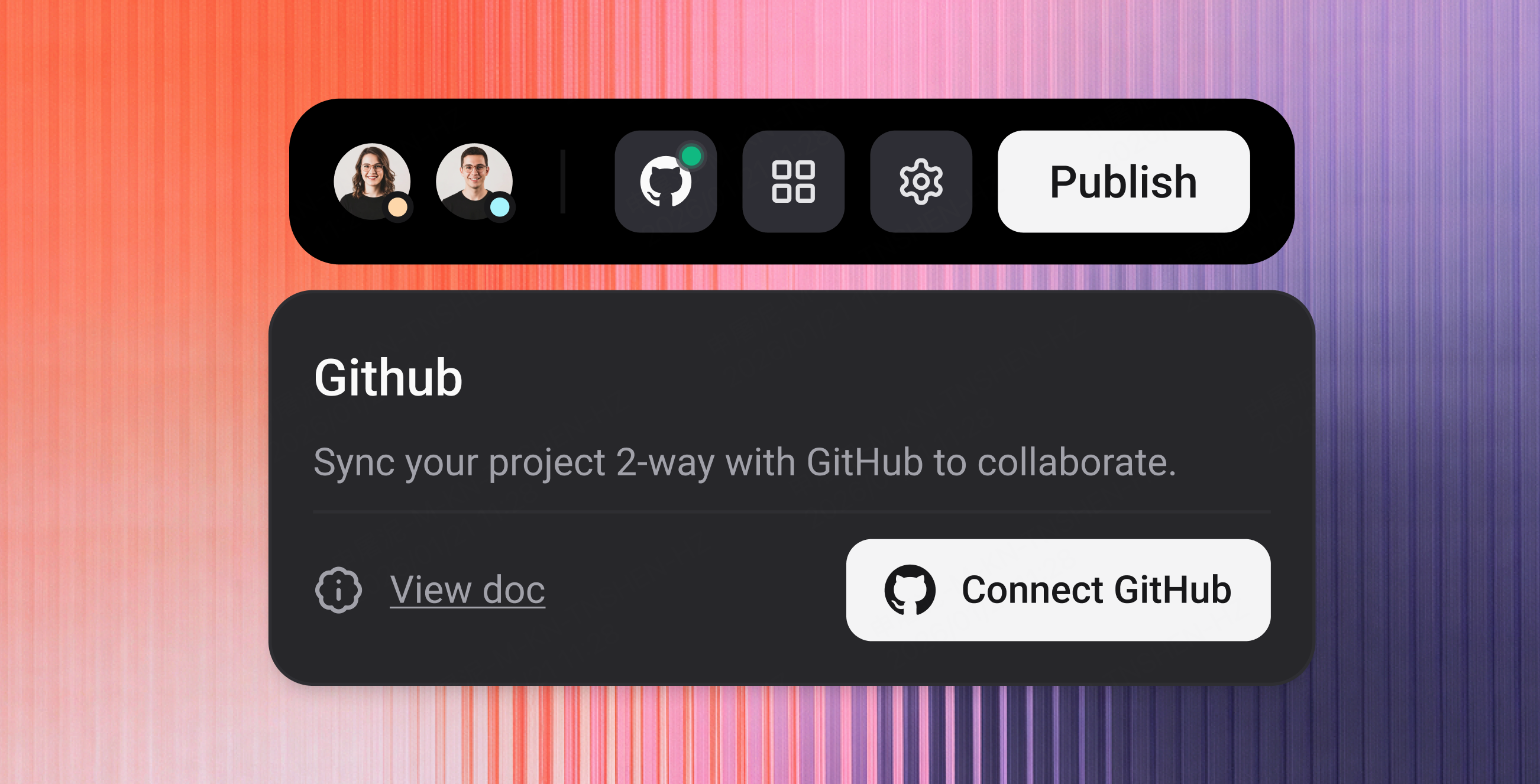
À propos de GitHub (pour les non-développeurs)
GitHub est une plateforme cloud pour stocker et gérer du code.
Elle :
-
Suit chaque modification
-
Permet la collaboration
-
Fonctionne avec des outils de déploiement comme Vercel et Netlify
Si vous n'êtes pas technique, considérez GitHub commeGoogle Docs + historique des versions, mais pour le code.
Vous n'avez pas besoin de "connaître Git" pour utiliser Enter avec GitHub — mais si votre équipe le fait, tout fonctionne simplement.
Pourquoi connecter Enter à GitHub
Connecter votre projet Enter à GitHub vous permet de :
-
Posséder votre codeVotre projet se trouve dans votre compte GitHub, pas enfermé dans Enter.
-
Importer des projets existantsImportez des dépôts réels dans Enter et continuez à développer avec l'IA.
-
Collaborer naturellementUtilisez les branches, pull requests, revues et issues comme d'habitude.
-
Synchroniser automatiquementLes modifications dans Enter se synchronisent avec GitHub. Les modifications dans GitHub se synchronisent avec Enter (branche par défaut).
-
Travailler localement ou déployer n'importe oùClonez, éditez, testez, déployez — sans casser Enter.
Deux façons d'utiliser Enter + GitHub
1. Importer depuis GitHub (commencer avec un dépôt existant)
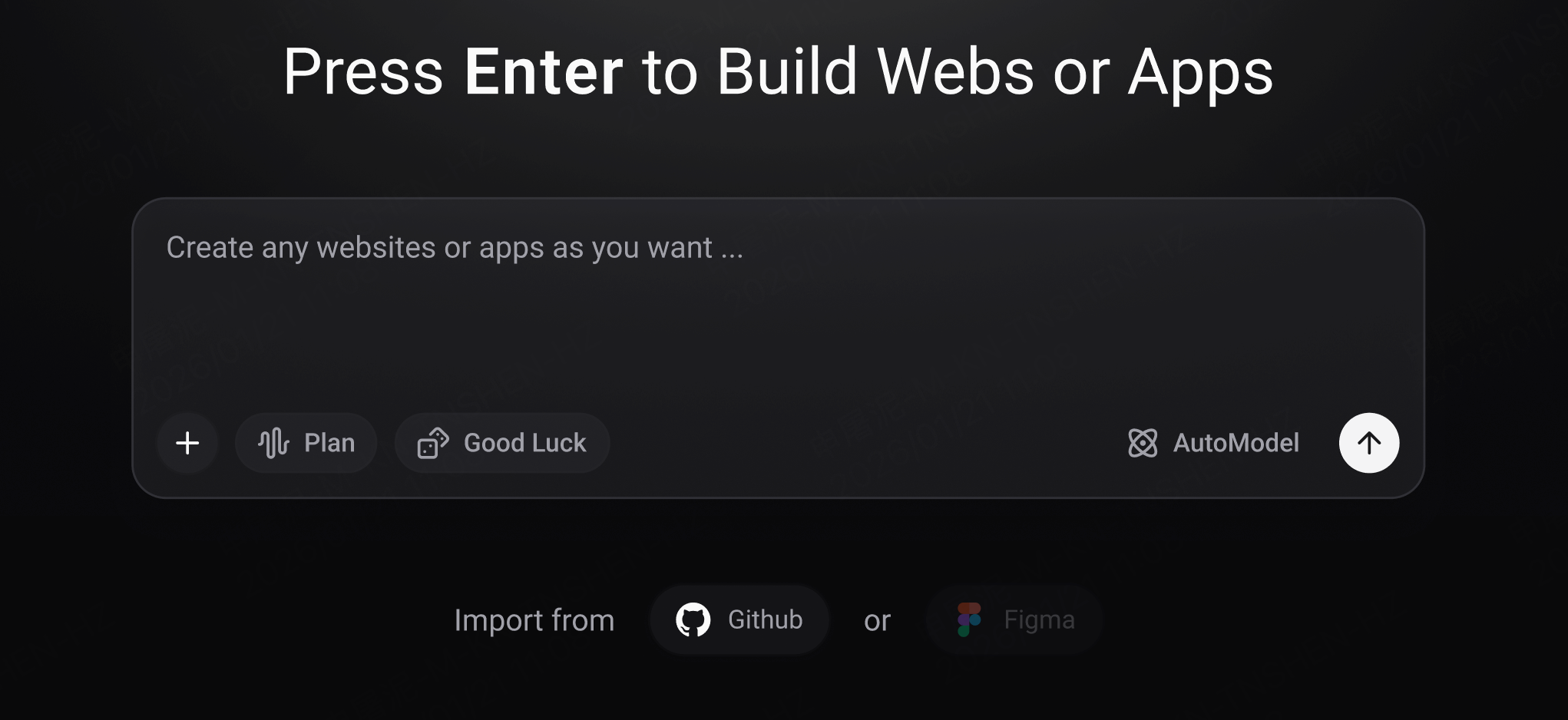
Si vous avez déjà un dépôt GitHub :
-
Un projet personnel
-
Un prototype
-
Un MVP abandonné
-
Une base de code en production que vous voulez améliorer plus rapidement
Vous pouvez l'importer directement dans Enter.
Enter va :
-
Récupérer votre dépôt
-
Analyser la structure des fichiers
-
Synchroniser automatiquement dans les deux sens
-
Vous permettre de continuer à développer via chat, éditeur et aperçus
Vous ne partez pas de zéro.là où vous êtes déjà.
2. Exporter et synchroniser un projet Enter vers GitHub
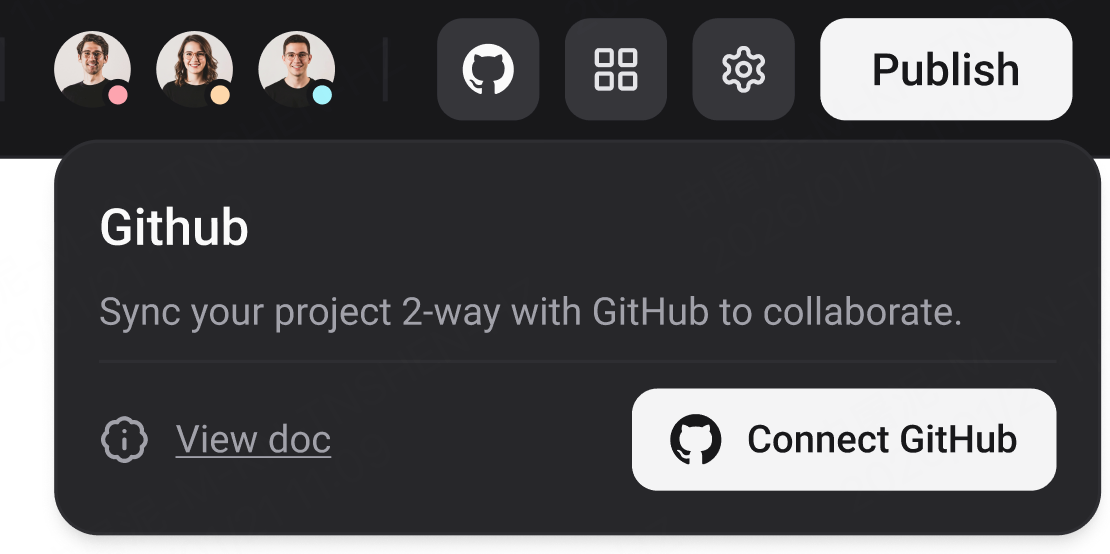
Si vous commencez dans Enter, vous pouvez connecter GitHub à tout moment.
Une fois connecté :
-
Un dépôt GitHub est créé
-
La synchronisation bidirectionnelle démarre automatiquement
-
GitHub devient le lieu de résidence à long terme de votre code
Avant de connecter
Quelques points importants à connaître :
-
Compte GitHub requisCréez-en un gratuitement sur github.com.
-
Source unique de véritéUne fois connecté, GitHub est la source canonique.
-
Synchronisation bidirectionnelleEnter ↔ GitHub se synchronise sur la branche que vous avez déterminée.
-
Le chemin stable du dépôt est importantRenommer ou déplacer le dépôt rompra la connexion.
Comment connecter GitHub à Enter
Choisissez votre point de départ
Lorsque vous travaillez avec GitHub dans Enter, il existe deux points d'entrée valides :
-
Importer depuis GitHubVous avez déjà un dépôt et souhaitez continuer à le développer dans Enter.
-
Connecter un projet Enter à GitHubVous avez commencé dans Enter et souhaitez maintenant synchroniser votre projet avec GitHub.
Une fois que vous avez décidé, suivez les étapes correspondantes ci-dessous.
Option A : Importer un dépôt GitHub dans Enter
Utilisez ce flux si votre code se trouve déjà sur GitHub.
Étape A1 : Créer un nouveau projet
-
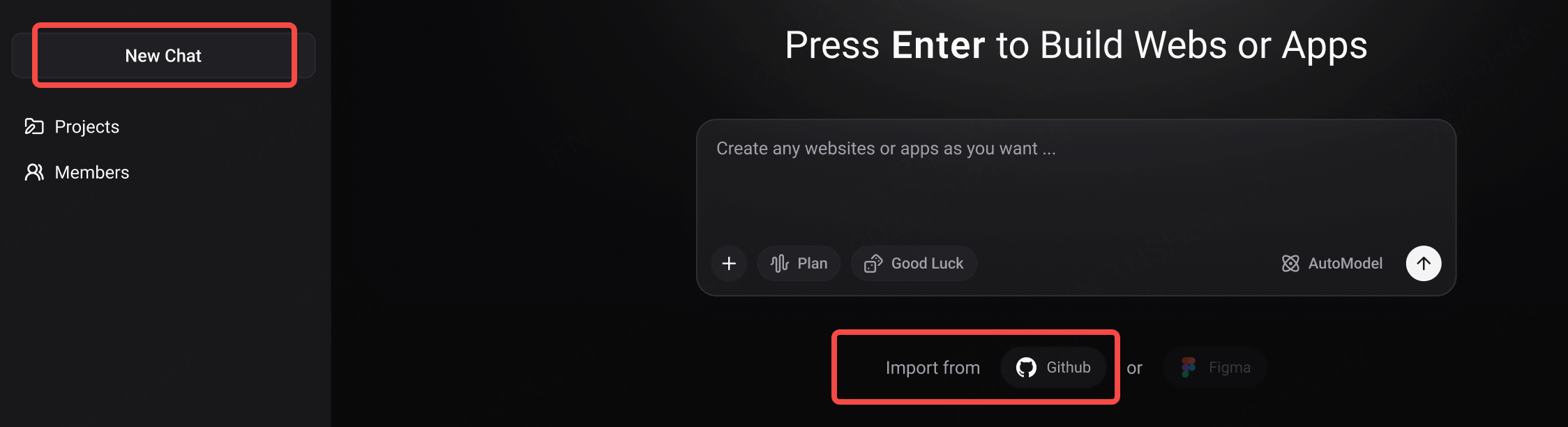
Depuis le tableau de bord Enter, cliquez sur New Chat
-
Sélectionnez Import from GitHub
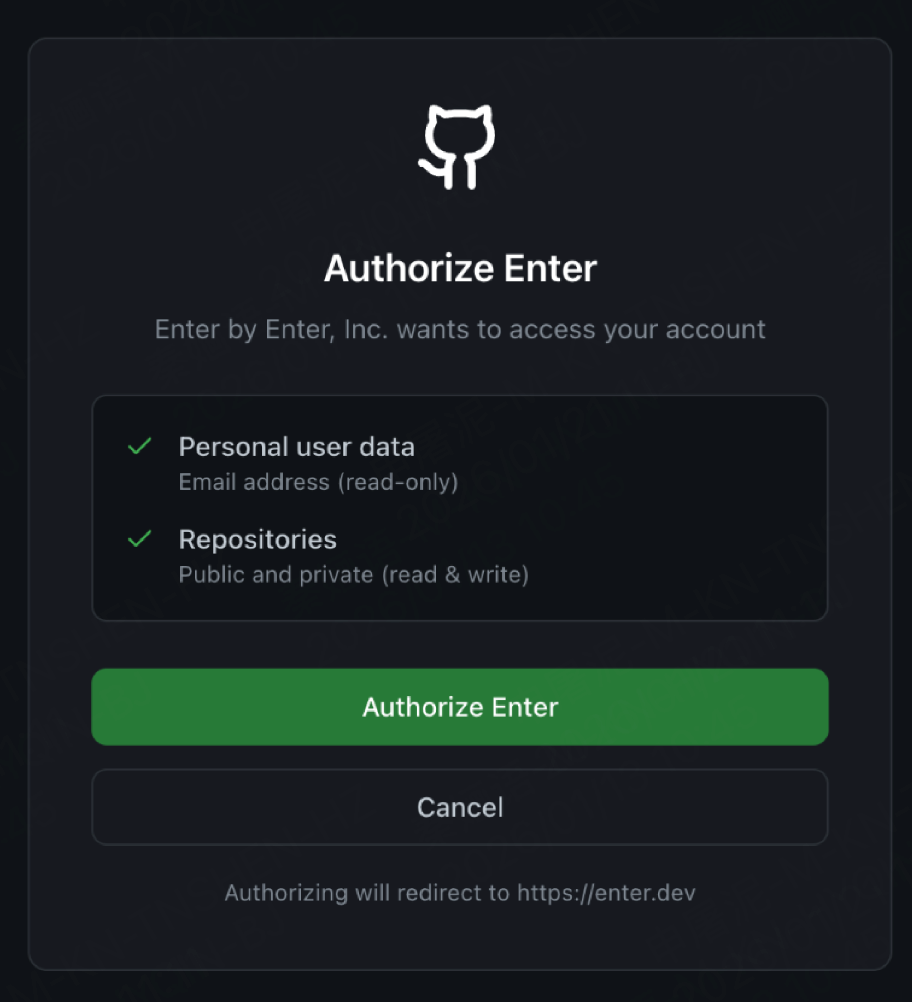
Étape A2 : Autoriser GitHub
-
Connectez-vous à GitHub (si nécessaire)
-
Autorisez Enter via OAuth
Cela permet à Enter de lire les dépôts que vous choisissez d'importer.
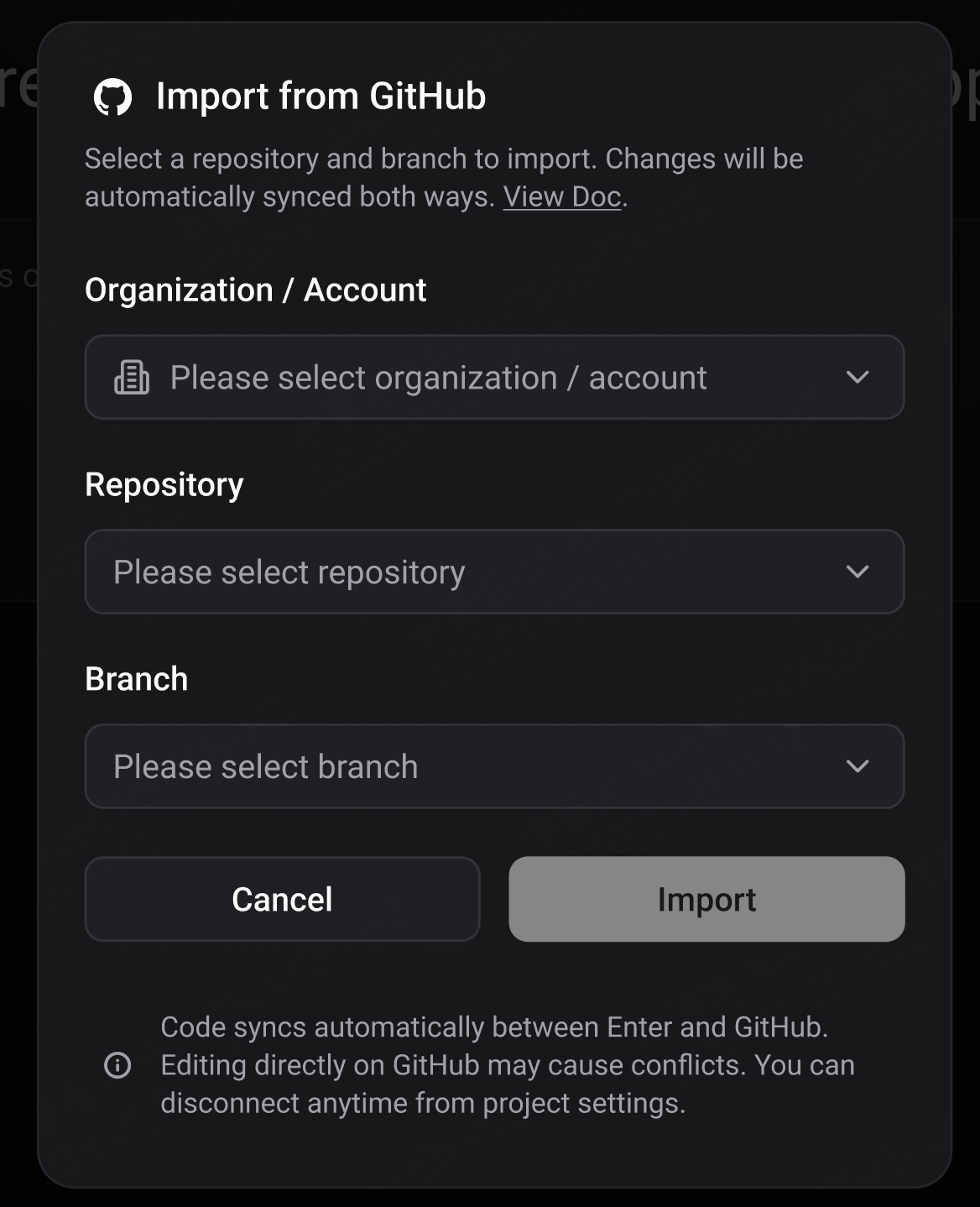
Étape A3 : Sélectionner le dépôt et la branche
-
Choisissez l'organisation ou le compte personnel
-
Sélectionnez le dépôt
-
Sélectionnez la brancheque vous souhaitez importer
-
Cliquez sur Import
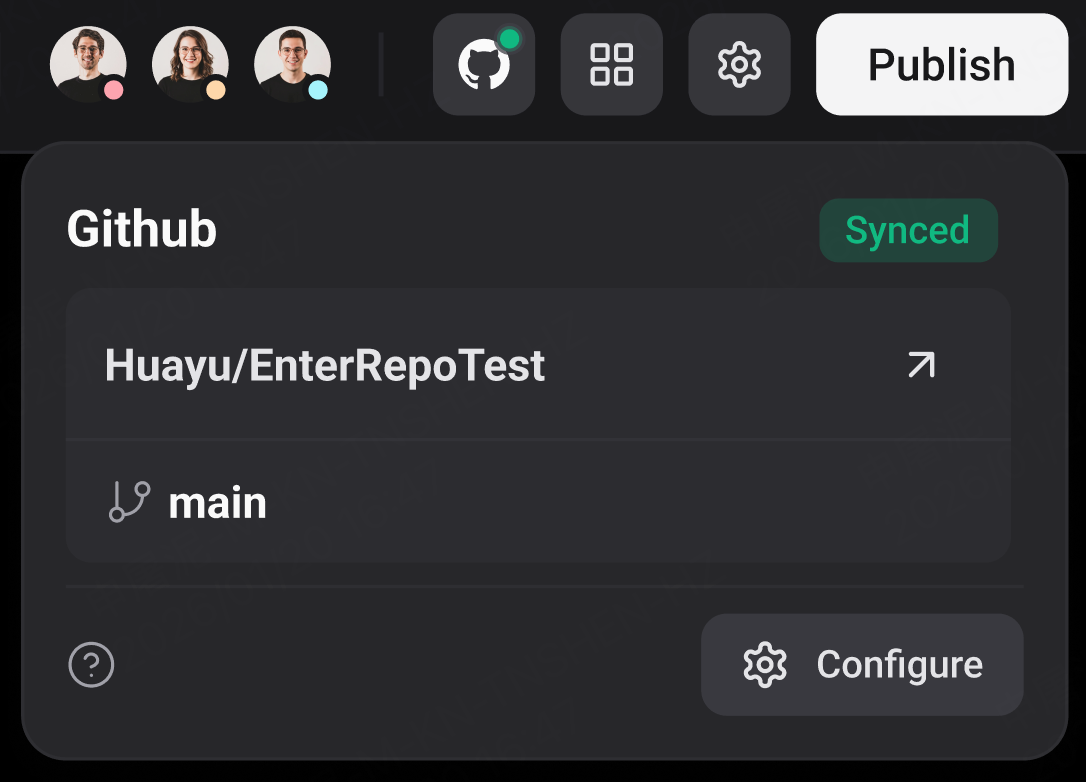
C'est tout.
Votre projet GitHub est maintenant entièrement importé dans Enter et prêt à être développé.
Option B : Connecter un projet Enter à GitHub
Utilisez ce flux si vous avez un projet Enter à synchroniser avec GitHub.
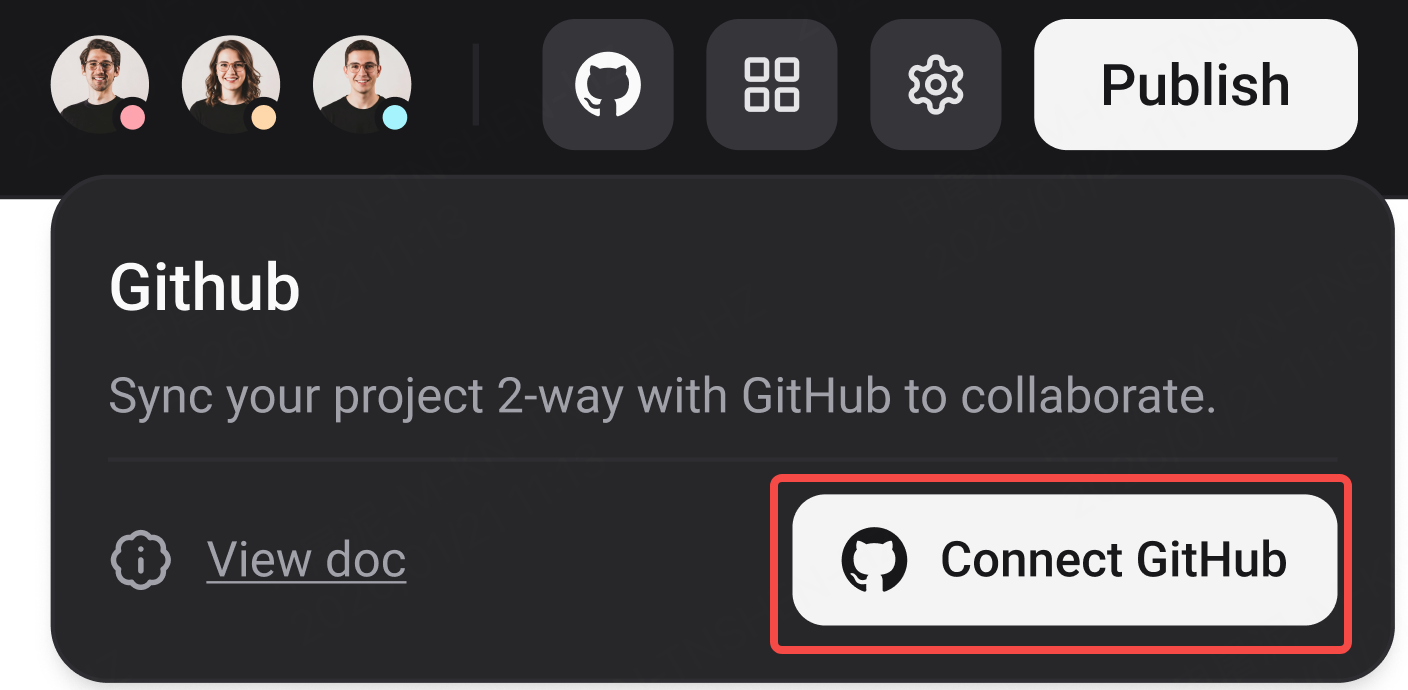
Étape B1 : Ouvrez votre projet
-
Accédez à la page de détails du projet
-
Cliquez sur l'icône GitHubdans l'en-tête du projet
Étape B2 : Autorisez GitHub
Si ce n'est pas déjà fait :
-
Autorisez Enter à accéder à votre compte GitHub
-
Sélectionnez l'organisation ou le compte personnel
Étape B3 : Choisissez comment vous connecter
Vous avez maintenant deux options :
Option 1 : Créer un nouveau dépôt GitHub
-
Choisissez Create new repository
-
Définissez le nom du dépôt
-
Définissez le nom de la branche par défaut
-
Cliquez sur Connect
Un nouveau dépôt est créé et la synchronisation démarre immédiatement.
Option 2 : Se connecter à un dépôt GitHub existant
-
Choisissez Connect existing repository
-
Sélectionnez le dépôt
-
Créez une nouvelle branchepour Enter
-
Cliquez sur Connecter
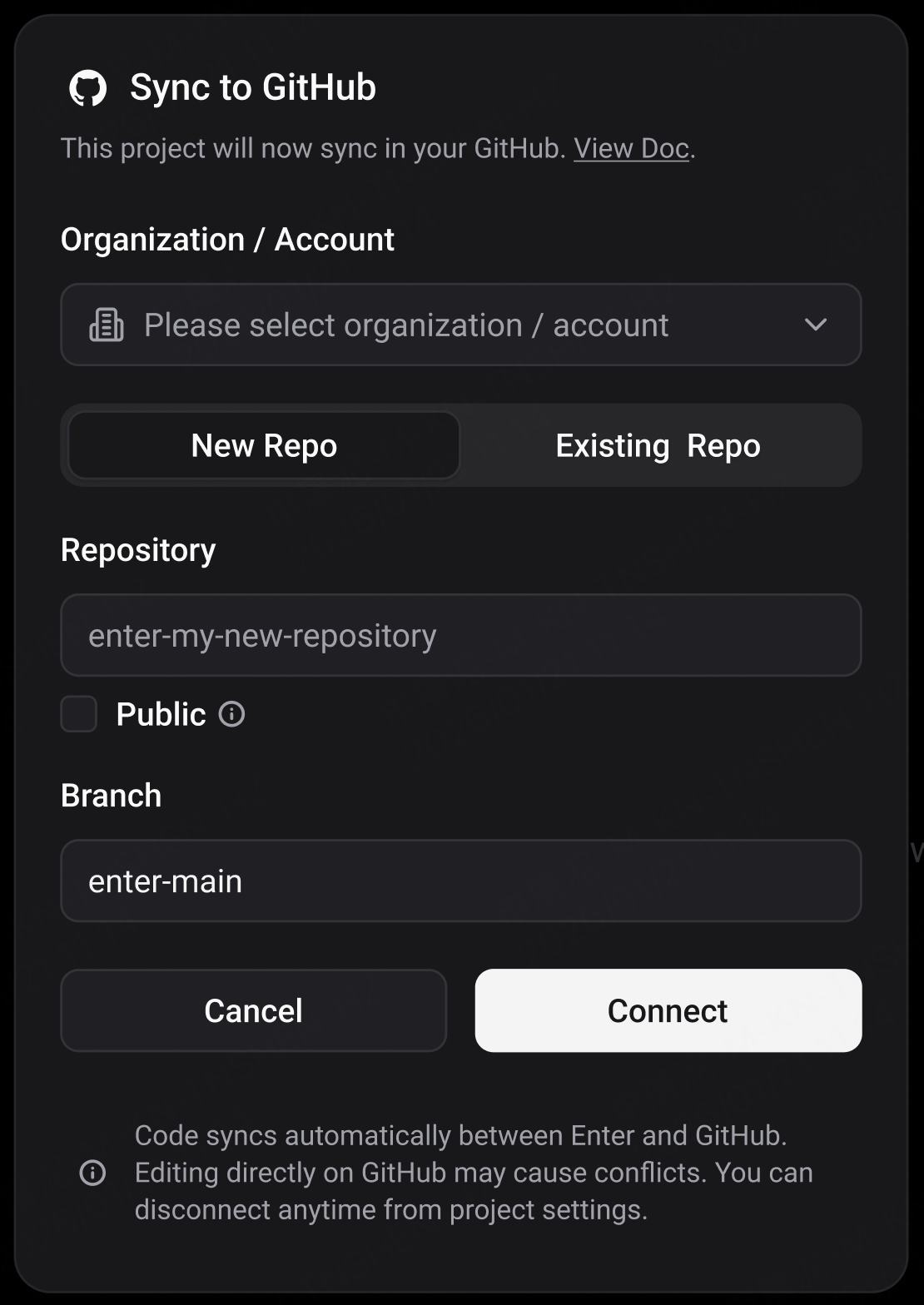
Cela préserve votre dépôt existant tout en intégrant Enter en toute sécurité.
Une fois connectés, Enter et GitHub resteront synchronisés sur la branche sélectionnée.
Déconnecter GitHub
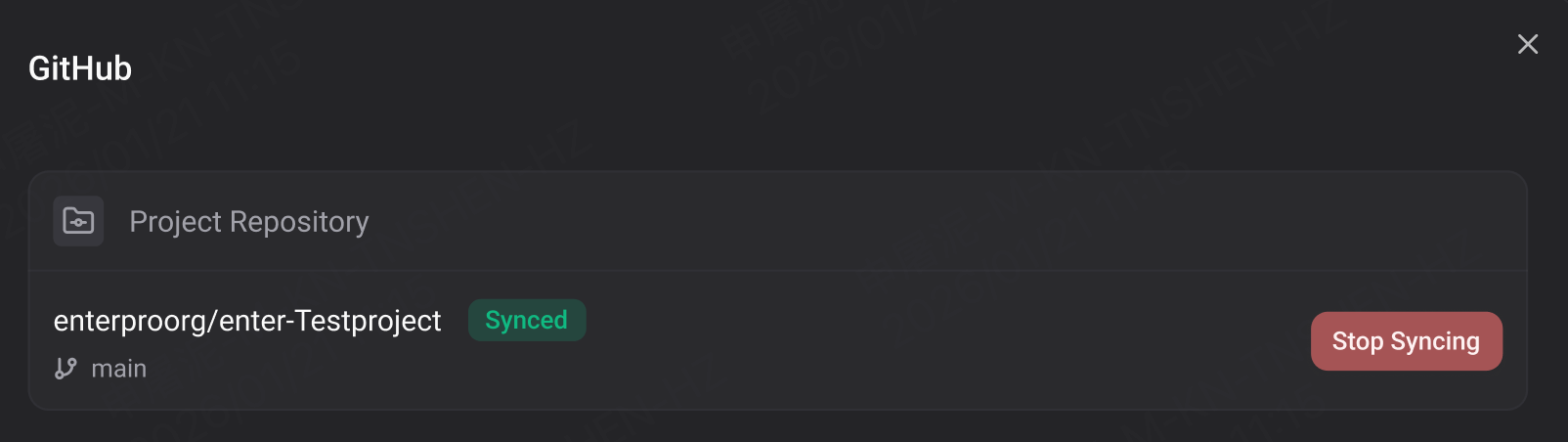
Vous pouvez déconnecter GitHub depuis les paramètres. Lors de la déconnexion :
-
La synchronisation s'arrête
-
Le dépôt GitHub reste intact
-
Enter conserve une copie locale du code le plus récent
FAQ
Non. Si tout ce que vous voulez est un stockage sûr et la propriété, vous pouvez vous connecter une fois et ne plus jamais toucher à GitHub. Les flux de travail avancés sont optionnels.
La plupart des outils exportent uniquement le code. Enter prend en charge : l'importation depuis GitHub, la synchronisation bidirectionnelle, les flux de travail de collaboration à long terme. Il est conçu pour les projets qui évoluent au-delà des prototypes.
Enter prend actuellement en charge des types de projets spécifiques. En général, les projets Vite bien structurés sont entièrement pris en charge et fonctionnent le mieux. D'autres configurations de projet peuvent s'importer avec succès, mais la compatibilité n'est pas garantie. De plus : il est recommandé de demander à Enter de résoudre les problèmes d'aperçu.
La connexion se rompt et la synchronisation s'arrête. Restaurez le nom et le chemin d'origine pour récupérer.
Dans des circonstances normales, Enter récupère et pousse automatiquement les modifications sur la branche que vous avez sélectionnée lors de la configuration. Si vos modifications attendues ne se synchronisent pas, veuillez vérifier que : Vous validez sur la même branche qui est connectée à Enter, et la branche est correctement sélectionnée dans les paramètres GitHub du projet. L'incompatibilité de branche est la raison la plus courante des mises à jour manquantes.
La gestion des organisations GitHub suit les permissions au niveau de l'espace de travail. Seuls les propriétaires et gestionnaires d'espace de travail peuvent ajouter et gérer les organisations GitHub. Les éditeurs peuvent utiliser les organisations connectées, mais ne peuvent pas les ajouter ou les gérer. Chaque propriétaire ou gestionnaire ne peut gérer que les organisations qu'il ajoute personnellement. Tous les utilisateurs peuvent librement utiliser leurs comptes GitHub personnels sans limites.
Non. Les organisations GitHub sont gérées par propriétaire ou gestionnaire individuel, et non conjointement. Chaque personne autorisée contrôle uniquement les organisations qu'elle connecte personnellement.
Construisez rapidement. Possédez votre code. Restez flexible.
Avec l'intégration GitHub d'Enter, vous n'avez pas à choisir entre les deux.
Commencez à partir d'un dépôt existant, ou connectez votre projet Enter quand vous êtes prêt.
Passez de la construction assistée par IA aux flux de travail de développement standard — sans perdre le contexte ni l'élan.
Apportez votre code dans Enter, ou emmenez Enter partout où votre code doit aller.





