

Enterプロジェクトにカスタムドメインを設定する
Enterでプロジェクトにカスタムドメインを設定する方法を学びましょう。この包括的なガイドでは、ドメインの購入(AWS、Google Cloudなどのサービスを使用)から、Enterでのドメイン追加、そして
ドメイン名は、ブランドのインターネット上での存在にとって非常に重要な資産です。検索エンジンの入力ボックスは覚えているかもしれませんが、検索エンジンを思い浮かべるとき、頭に浮かぶのはHTML要素ではなく、Googleです。今日は、Enterでプロジェクトにカスタムドメインを設定する方法を教えます。
ドメインを購入する
ドメインを設定する前に、独自のドメイン名を購入する必要があります。現在、市場にはAWS、Google Cloud Platform、Azure、CloudFlare、GoDaddyなど、多くの確立されたドメインサービスプロバイダーがあります。上記のサービスプロバイダーのいずれかを選択し、以下の手順に従って専用のドメイン名を取得できます:
-
ドメインサービスプロバイダーのプラットフォームのホームページにアクセスし、アカウントを登録します。
-
Domainページを見つけます。
-
適切なものを選択し、注文して購入します。
-
完了です。
現在ドメインを設定している場合は、「Enterでドメイン名を追加する」セクションで戻る必要があるため、ドメインサービスプロバイダーのページを閉じないことをお勧めします。
Enterでドメイン名を追加する
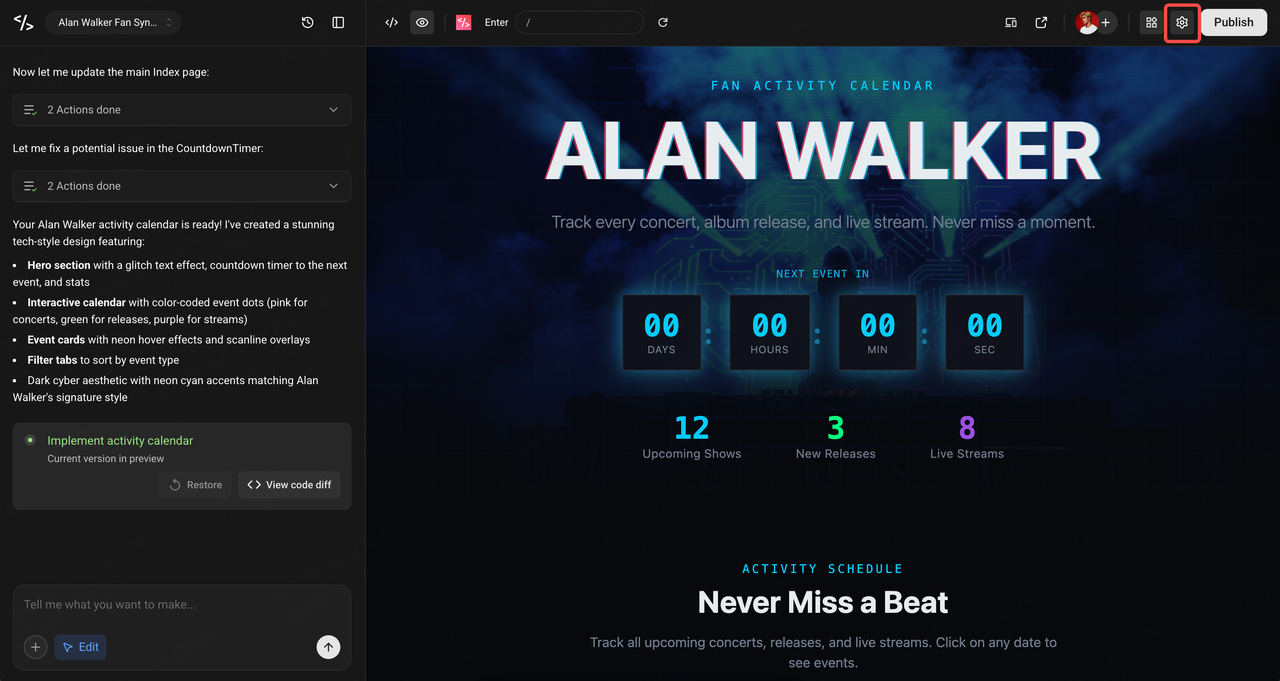
- プロジェクトを開き、右上隅のSettingsアイコンをクリックします。
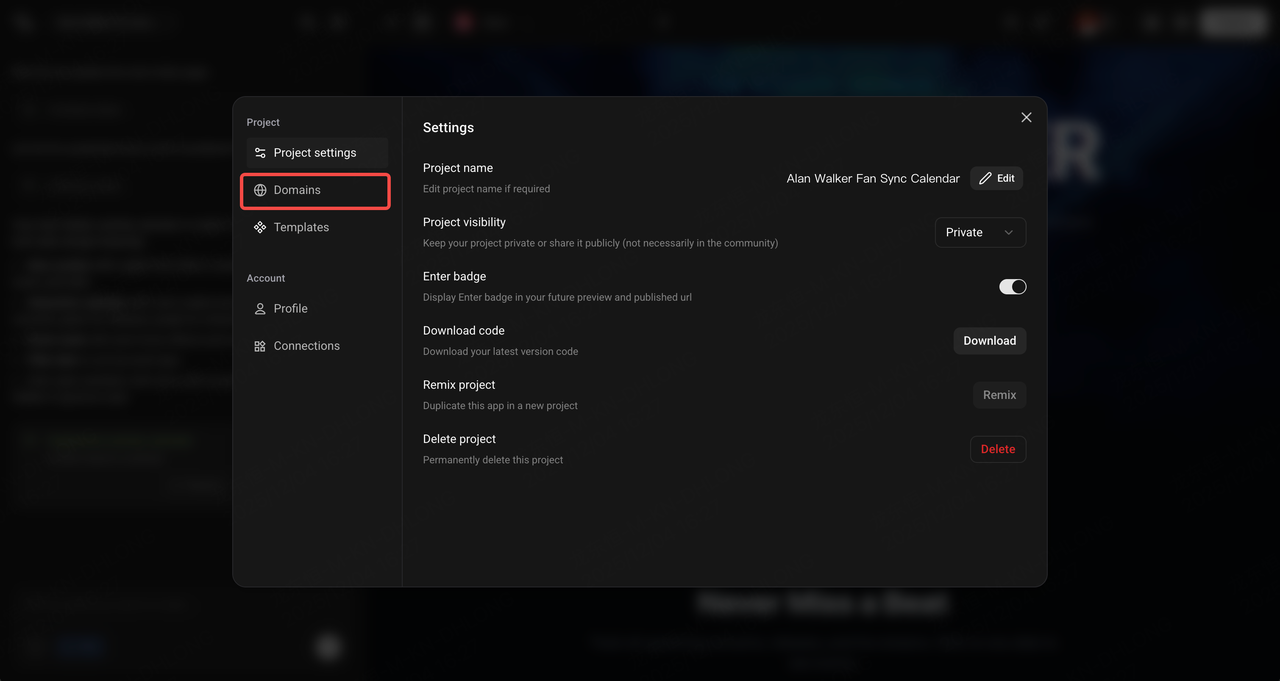
- Domainsをクリックします。
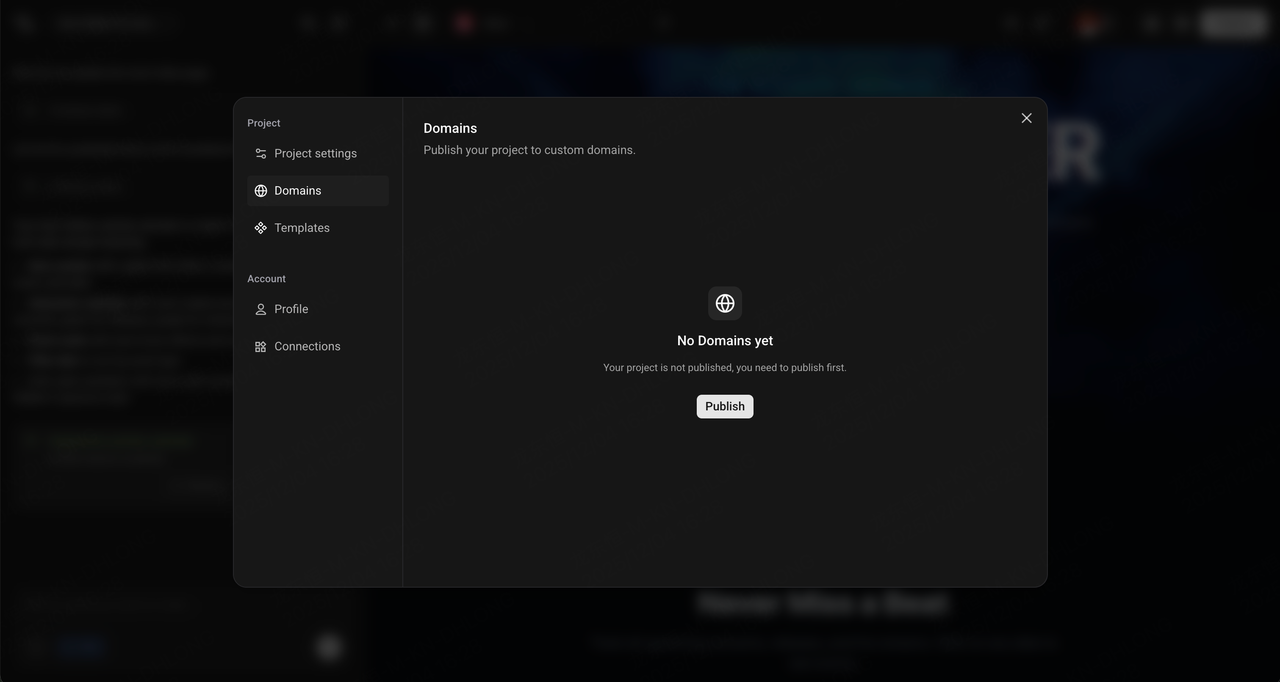
- プロジェクトが一度も公開されていない場合、Enterは親切に公開するよう促します。
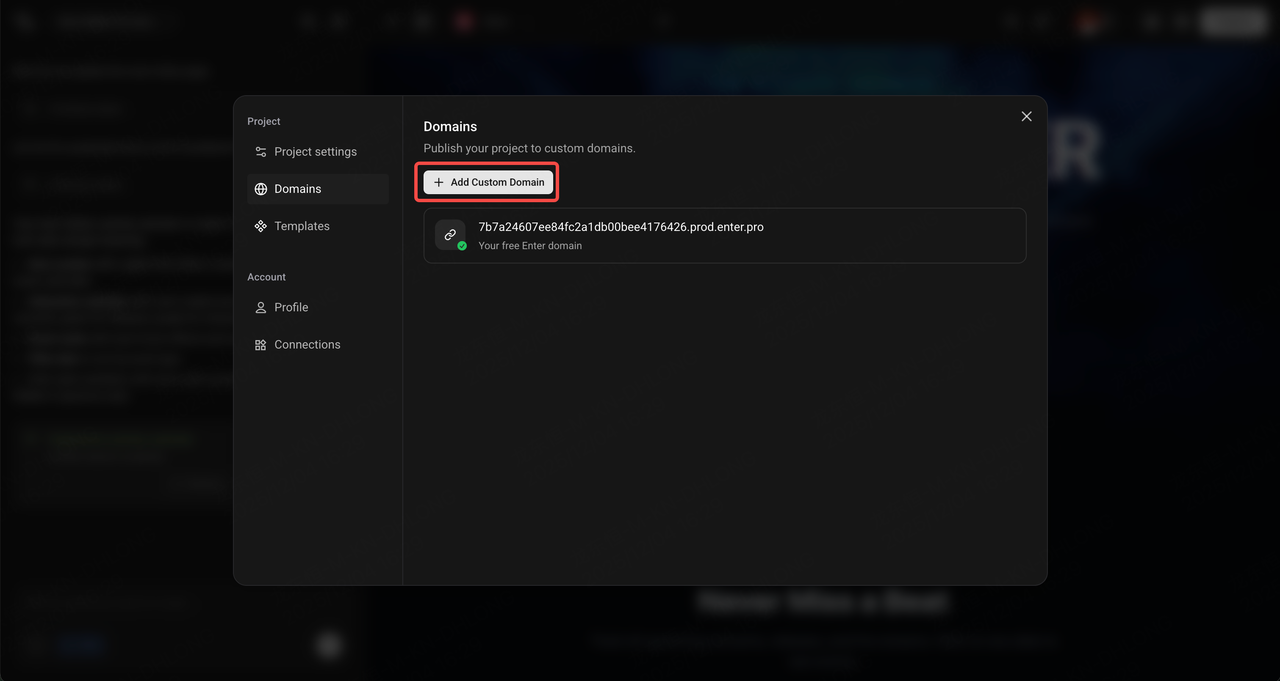
- 最初の公開が完了したら、Project Settings - Domainsに戻り、Add Custom Domainをクリックします。
- 要求に応じてドメイン名を入力します。注意:現在、Enterは xxx.comのような2セグメントのトップレベルドメインにはまだ対応していませんが、将来的には対応する予定です。
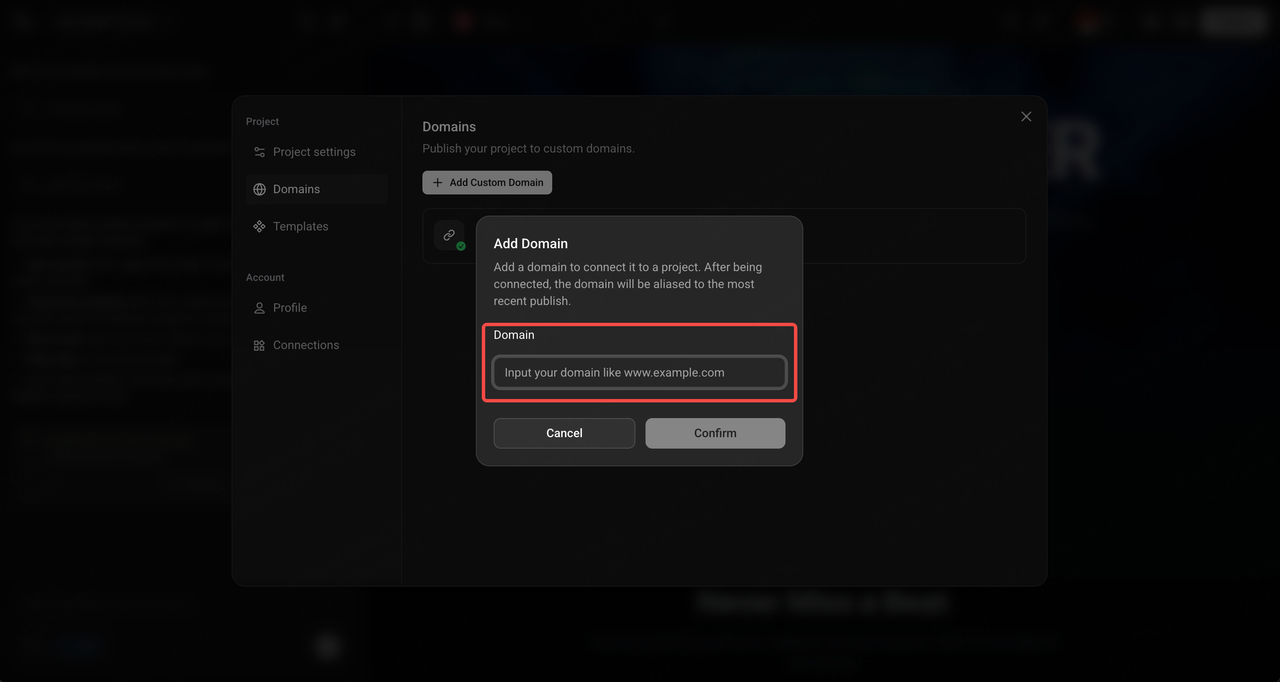
-
Confirmをクリックします。
-
リストはDNS解決ステータスを検証します。Not Connectedの場合、設定を完了する方法について親切なプロンプトが表示されます。この時点で、次のセクションにスクロールダウンしてDNS設定を更新する必要があります。
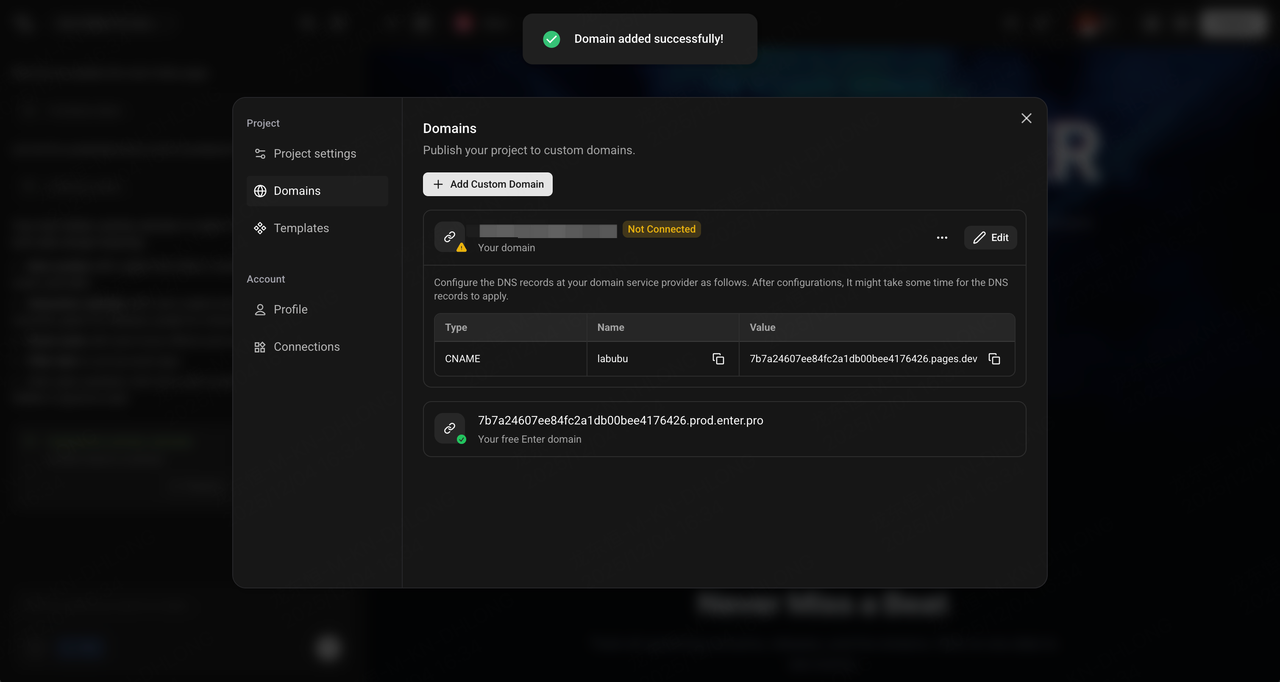
- 設定が完了したら、MoreボタンのRefreshをクリックして、DNS設定が有効になったかどうかを確認します。
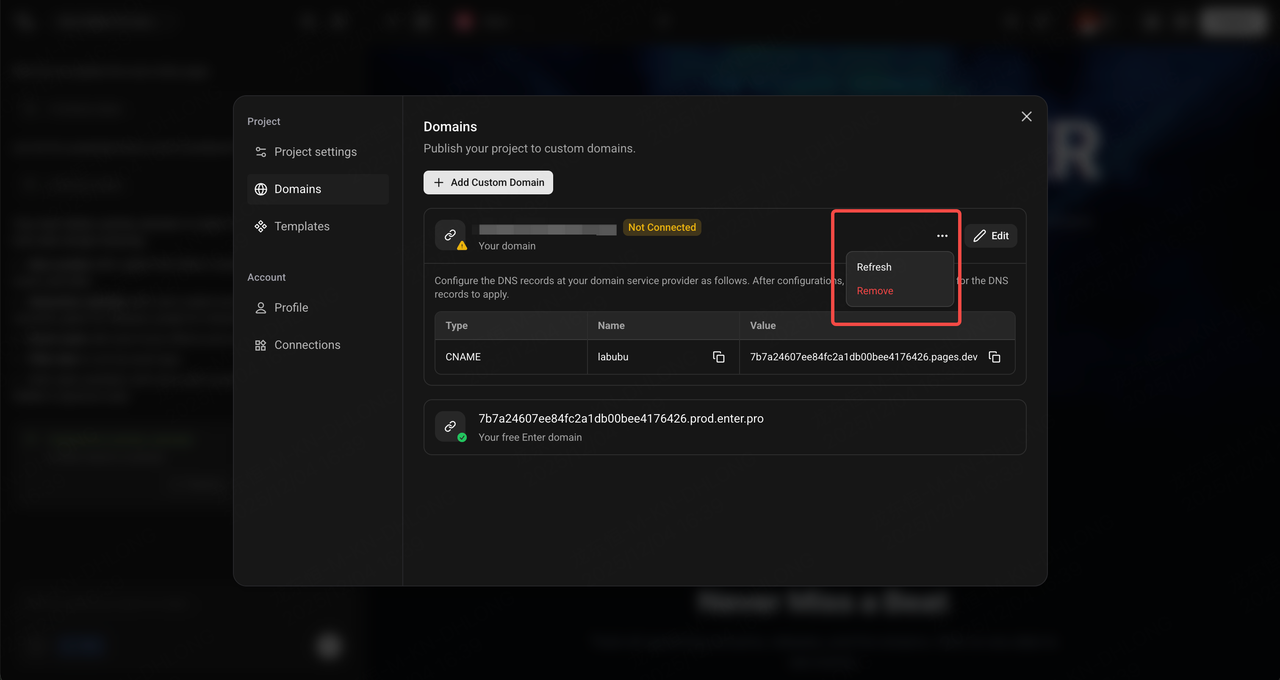
- 設定が成功すると、新しく追加されたCustom Domainのステータスが緑色のConnectedとして表示されます。
DNS設定を更新する
Domainの追加が完了したら、Enterタブを閉じないでください。以下の手順に従って、ドメイン設定をEnterに向けます:
-
新しいタブを開き、ドメインを購入したドメインサービスプロバイダーのアカウントにログインします。
-
ドメインのDNS設定を管理するモジュールを見つけます。
-
新しいCNAMEレコードを追加します。
-
Saveをクリックします。DNS解決が有効になるまでには時間がかかり、通常は数分です。
-
Enterタブに戻り、定期的にドメインのRefreshをクリックして接続ステータスを確認します。
DNS設定が見つからない場合、またはレコードの作成方法がわからない場合は、ドメインサービスプロバイダーまたは当社のEnterサービスチームにお問い合わせください。





