アプリをレベルアップ:Enter.proでSupabaseを接続する
Enter.proでSupabaseを素早く接続して使用しましょう!このチュートリアルでは、チャット経由と統合アイコン経由の両方の接続方法を詳しく説明し、ツールの権限設定をガイドします。Enterプロジェクトに強力な
皆さん、こんにちは!最近、Enter.proでのコーディング体験はいかがですか?今日は、Enter.pro内でSupabaseを使用する方法を共有します。これは、実際のデータを使用したアプリケーションを構築したいときに不可欠です。
Supabaseとは?
🚀 Supabaseは、オープンソースのBackend as a Service(BaaS)プラットフォームで、しばしば「オープンソースのFirebase代替」と呼ばれています。簡単に言えば、Enter.proでフロントエンドコードを書いた後、アプリケーションの実際のデータ(ユーザーリスト、投稿内容など)を保存する場所が必要です。Supabaseは、バックエンドの課題を解決するのに役立つオールインワンプラットフォームです。その中核には強力なPostgreSQLデータベースがあり、自動的に以下を提供します:
-
データベース:安定した信頼性の高いPostgreSQLデータベース。
-
インスタントAPI:データベースが設定されると、RESTful APIエンドポイントが自動的に生成され、手動でのコーディングは不要です。
-
認証:ユーザー登録とログイン機能を迅速に実装します。
-
ストレージ:画像やファイルなどのアセットの保存を支援します。
-
リアルタイム:リアルタイムのデータ更新と同期を簡単に実装します。
なぜSupabaseを選ぶのか?(特に新規ユーザーにとって)
Supabaseの最大の利点は、その高効率性と開発者フレンドリーさにあります:
-
迅速な開発:複雑なバックエンドインフラストラクチャを処理するため、Enter.proアプリケーションのインターフェースとコアロジックに90%のエネルギーを集中できます。
-
強力なコア:エンタープライズグレードのPostgreSQLデータベース上に構築されており、その安定性と強力な機能は業界全体で認められています。
-
新規ユーザーフレンドリー(重要ポイント!):Supabaseは非常に寛大な無料クラウドサービス層を提供しています。個人プロジェクト、学習、またはシンプルなアプリケーションに対して、その無料枠は十分すぎるほどで、ゼロコストでデータ駆動型アプリケーション開発の旅を始めることができます。
💡 より詳細な機能紹介と価格情報については、お気軽にSupabaseをご覧ください。
Supabaseプロジェクトの登録と作成
-
Supabaseを開き、アカウント登録を完了してください。
-
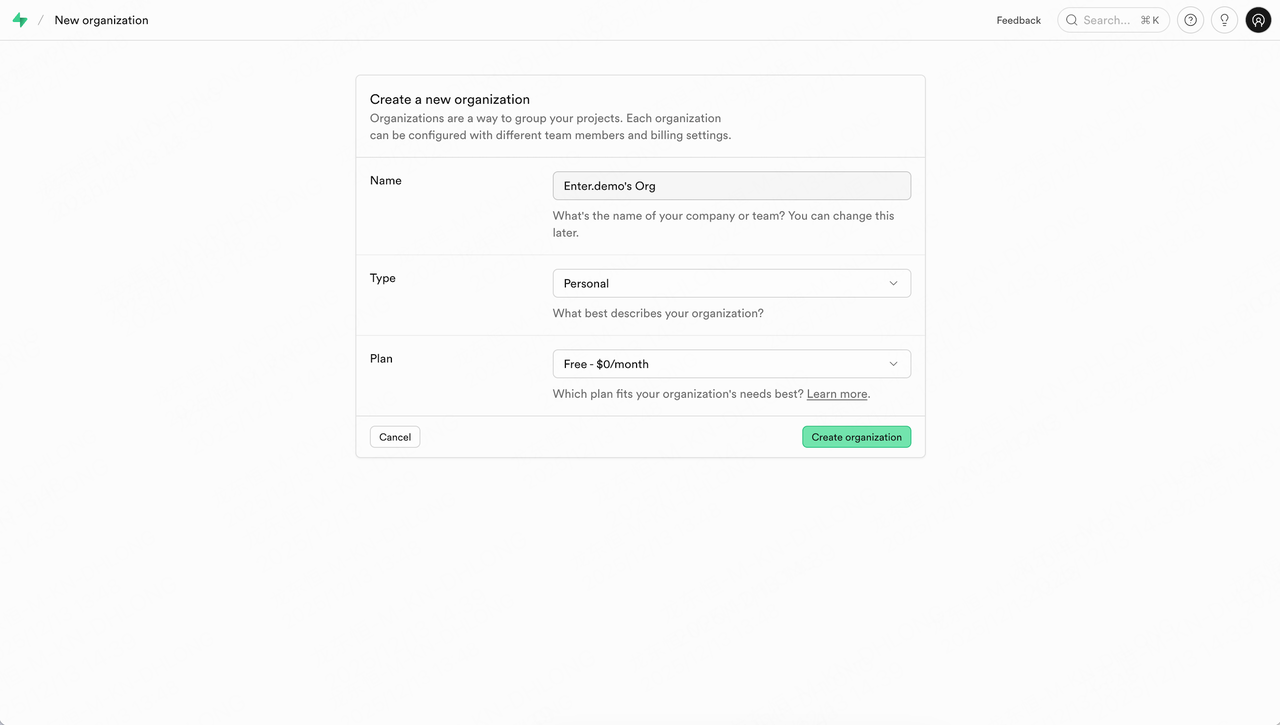
登録が成功したら、Organizationを作成します。
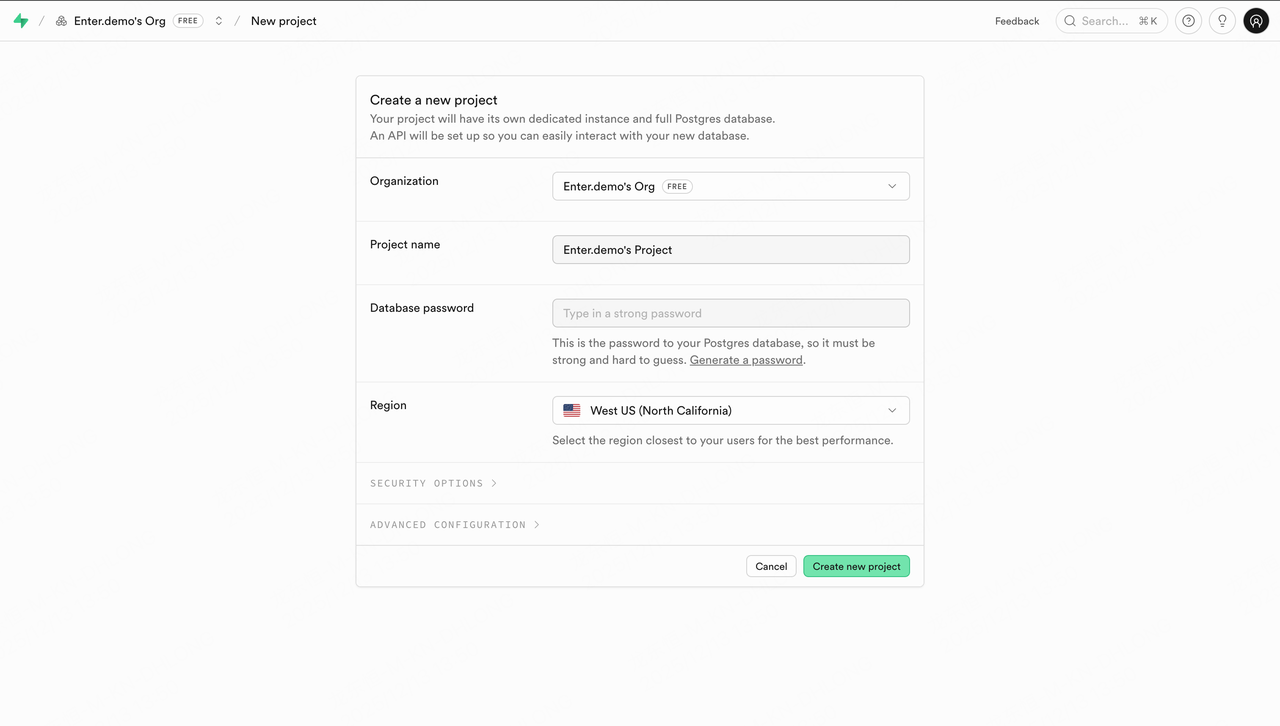
- 次に、最初のSupabase Projectを作成します。サービスユーザーの所在地に基づいて適切なRegionを選択することを忘れないでください。
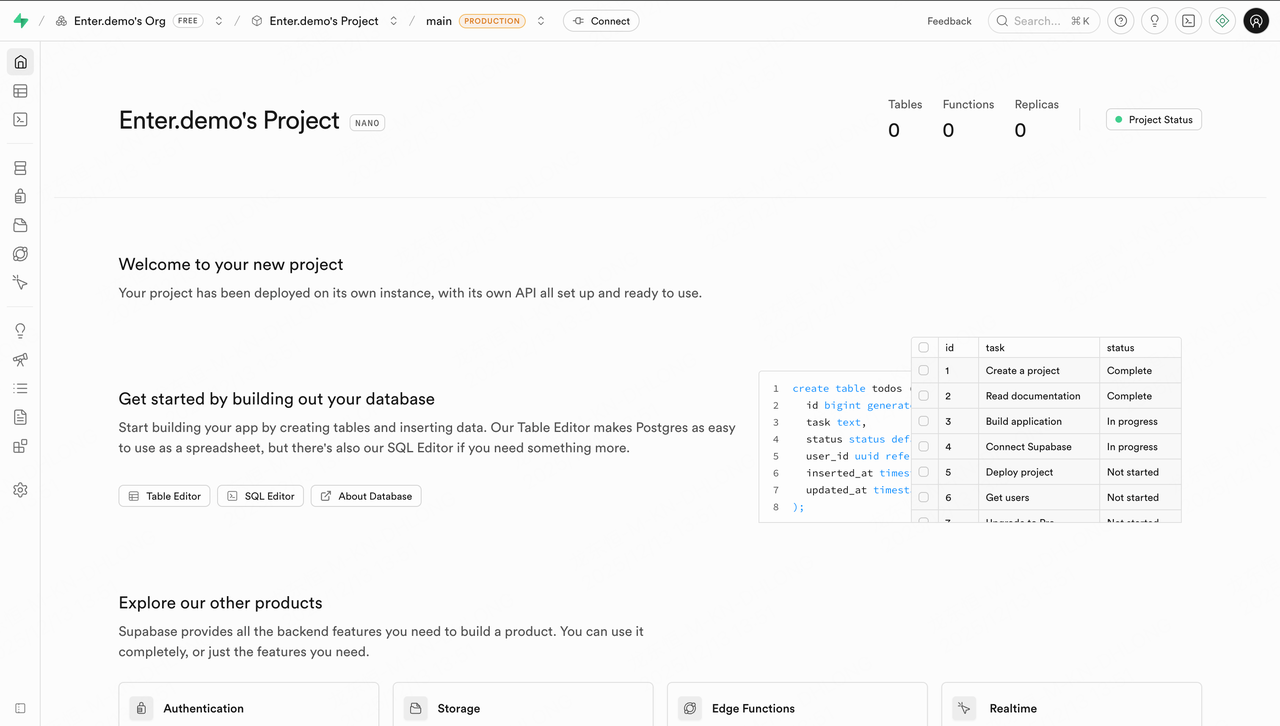
- 作成が完了すると、ページは自動的にProject Dashboardに移動します。
- 次に、Enterプロジェクトにアクセスする必要があります。
EnterでSupabaseを接続する
EnterでSupabaseを接続する方法は2つあります:1つ目はChat機能を使用する方法、2つ目はIntegrations機能を使用して手動で行う方法です。
-
任意のEnterプロジェクトに入ります。
-
接続を開始:「Connect Supabase」に関連するメッセージを入力します(例:「Connect Supabase」)。
-
Connect Supabase CardがChat Panelに表示されるので、Connectボタンをクリックします。
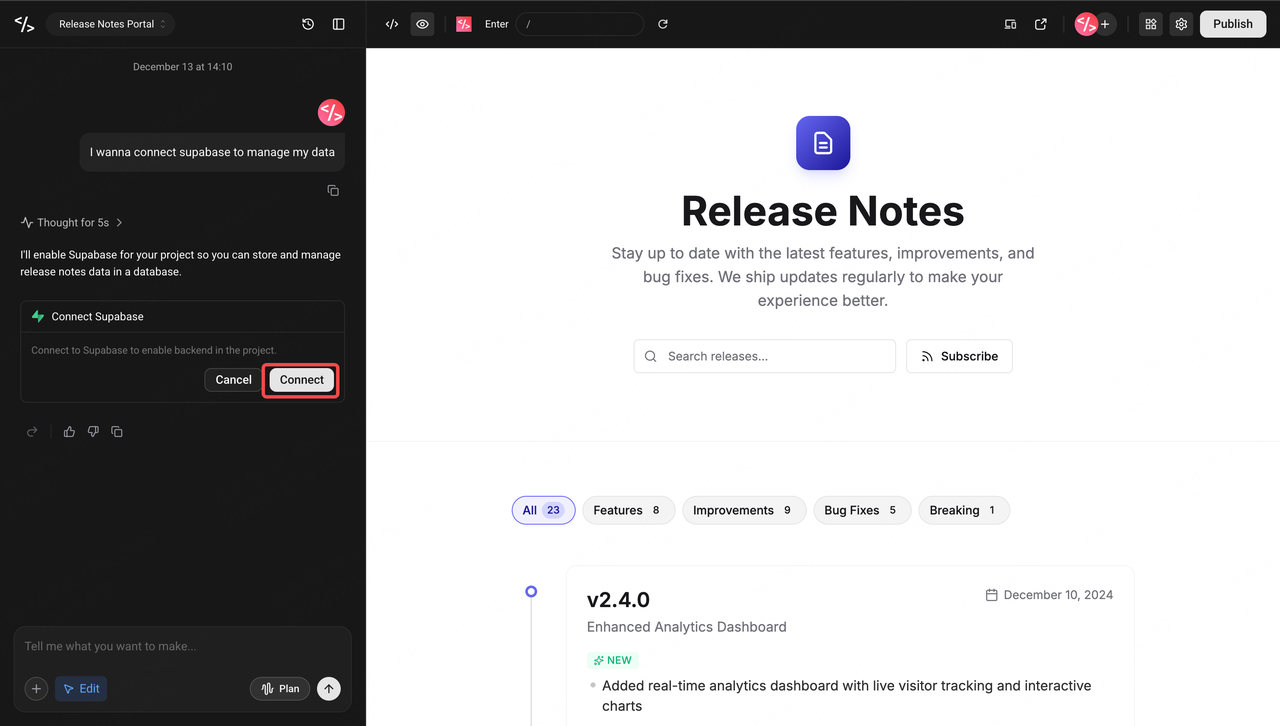
- 初回の認証:Supabaseに初めて接続する場合は、画面上の指示に従って段階的に組織認証を完了してください。
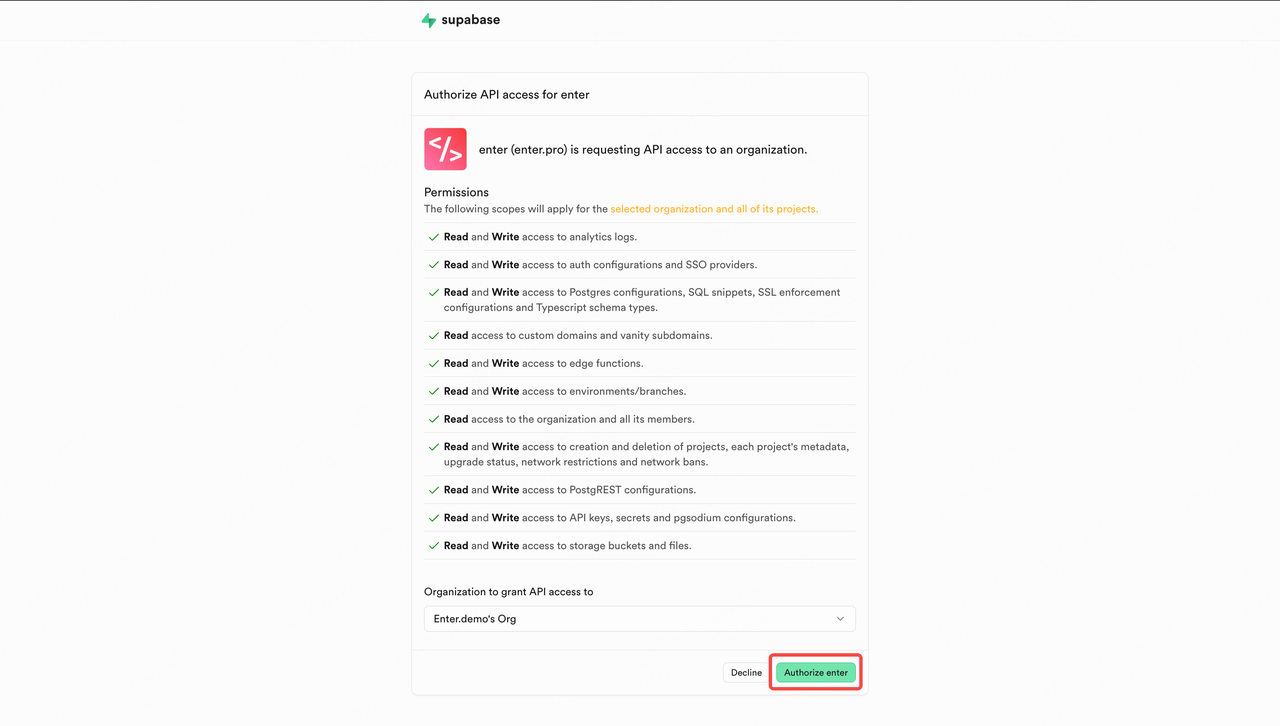
- プロジェクトを選択:組織認証を受け取った後、ポップアップウィンドウで接続したいプロジェクトを選択し、Connectをクリックします。
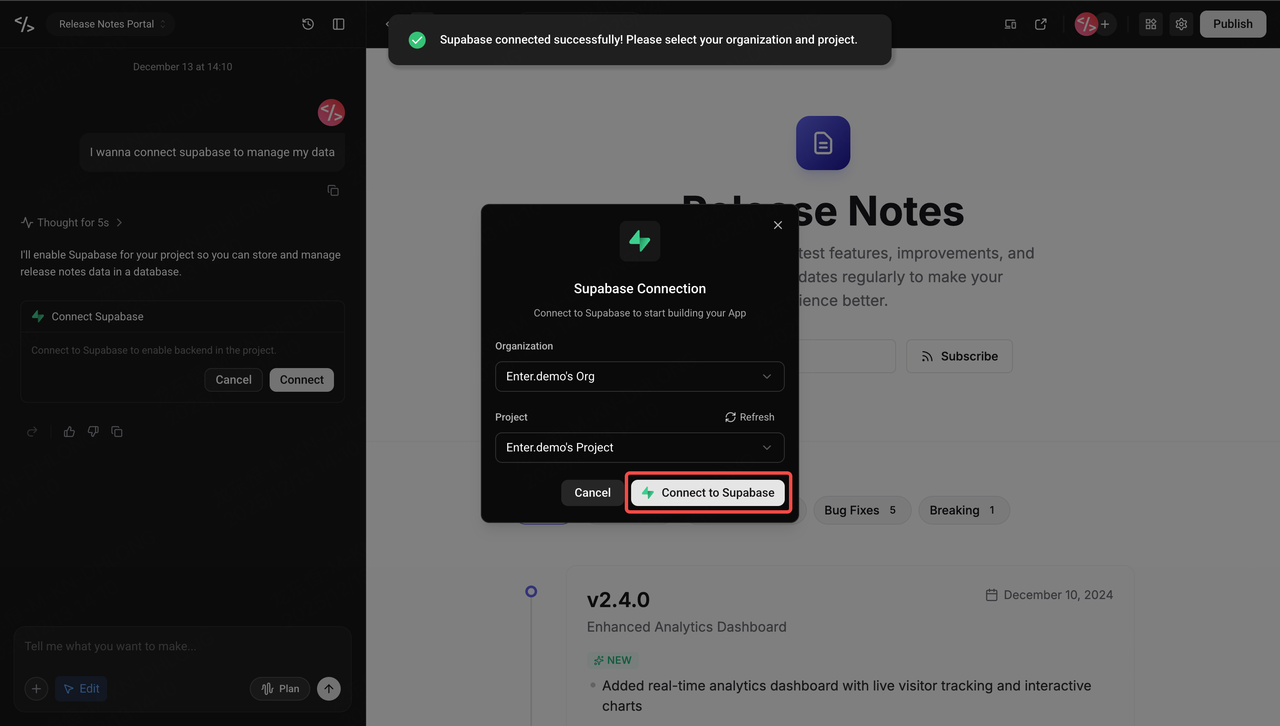
-
完了:数秒待つと、プロセスが完了します。
-
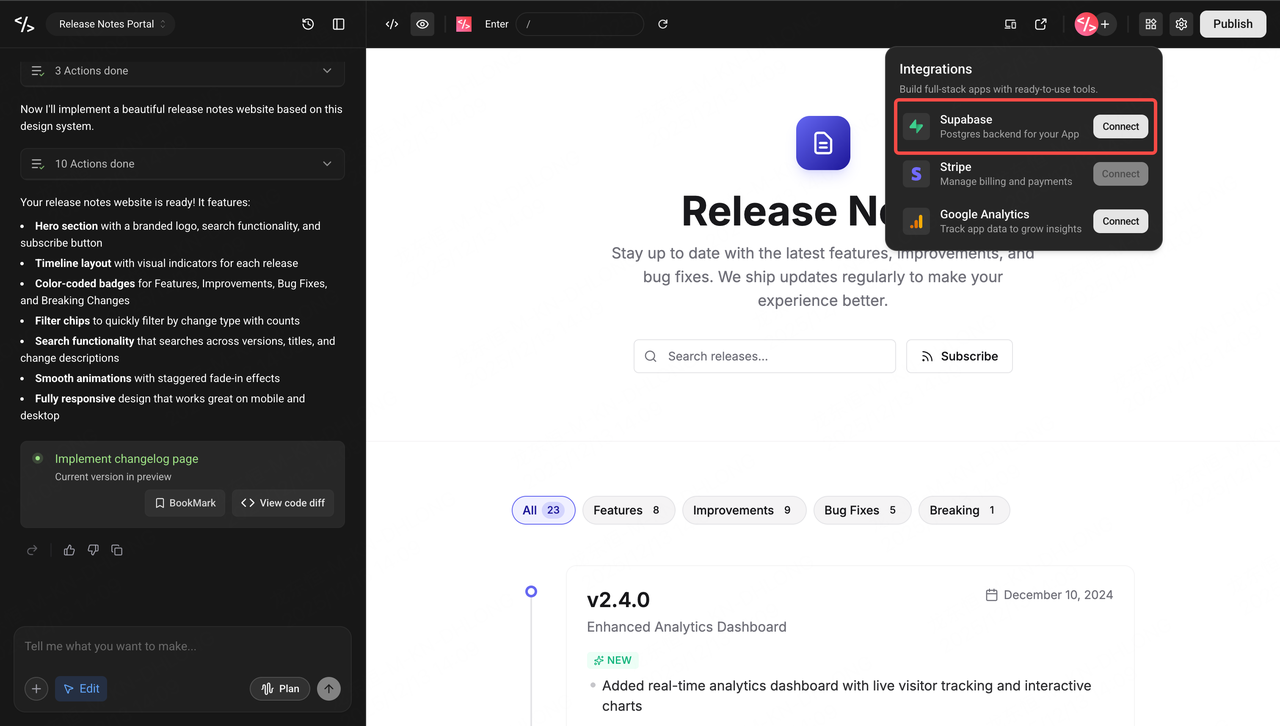
方法2についての注意:2番目の方法も非常に簡単です。ページ右上のIntegrationアイコンをクリックし、ステップ4-6を繰り返します。
EnterでSupabaseを使用する
接続が確立されると、Enterで会話/対話を通じて目的の操作を実行できます。Supabaseはアプリケーションデータ管理に関連しているため、Enterはいくつかのツールに対して権限管理を提供しています。ニーズに応じて、より自由なAlways Allowと、より安全なAsk Everytimeから選択できます。
-
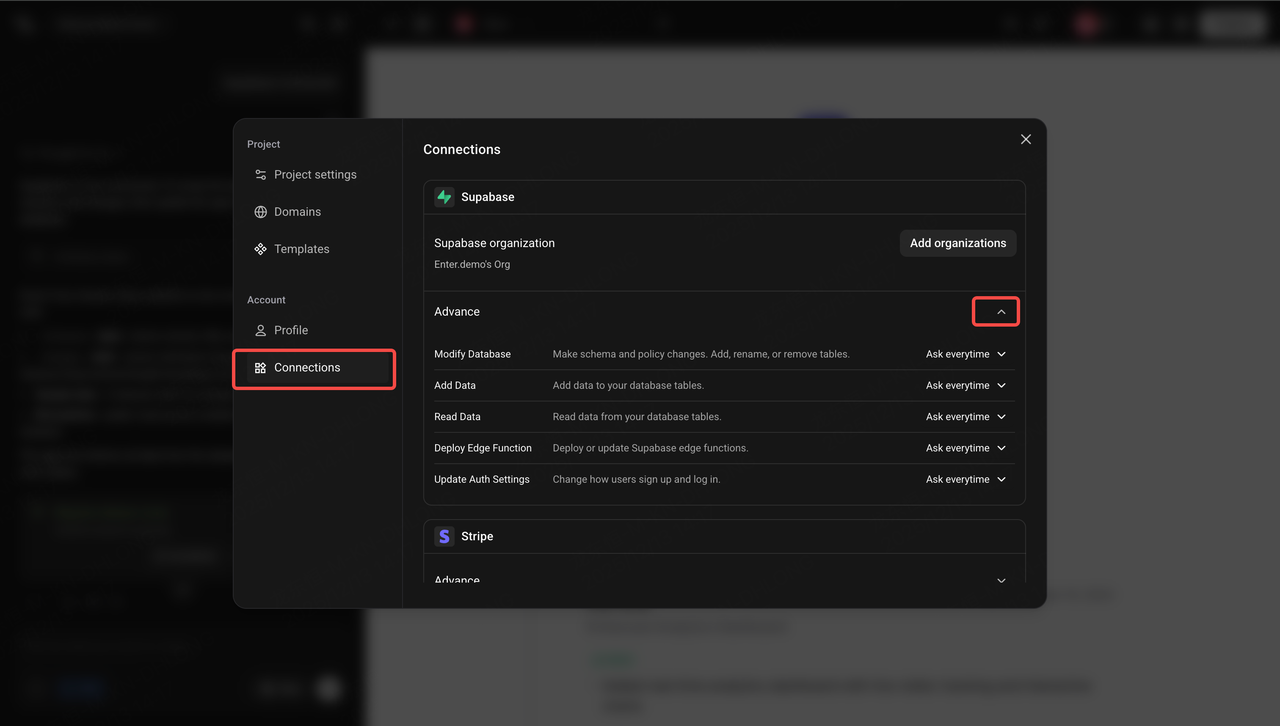
ページ右上のSettingsボタンをクリックします。
-
左側のConnectionsをクリックし、次にSupabase Advanceを展開します。
-
異なるツールのコマンド設定(権限)を調整します。
-
調整後、後続のツールアクションは設定に従って自動的に実行されます。
Supabaseデータの表示
接続後、Enterがアプリケーション用に作成したデータをSupabaseで直接表示および管理できます。
-
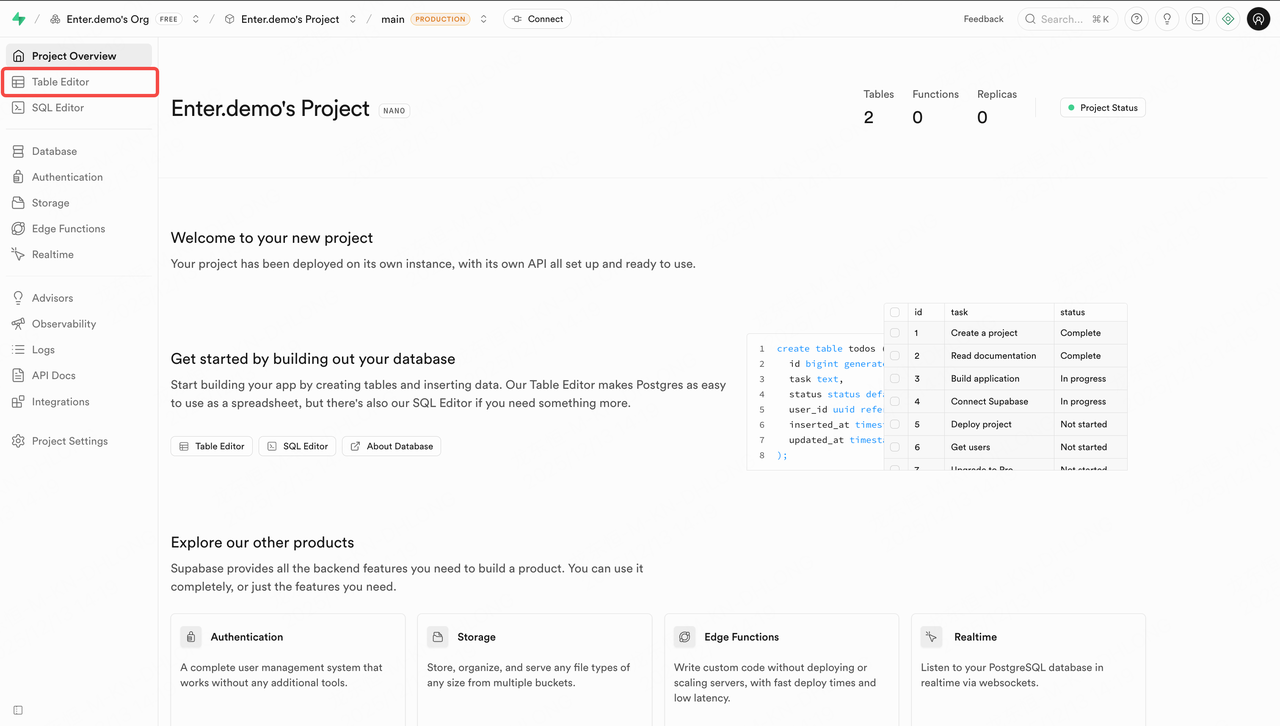
Supabaseに戻り、関連するプロジェクトのページに移動します。
-
左サイドバーのTable Editorをクリックします。
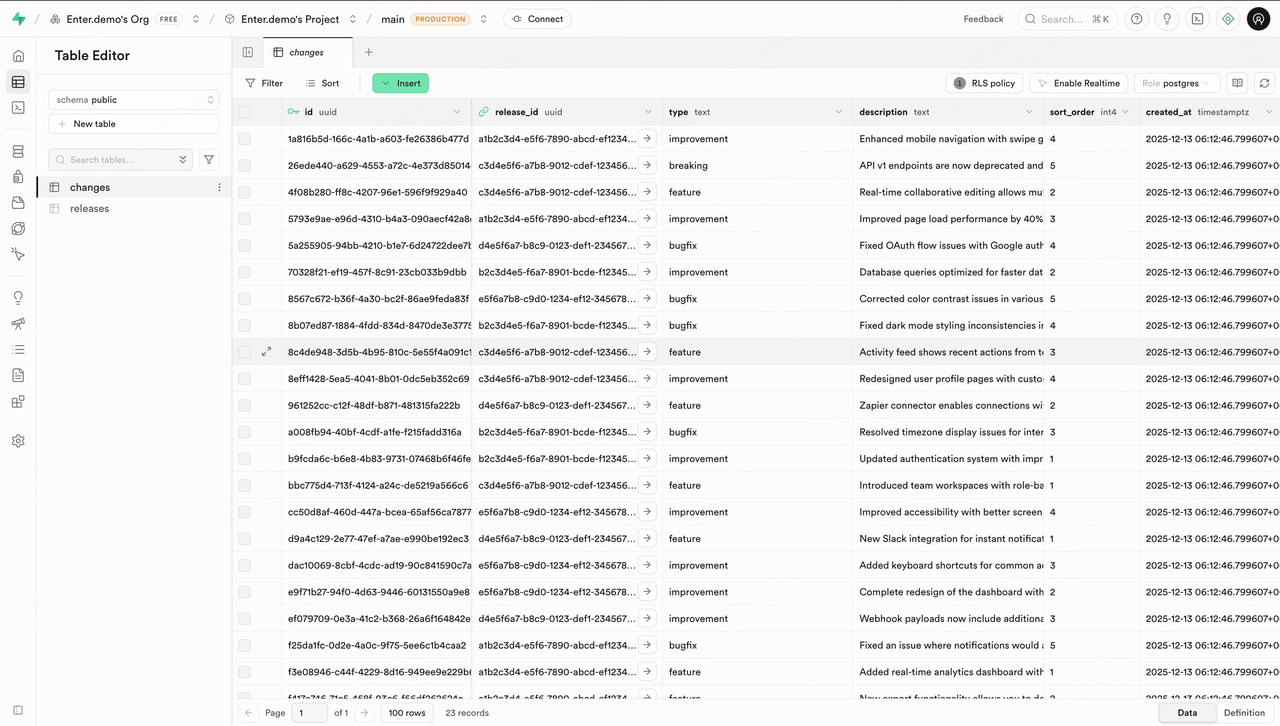
- Table Editorには、Enterがアプリケーション用に作成したすべてのテーブルとそのデータが表示されます。
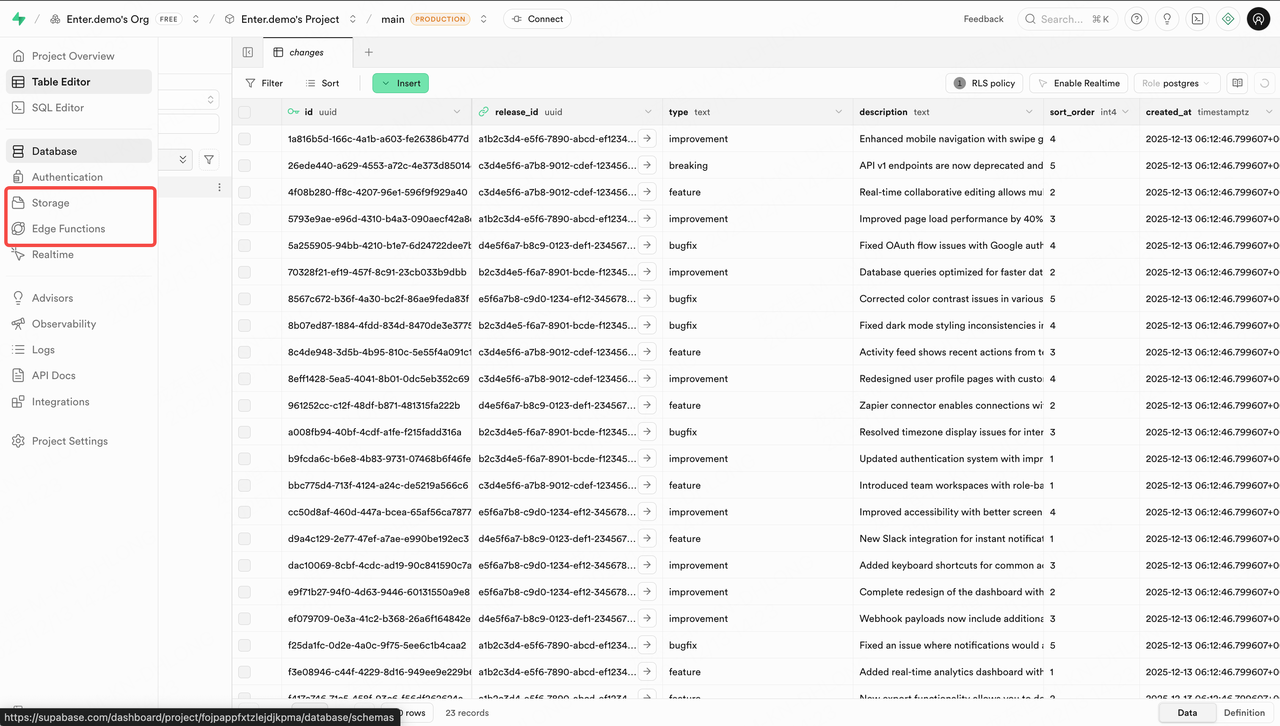
- 左側のStorageとEdge Functionセクションは、それぞれアプリケーションでユーザーがアップロードしたファイルと、Enterが作成したバックエンド機能に対応しています。
Supabaseの接続解除
EnterプロジェクトとSupabaseの接続を削除したい場合は、次の手順に従ってください:
-
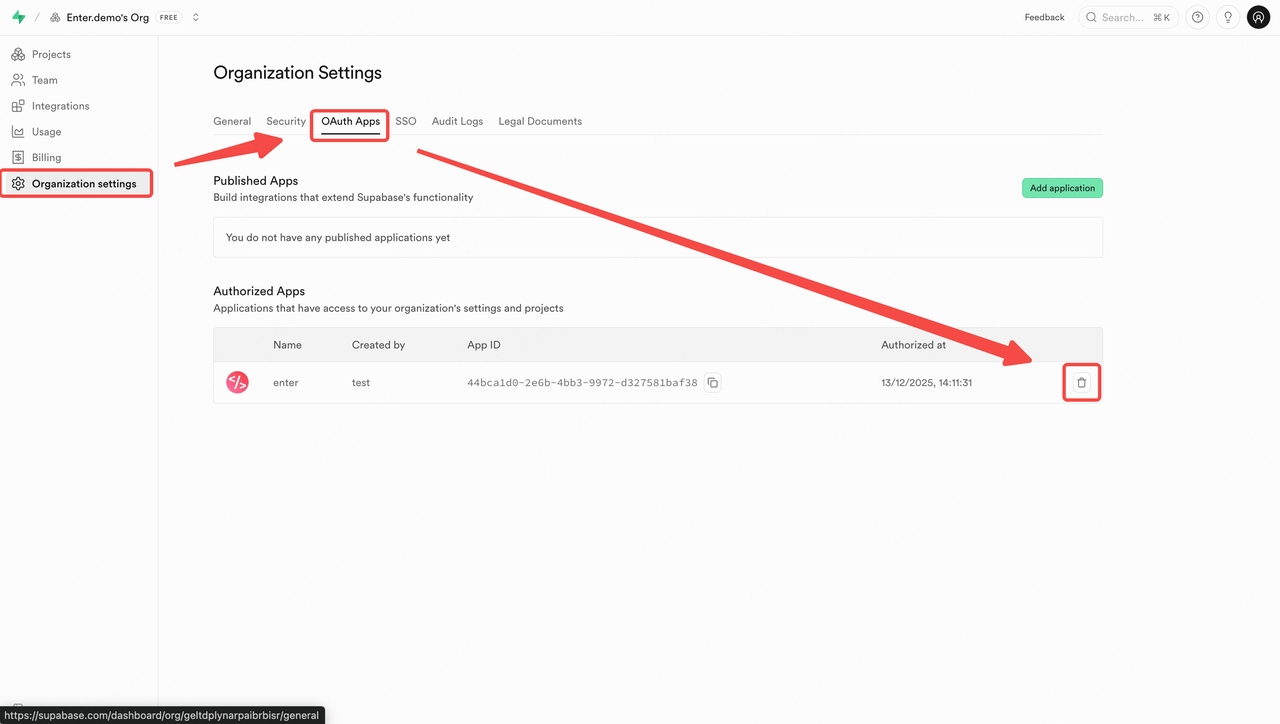
Supabaseを開き、Organization Settingsに移動します。
-
OAuth Appsをクリックします。
-
Authorized Appsリストで、Enterを見つけます。
-
エントリの右側にあるDeleteをクリックしてアクセスを取り消します。