

EnterをGitHubに接続
バージョン管理、コラボレーション、継続的デプロイメントのためにEnterプロジェクトをGitHubに接続する方法を学びましょう。EnterをGitHubリポジトリと同期するためのステップバイステップガイド。
Enterでの構築は、高速で流動的、そして摩擦の少ない体験として設計されています。
プロンプト、反復、プレビュー、そして公開 — すべてが一箇所で完結します。
しかし遅かれ早かれ、多くのクリエイターが同じ疑問にぶつかります:
-
「どうやって自分のコードを所有できるの?」
-
「もし既存のリポジトリから始めたい場合は?」
-
「開発者と協業したり、他の場所にデプロイするにはどうすればいい?」
-
「EnterとGitHubの間を、コンテキストを失わずに移動できる?」
それこそが、EnterのGitHub統合が構築された理由です。
問題:構築者はやがて閉鎖的な環境から卒業する
多くのAIアプリビルダー — 特に創業者、PM、非エンジニア — にとって、初期の速度はツールの完璧さよりも重要です。
しかしプロジェクトが成熟するにつれて、共通の課題が浮上します:
-
コードがプラットフォーム内にロックされている高速に構築できても、後からのエクスポートや移行がリスクになる。
-
開発者はブラックボックスではなくGitHubを求めるコラボレーション、PR、レビュー、ローカルデバッグはすべてそこで行われる。
-
すでにGitHubリポジトリを持っているAIビルダーを使うためだけに最初からやり直すのは無駄に感じる。
-
デプロイには柔軟性が必要Vercel、Netlify、セルフホスティング — これらのどれもブロックされるべきではない。
ほとんどのAIビルダーは問題の半分しか解決しない:コードのエクスポートのみ。Enterはさらに先へ進みます。
Enterのソリューション:双方向のGitHub同期とインポート
EnterのGitHub統合により、以下が可能になります:
-
既存のGitHubリポジトリをEnterにインポート
-
EnterプロジェクトをGitHubにエクスポート
-
双方向でコードの同期を維持
-
Enter、GitHub、またはローカルで作業 — 一貫性を失うことなく
GitHubが信頼できる情報源となり、Enterは思考、反復、構築のための最速の方法であり続けます。
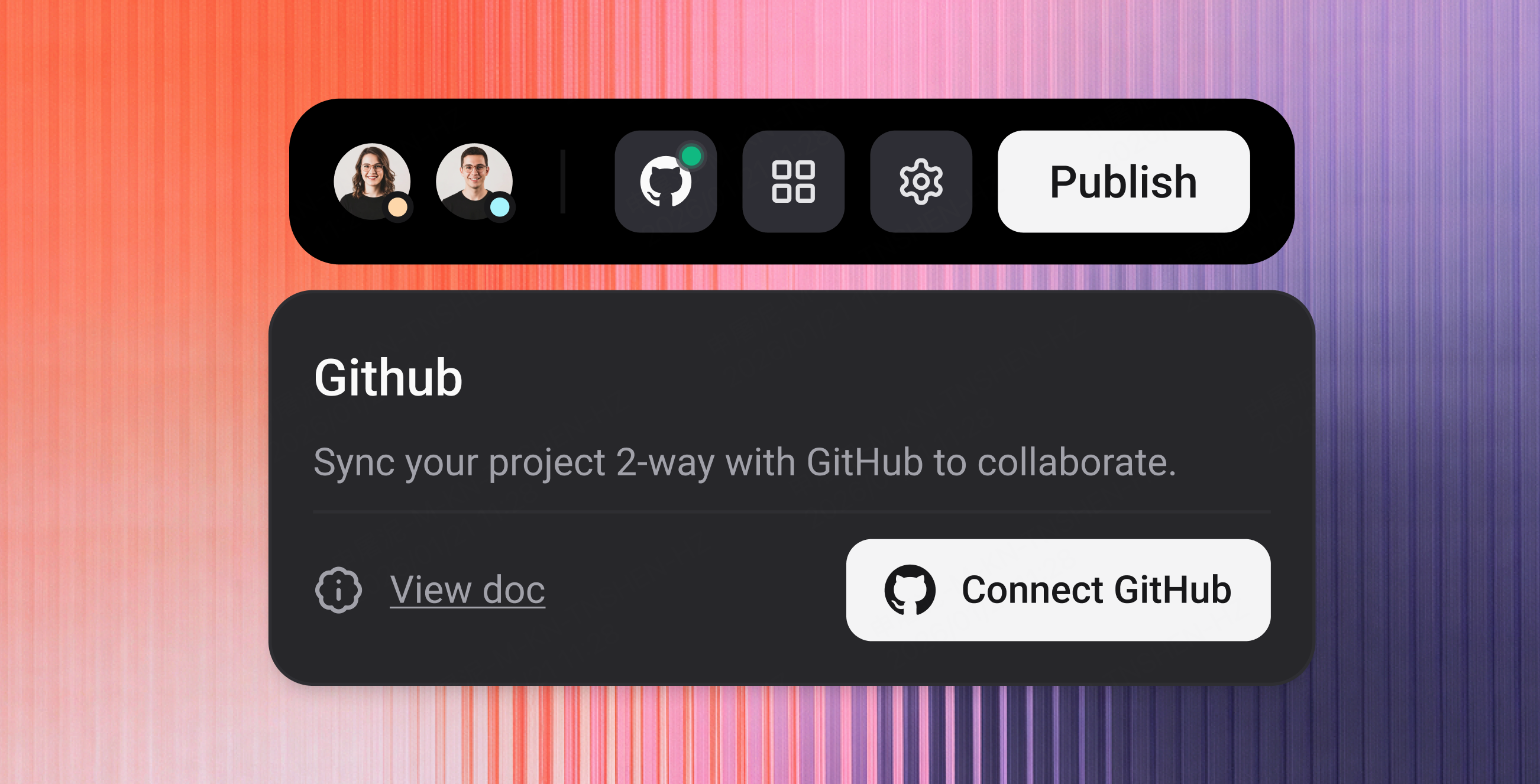
GitHubについて(非開発者向け)
GitHubは、コードを保存・管理するためのクラウドプラットフォームです。
その機能:
-
すべての変更を追跡
-
コラボレーションを可能にする
-
VercelやNetlifyなどのデプロイツールと連携
技術者でない方は、GitHubを次のように考えてくださいGoogle Docs + バージョン履歴、ただしコード用。
EnterをGitHubで使用するために「Gitを知っている」必要はありません — しかし、チームが知っていれば、すべてがうまく機能します。
EnterをGitHubに接続する理由
EnterプロジェクトをGitHubに接続すると、次のことができます:
-
コードを所有するプロジェクトはEnter内にロックされるのではなく、あなたのGitHubアカウントに存在します。
-
既存のプロジェクトをインポートする実際のリポジトリをEnterに取り込み、AIで構築を続けます。
-
自然に共同作業するブランチ、プルリクエスト、レビュー、issueを通常通り使用します。
-
自動的に同期するEnterでの変更はGitHubに同期されます。GitHubでの変更はEnterに同期されます(デフォルトブランチ)。
-
ローカルで作業するか、どこにでもデプロイするクローン、編集、テスト、デプロイ — Enterを壊すことなく。
Enter + GitHubを使用する2つの方法
1. GitHubからインポート(既存のリポジトリから始める)
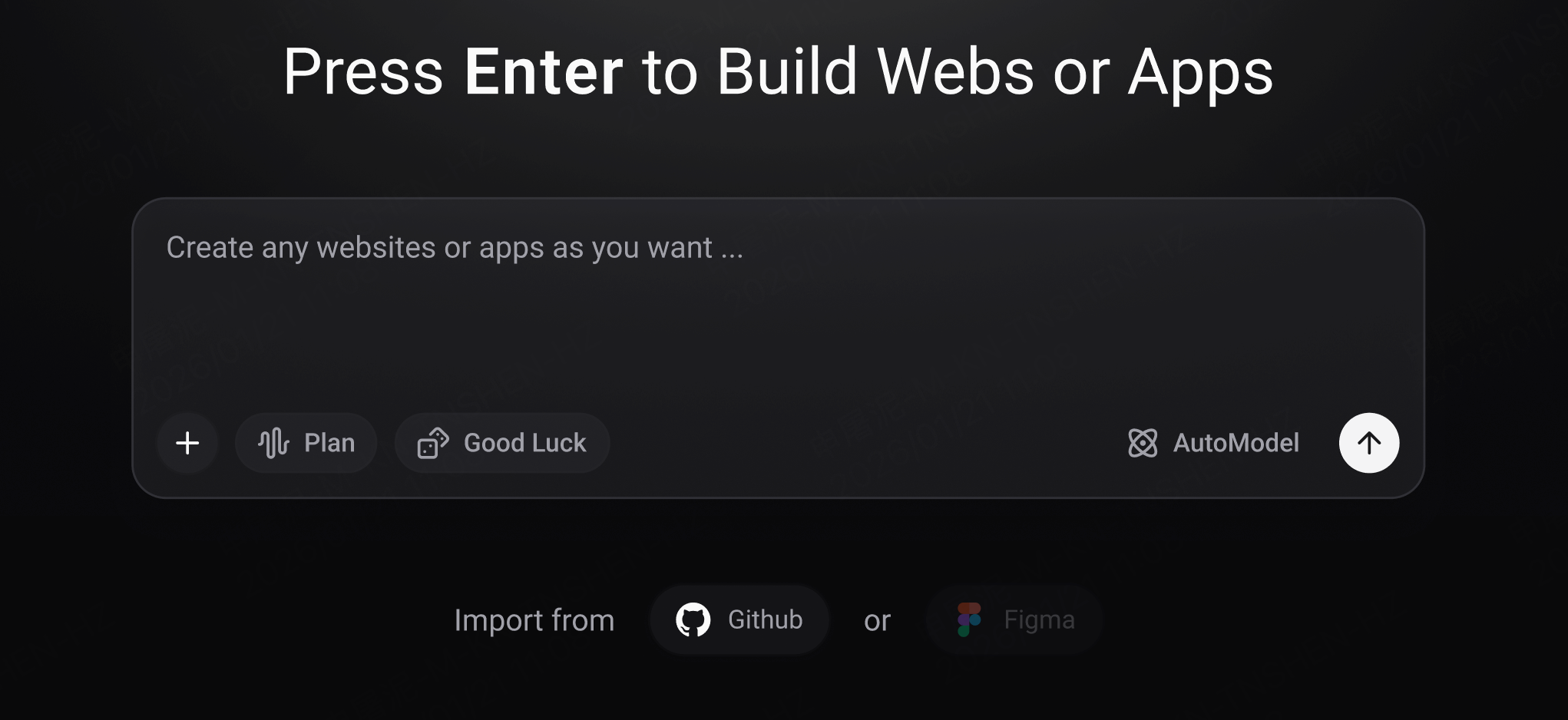
すでにGitHubリポジトリがある場合:
-
サイドプロジェクト
-
プロトタイプ
-
放置されたMVP
-
より速く改善したい本番コードベース
それをEnterに直接インポートできます。
Enterは次のことを行います:
-
リポジトリをプル
-
ファイル構造を分析
-
自動的に双方向同期
-
チャット、エディター、プレビューを介して構築を続けられるようにする
ゼロから始める必要はありません。今いる場所から始めます。
2. EnterプロジェクトをGitHubにエクスポートして同期する
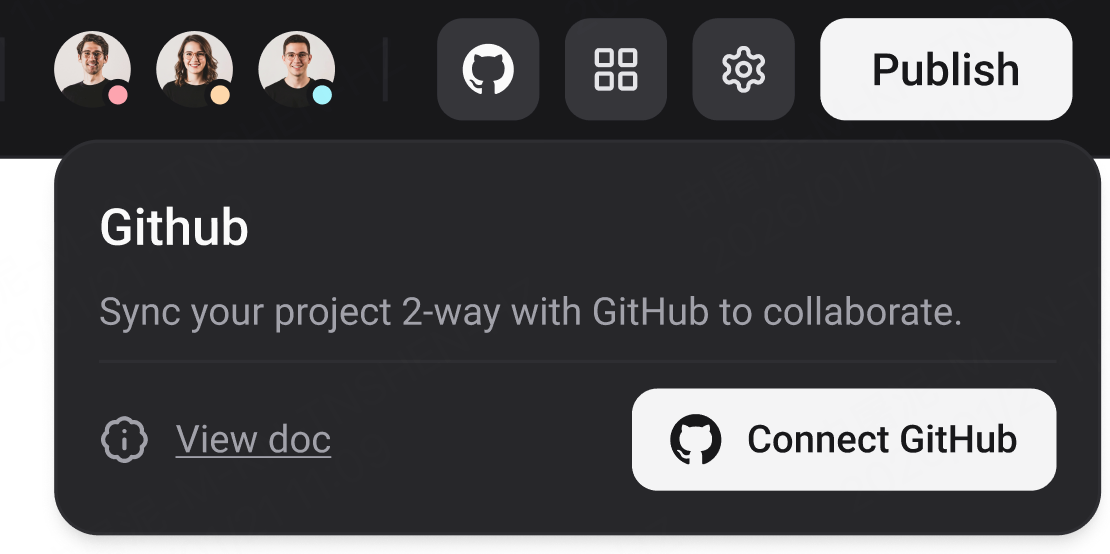
Enter内で始めた場合、いつでもGitHubに接続できます。
接続すると:
-
GitHubリポジトリが作成されます
-
双方向同期が自動的に開始されます
-
GitHubがコードの長期的なホームになります
接続する前に
知っておくべき重要事項:
-
GitHubアカウントが必要です無料でアカウントを作成できます github.com。
-
単一の情報源接続後、GitHubが正式な情報源になります。
-
双方向同期Enter ↔ GitHub は指定したブランチで同期されます。
-
安定したリポジトリパスが重要ですリポジトリの名前変更や移動は接続を切断します。
GitHubをEnterに接続する方法
開始点を選択してください
EnterでGitHubを使用する場合、2つの有効な開始方法があります:
-
GitHubからインポート既存のリポジトリがあり、Enter内で開発を続けたい場合。
-
EnterプロジェクトをGitHubに接続Enterで開始し、プロジェクトをGitHubに同期したい場合。
決定したら、以下の対応する手順に従ってください。
オプションA:GitHubリポジトリをEnterにインポート
コードが既にGitHub上にある場合は、この方法を使用してください。
ステップA1:新規プロジェクトを作成
-
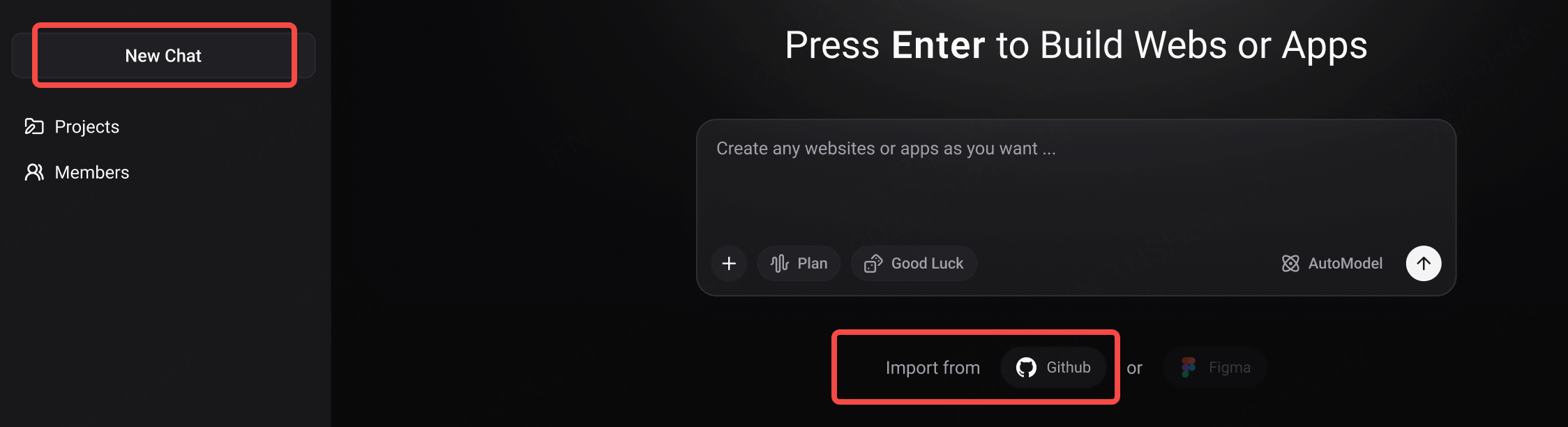
Enterダッシュボードから、New Chat
-
を選択 Import from GitHub
ステップA2:GitHubを認証
-
GitHubにサインイン(必要な場合)
-
OAuthでEnterを認証
これにより、Enterがインポートするリポジトリを読み取れるようになります。
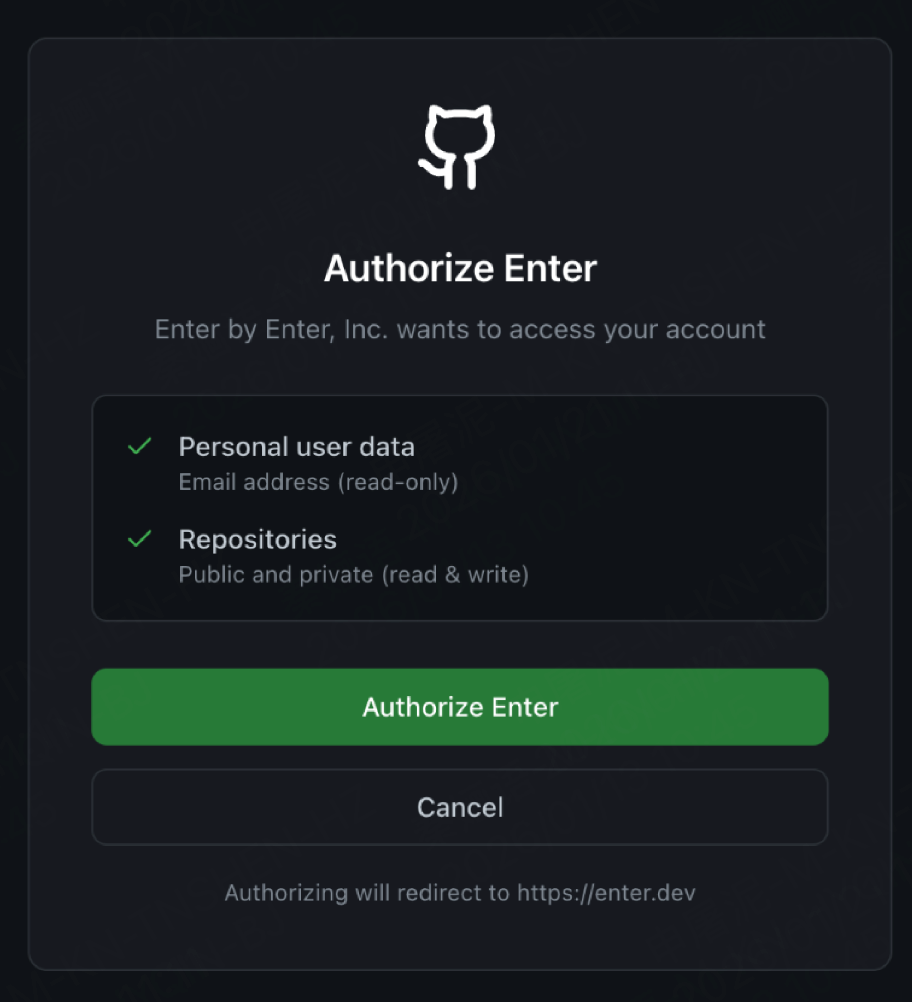
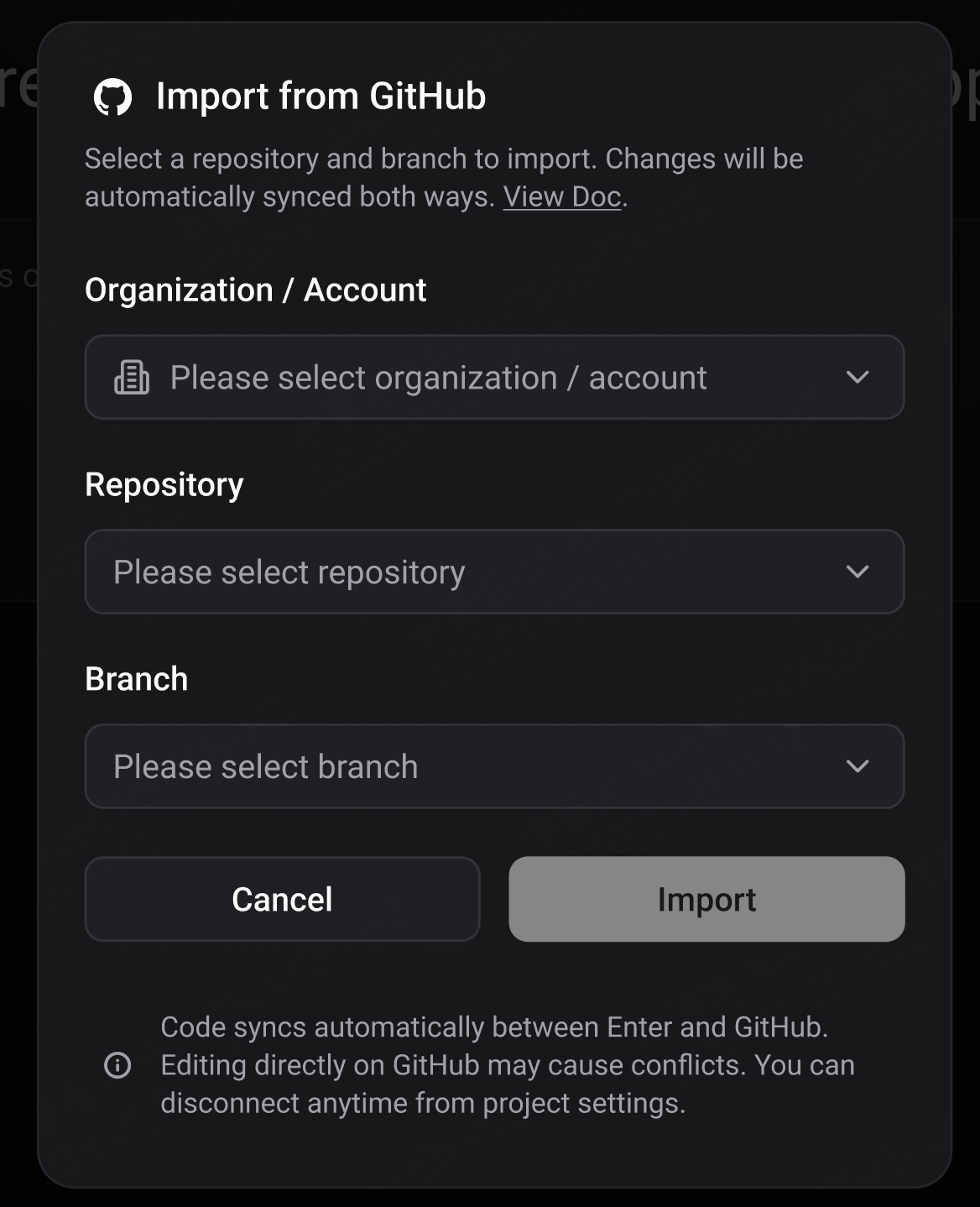
ステップA3:リポジトリとブランチを選択
-
選択 組織または個人アカウント
-
選択 リポジトリ
-
選択してくださいブランチをインポートしたい
-
クリックImport
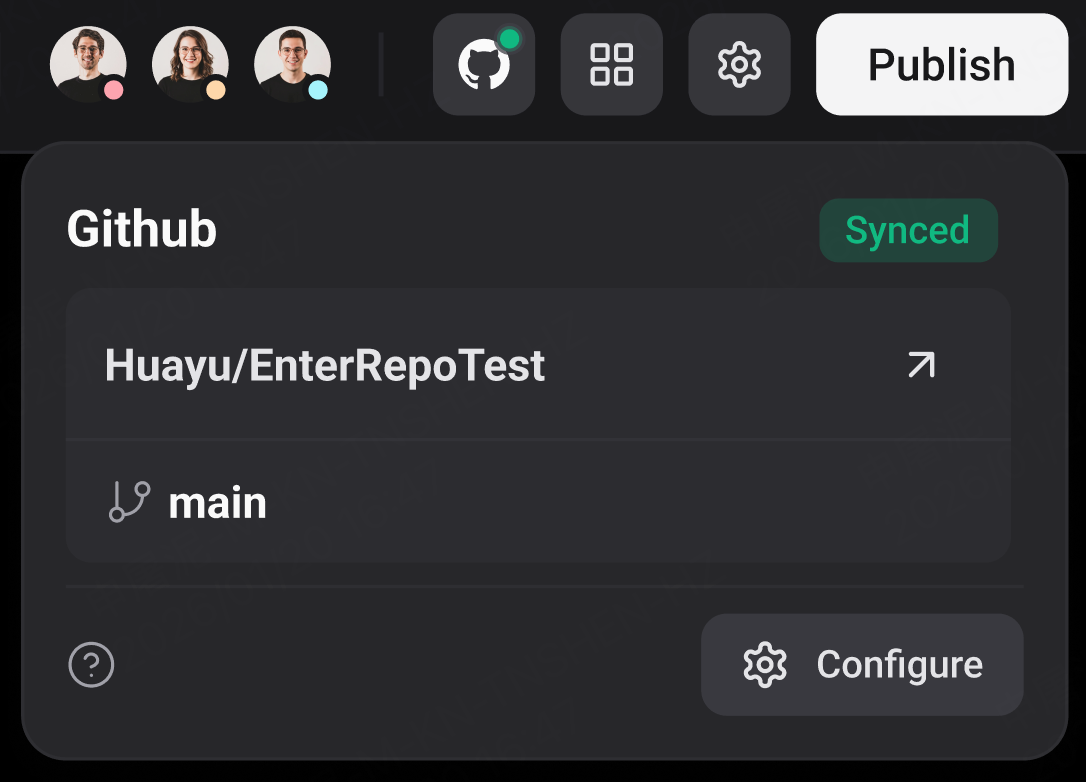
以上です。
GitHubプロジェクトがEnterに完全にインポートされ、ビルドの準備が整いました。
オプションB:EnterプロジェクトをGitHubに接続する
EnterプロジェクトをGitHubに同期したい場合は、このフローを使用してください。
ステップB1:プロジェクトを開く
-
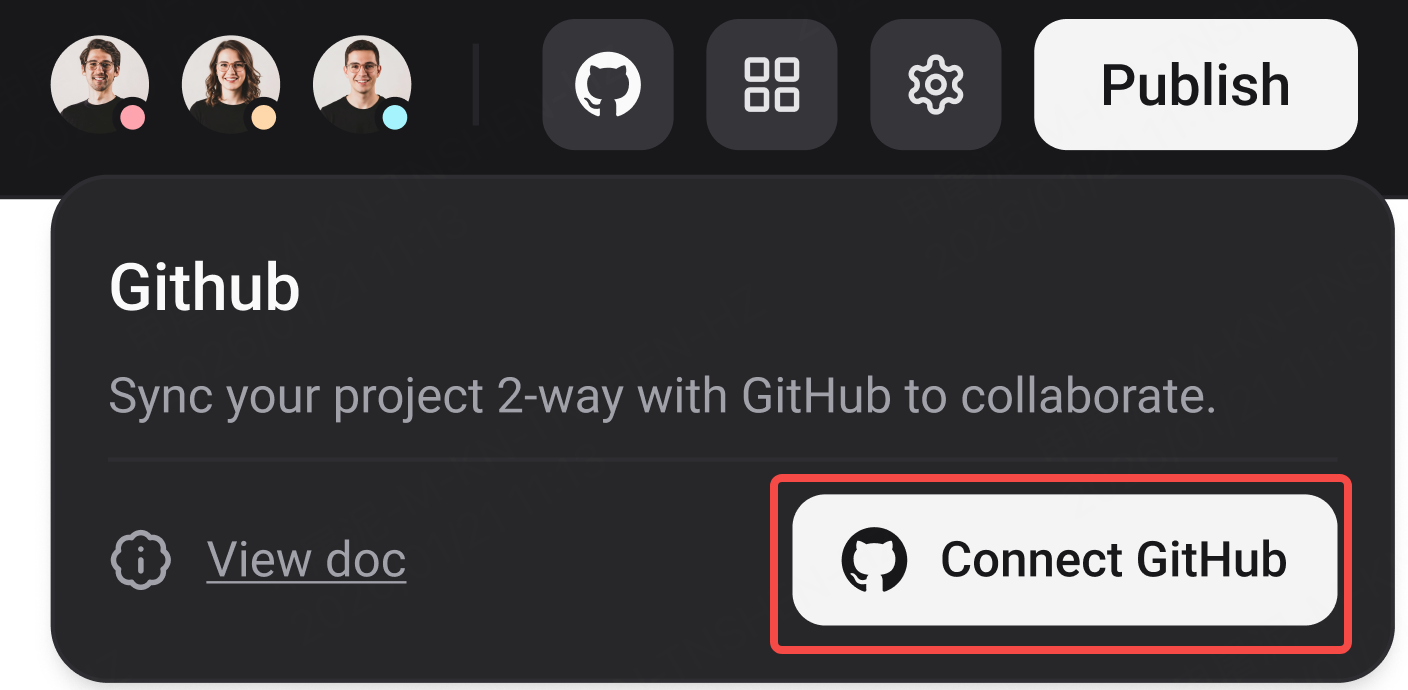
開いてくださいプロジェクト詳細ページ
-
クリックGitHubアイコンをプロジェクトヘッダー内で
ステップB2:GitHubを認証する
まだ認証していない場合:
-
EnterにGitHubアカウントへのアクセスを許可する
-
選択してください組織または個人アカウント
ステップB3:接続方法を選択する
ここで2つのオプションがあります:
オプション1:新しいGitHubリポジトリを作成する
-
選択Create new repository
-
定義してくださいリポジトリ名
-
定義してくださいデフォルトブランチ名
-
クリックConnect
新しいリポジトリが作成され、同期が直ちに開始されます。
オプション2:既存のGitHubリポジトリに接続する
-
選択Connect existing repository
-
リポジトリを選択してください
-
作成してください新しいブランチEnter用
-
クリック 接続
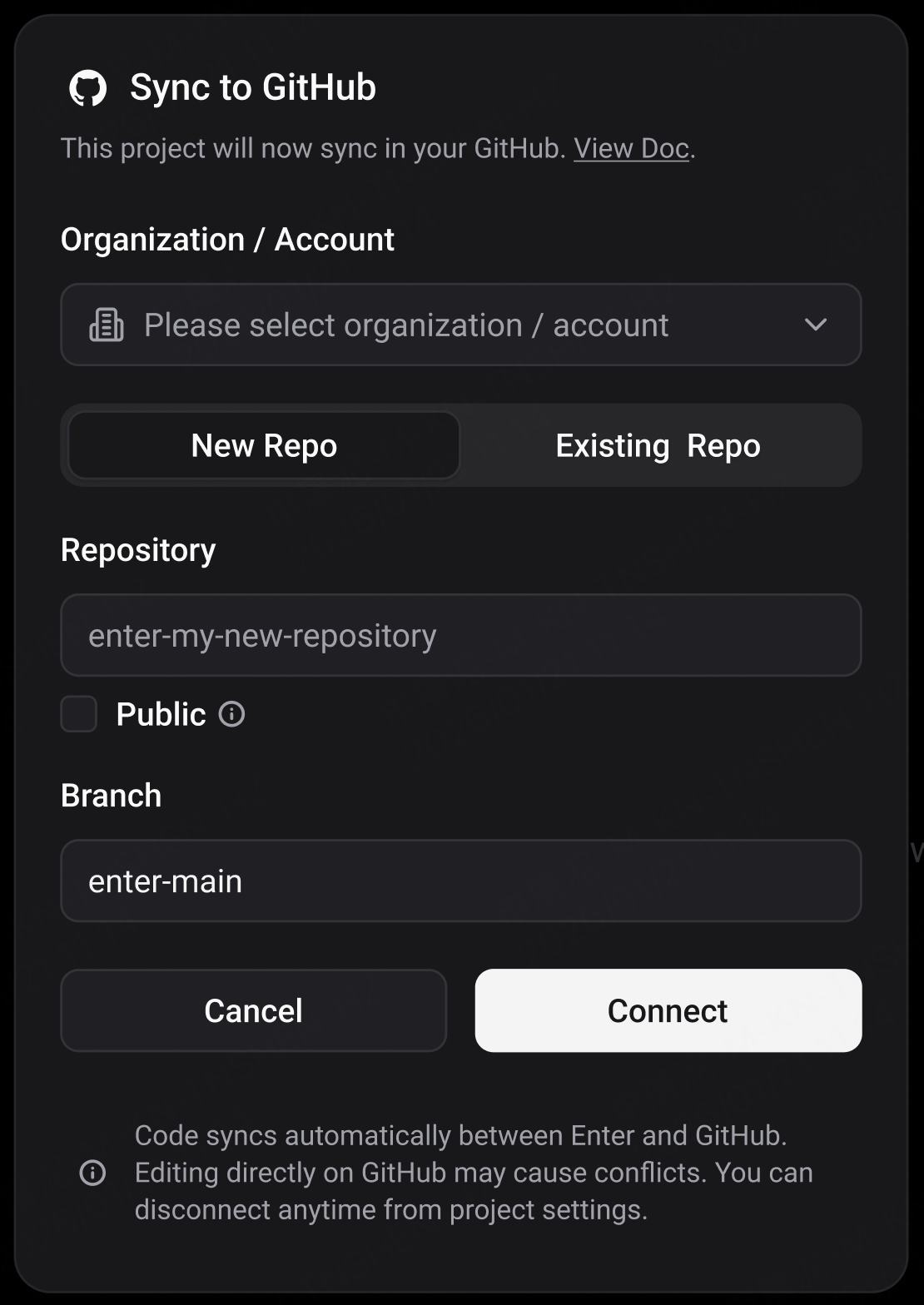
これにより、既存のリポジトリをそのまま保持しながら、Enterを安全に統合できます。
接続すると、EnterとGitHubは選択したブランチで同期を維持します。
GitHubの切断
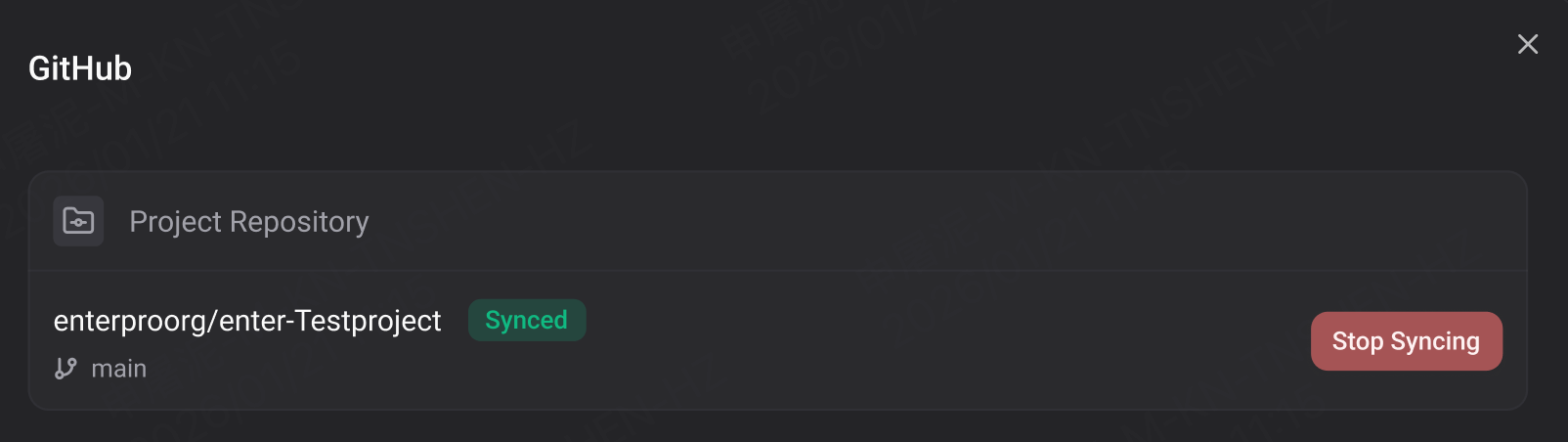
設定からGitHubを切断できます。切断すると:
-
同期が停止します
-
GitHubリポジトリはそのまま残ります
-
Enterは最新コードのローカルコピーを保持します
FAQ
いいえ。安全なストレージと所有権だけが必要な場合は、一度接続すればその後GitHubに触れる必要はありません。高度なワークフローはオプションです。
ほとんどのツールはコードのエクスポートのみです。Enterは以下をサポートします:GitHubからのインポート、双方向同期、長期的なコラボレーションワークフロー。プロトタイプを超えて成長するプロジェクト向けに設計されています。
Enterは現在、特定のプロジェクトタイプをサポートしています。一般的に、適切に構造化されたViteプロジェクトは完全にサポートされており、最も良く機能します。他のプロジェクト設定はインポートが成功する場合もありますが、互換性は保証されません。補足:プレビューの問題を解決するためにEnterに依頼することを推奨します。
接続が切れ、同期が停止します。元の名前とパスに戻すと復旧できます。
通常の状況では、Enterはセットアップ時に選択したブランチの変更を自動的にプルおよびプッシュします。期待した変更が同期されない場合は、以下を確認してください:Enterに接続されているのと同じブランチにコミットしていること、およびプロジェクトのGitHub設定でブランチが正しく選択されていること。ブランチの不一致が、更新が反映されない最も一般的な原因です。
GitHubオーガニゼーションの管理は、ワークスペースレベルの権限に従います。ワークスペースのオーナーとマネージャーのみがGitHubオーガニゼーションを追加および管理できます。エディターは接続されたオーガニゼーションを使用できますが、追加や管理はできません。各オーナーまたはマネージャーは、自分が個人的に追加したオーガニゼーションのみを管理できます。すべてのユーザーは、個人のGitHubアカウントを制限なく自由に使用できます。
いいえ。GitHubオーガニゼーションは個々のオーナーまたはマネージャーごとに管理され、共同管理はできません。各権限を持つ人は、自分が個人的に接続したオーガニゼーションのみを制御します。
高速に構築。コードを所有。柔軟性を保つ。
EnterのGitHub統合により、両方を選ぶ必要はありません。
既存のリポジトリから始めるか、準備ができたらEnterプロジェクトを接続してください。
AI支援による構築と標準的な開発ワークフローの間を、コンテキストや勢いを失うことなく移動できます。
コードをEnterに取り込むか、コードが必要とする場所にEnterを持っていくか。





