

Enter 프로젝트를 위한 사용자 지정 도메인 설정
Enter에서 프로젝트를 위한 사용자 지정 도메인을 설정하는 방법을 알아보세요. 이 포괄적인 가이드는 도메인 구매부터 Enter에 도메인 추가까지의 전체 과정을 다룹니다.
도메인 이름은 브랜드의 인터넷 존재감을 위한 매우 중요한 자산입니다. 검색 엔진의 입력창은 기억할 수 있겠지만, 검색 엔진을 떠올릴 때 생각나는 것은 HTML 요소가 아니라 Google일 것입니다. 오늘 저는 Enter에서 귀하의 프로젝트를 위한 사용자 지정 도메인을 구성하는 방법을 알려드리겠습니다.
도메인 구매하기
도메인을 구성하기 전에 자체 도메인 이름을 구매해야 합니다. 현재 시장에는 AWS, Google Cloud Platform, Azure, CloudFlare, GoDaddy 등 이미 확립된 많은 도메인 서비스 제공업체가 있습니다. 위의 서비스 제공업체 중 하나를 선택하고 다음 단계에 따라 독점 도메인 이름을 얻을 수 있습니다:
-
도메인 서비스 제공업체 플랫폼의 홈페이지로 이동하여 계정을 등록합니다.
-
도메인 페이지를 찾습니다.
-
적절한 것을 선택하고 주문하여 구매합니다.
-
완료되었습니다.
현재 도메인을 구성 중이라면, Enter에서 도메인 이름 추가 섹션으로 돌아와야 하므로 도메인 서비스 제공업체 페이지를 닫지 않는 것이 좋습니다.
Enter에서 도메인 이름 추가하기
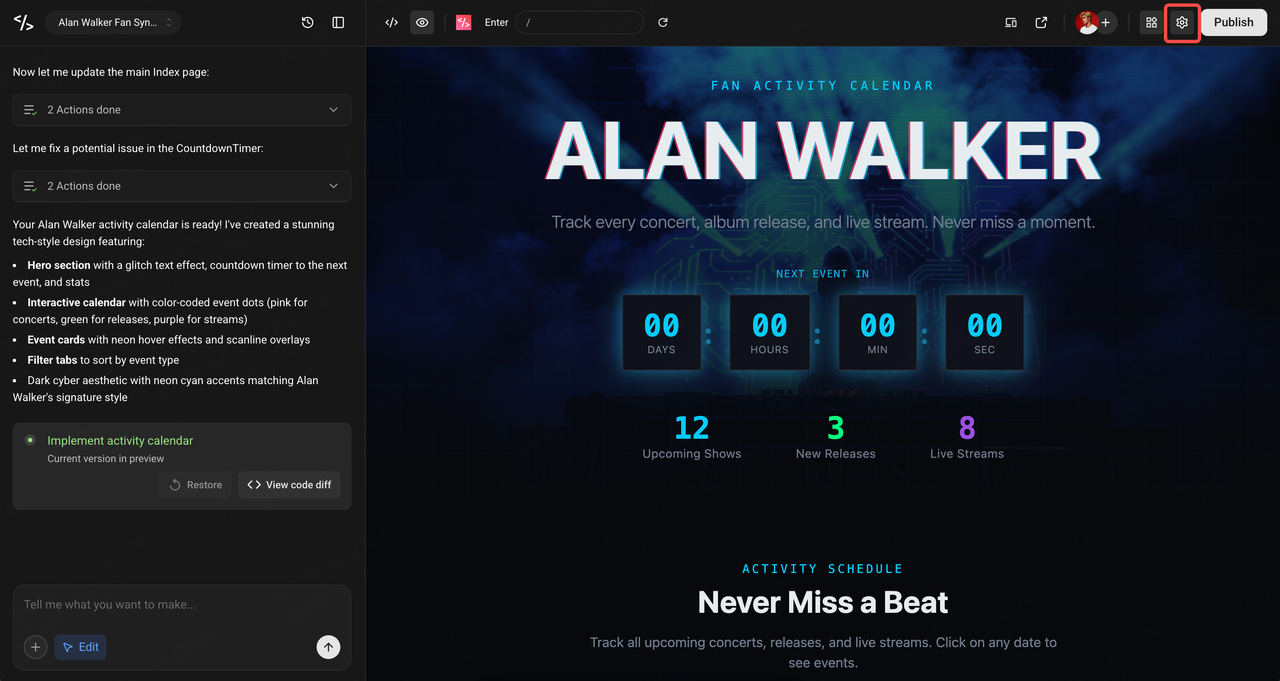
- 프로젝트를 열고 오른쪽 상단 모서리에 있는 설정 아이콘을 클릭합니다.
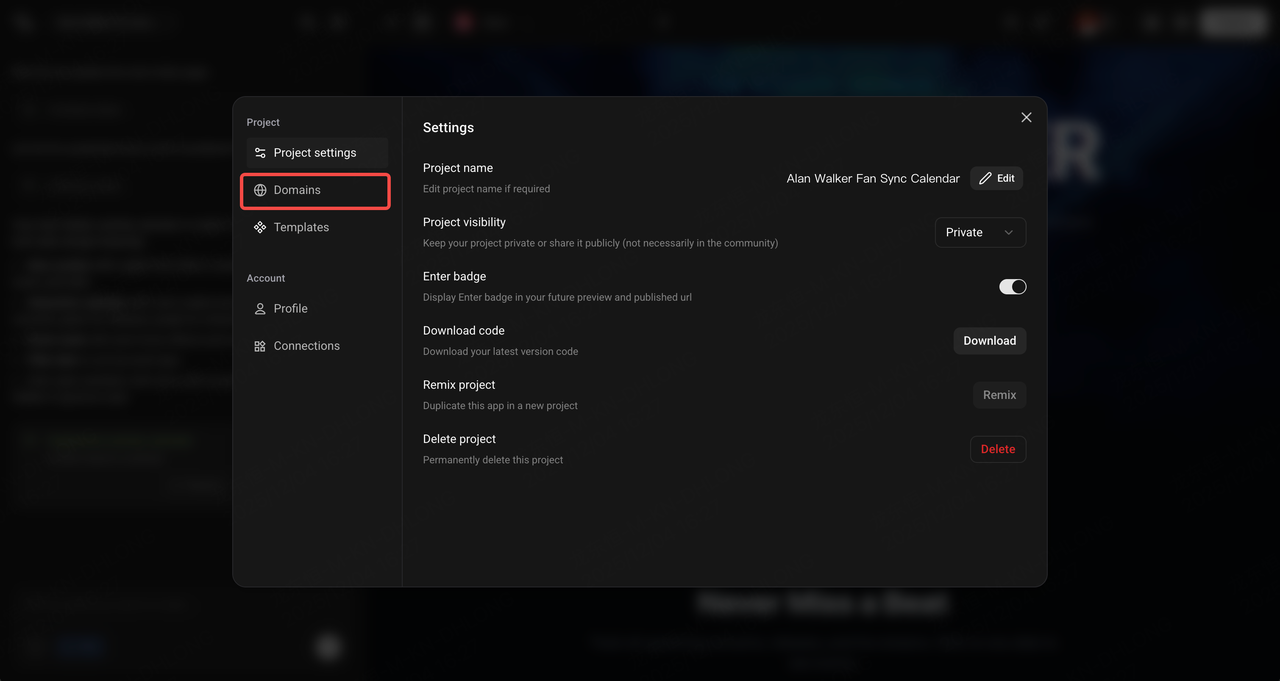
- 도메인을 클릭합니다.
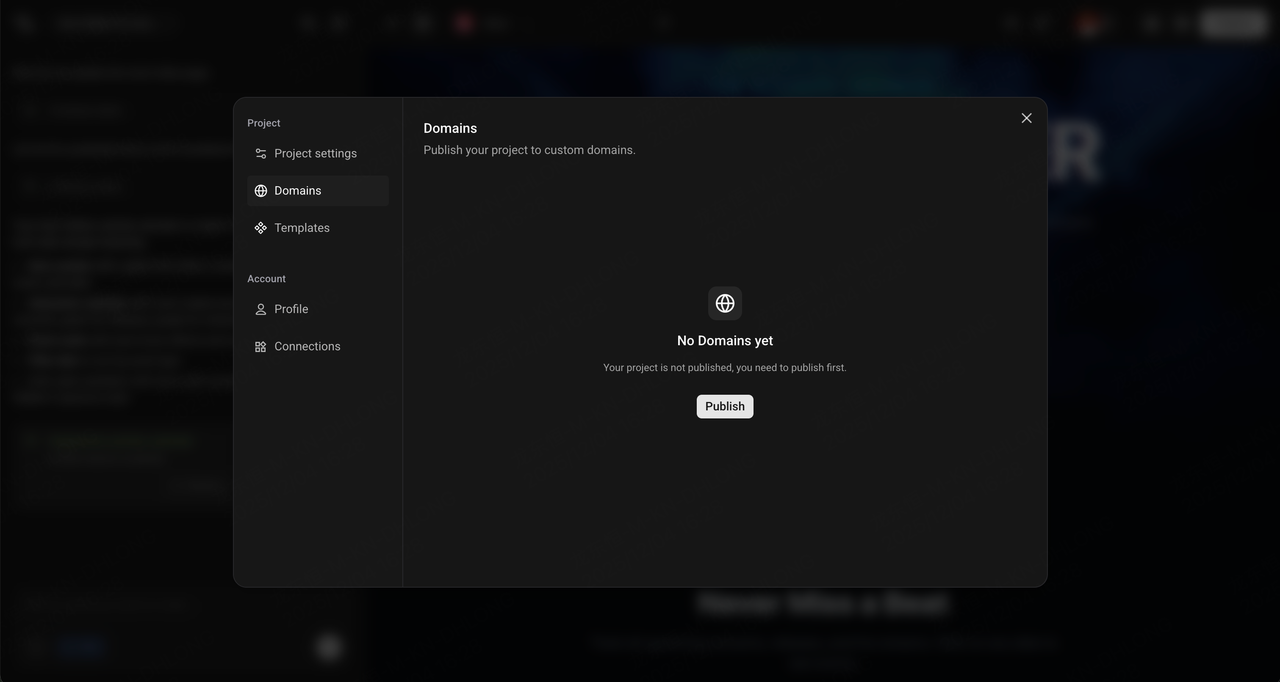
- 프로젝트가 게시된 적이 없다면, Enter에서 친절하게 게시하라는 메시지를 표시할 것입니다.
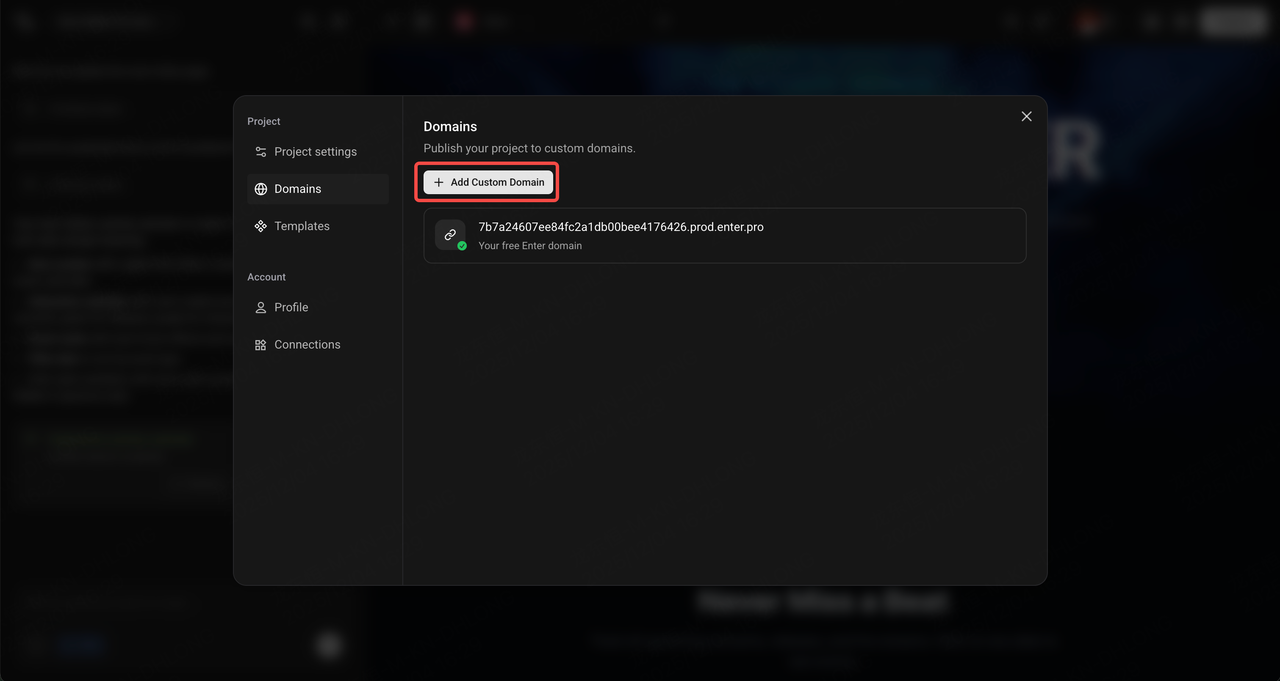
- 첫 번째 게시를 완료한 후 프로젝트 설정 - 도메인으로 돌아가서 사용자 지정 도메인 추가를 클릭합니다.
- 요구사항에 따라 도메인 이름을 입력합니다. 참고: 현재 Enter는 다음과 같은 2단계 최상위 도메인을 아직 지원하지 않습니다. xxx.com, 하지만 향후 지원할 예정입니다.
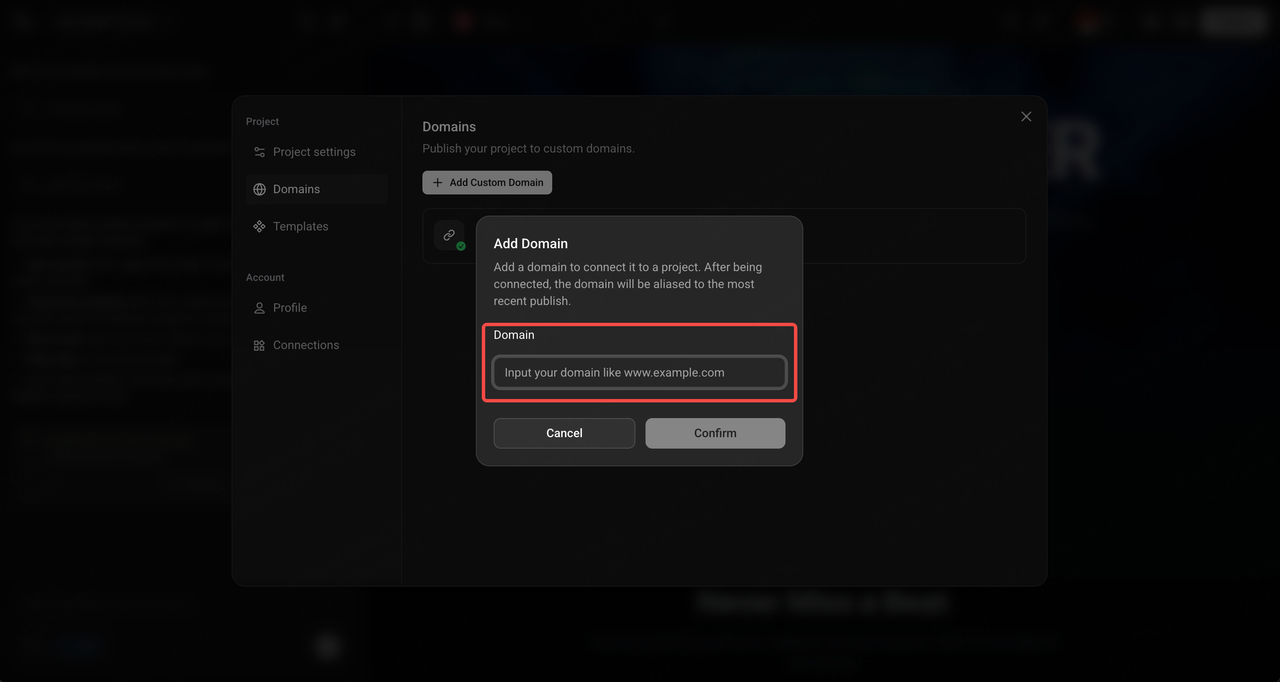
-
확인을 클릭합니다.
-
목록에서 DNS 확인 상태를 검증합니다. 연결되지 않음으로 표시되면 구성을 완료하는 방법에 대한 친절한 메시지가 제공됩니다. 이때 다음 섹션으로 스크롤하여 DNS 설정을 업데이트해야 합니다.
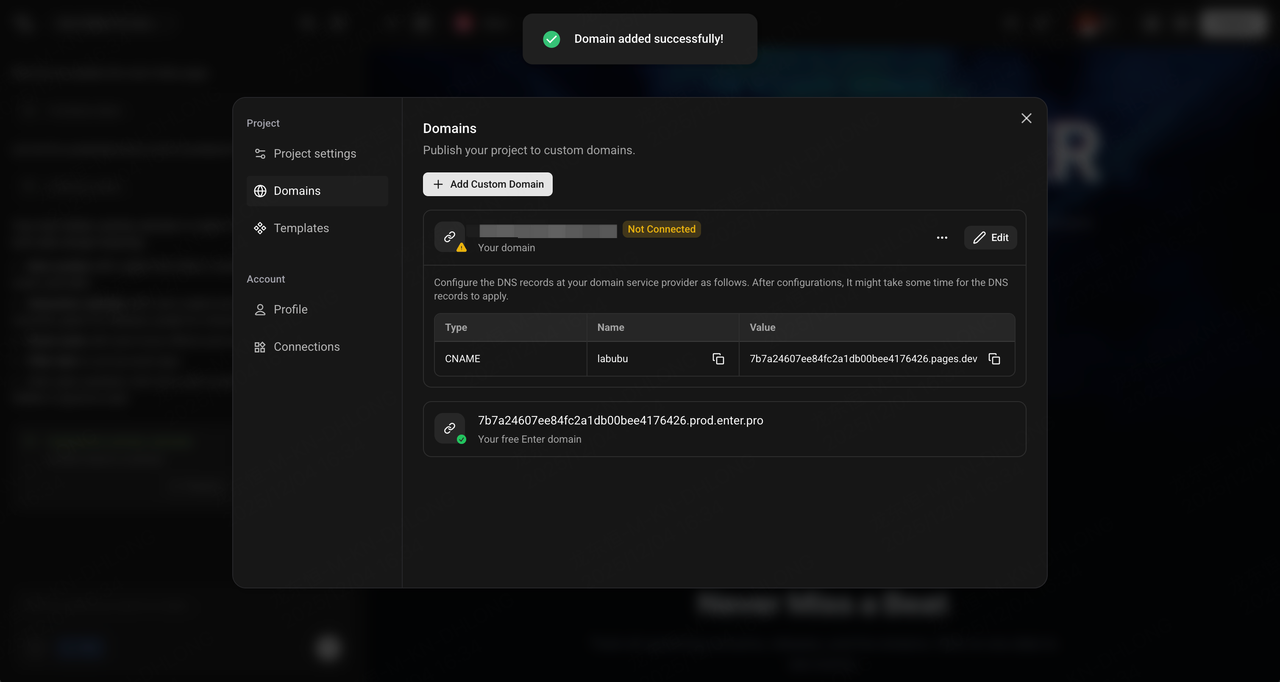
- 구성이 완료된 후 더 보기 버튼에서 새로 고침을 클릭하여 DNS 구성이 적용되었는지 확인합니다.
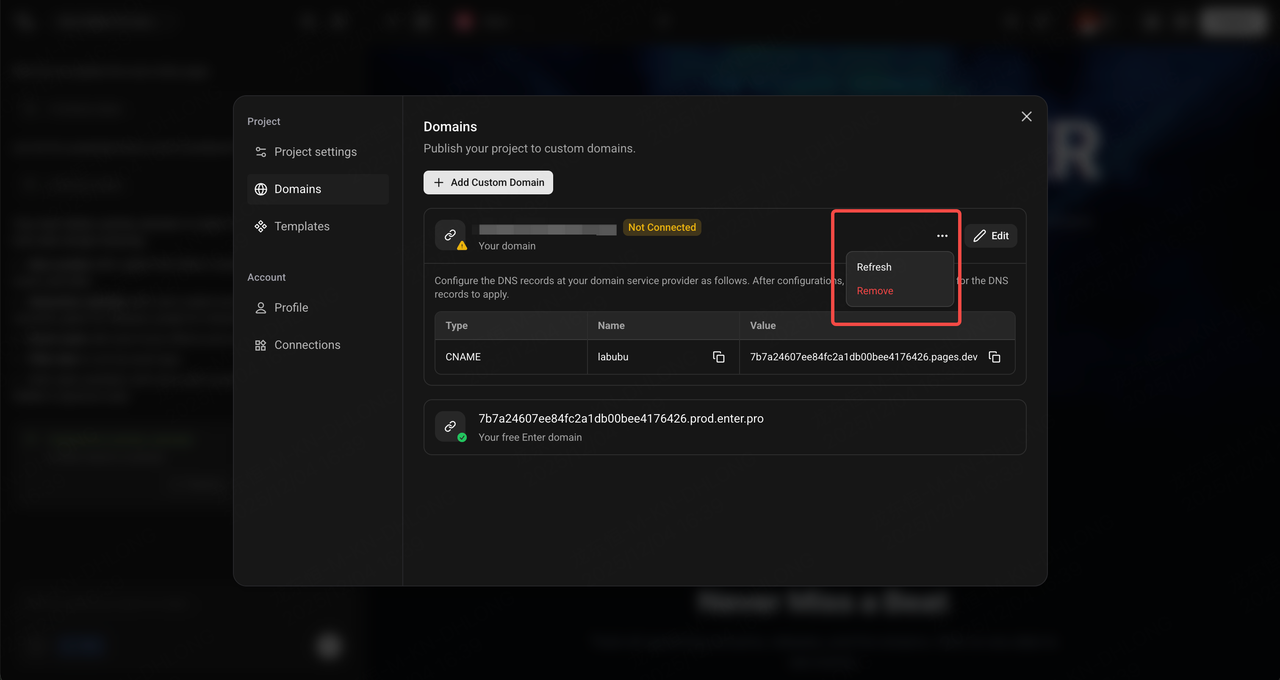
- 구성이 성공하면 새로 추가된 사용자 지정 도메인의 상태가 녹색의 연결됨으로 표시됩니다.
DNS 설정 업데이트하기
도메인 추가를 마친 후 Enter 탭을 닫지 마십시오. 다음 단계에 따라 도메인 구성을 Enter로 지정하십시오:
-
새 탭을 열고 도메인을 구매한 도메인 서비스 제공업체 계정에 로그인합니다.
-
도메인의 DNS 구성을 관리하는 모듈을 찾습니다.
-
새 CNAME 레코드를 추가합니다.
-
저장을 클릭합니다. DNS 확인이 적용되는 데는 보통 몇 분 정도 시간이 걸립니다.
-
Enter 탭으로 돌아와서 주기적으로 도메인의 새로 고침을 클릭하여 연결 상태를 확인합니다.
DNS 구성을 찾을 수 없거나 레코드 생성 방법을 잘 모르는 경우, 도메인 서비스 제공업체나 저희 Enter 서비스 팀에 문의해 주십시오.





