앱 수준 높이기: Enter.pro에서 Supabase 연결하기
Enter.pro에서 Supabase를 빠르게 연결하고 사용해 보세요! 이 튜토리얼은 채팅과 통합 아이콘을 통한 두 가지 연결 방법을 자세히 설명하며, 도구 권한 설정 방법을 안내하여 Enter 프로젝트에 강력한
안녕하세요 여러분! 최근 Enter.pro를 이용한 코딩 경험은 어떠셨나요? 오늘은 실제 데이터 기반의 애플리케이션을 구축할 때 필수적인, Enter.pro내에서 Supabase를 사용하는 방법을 공유하고자 합니다.
Supabase란 무엇인가요?
🚀 Supabase는 '오픈소스 Firebase 대안'으로 자주 언급되는 오픈소스 Backend as a Service (BaaS) 플랫폼입니다. 쉽게 말해, Enter.pro에서 프론트엔드 코드를 작성한 후, 애플리케이션의 실제 데이터(사용자 목록, 게시글 내용 등)를 저장할 공간이 필요할 때 Supabase는 백엔드 문제를 해결해 주는 올인원 플랫폼입니다. 핵심은 강력한 PostgreSQL 데이터베이스이며, 다음과 같은 기능을 자동으로 제공합니다:
-
데이터베이스: 안정적이고 신뢰할 수 있는 PostgreSQL 데이터베이스.
-
즉각적인 API: 데이터베이스가 설정되면 별도의 수동 코딩 없이 RESTful API 엔드포인트가 자동으로 생성됩니다.
-
인증: 사용자 회원가입 및 로그인 기능을 빠르게 구현할 수 있습니다.
-
스토리지: 이미지나 파일과 같은 에셋을 저장할 수 있게 도와줍니다.
-
실시간(Realtime): 실시간 데이터 업데이트 및 동기화를 쉽게 구현할 수 있습니다.
왜 Supabase를 선택해야 할까요? (특히 신규 사용자)
Supabase의 가장 큰 장점은 높은 효율성과 개발자 친화성입니다:
-
빠른 개발: 복잡한 백엔드 인프라를 처리해 주므로, 에너지의 90%를 Enter.pro의 애플리케이션 인터페이스와 핵심 로직에 집중할 수 있습니다.
-
강력한 코어: 업계 전반에서 안정성과 강력한 기능으로 인정받는 엔터프라이즈급 PostgreSQL 데이터베이스를 기반으로 합니다.
-
신규 사용자 친화적 (핵심 포인트!): Supabase는 매우 관대한 무료 클라우드 서비스 티어를 제공합니다. 개인 프로젝트, 학습, 간단한 애플리케이션 등 무엇이든 무료 제공량으로 충분하며, 비용 부담 없이 데이터 기반 애플리케이션 개발을 시작할 수 있습니다.
💡 더 자세한 기능 소개 및 요금 정보는 Supabase에서 확인해 보세요.
Supabase 프로젝트 등록 및 생성
-
Supabase를 열고 계정 등록을 완료하세요.
-
등록 성공 후, Organization을 생성하세요.
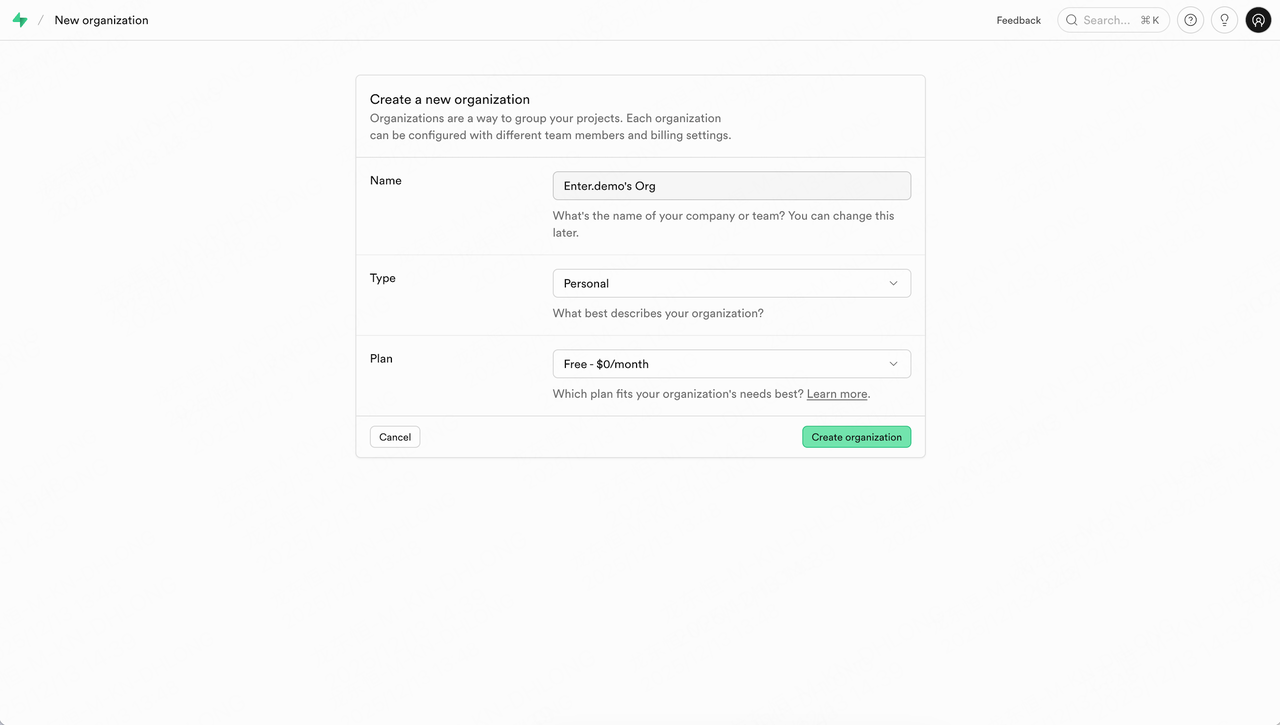
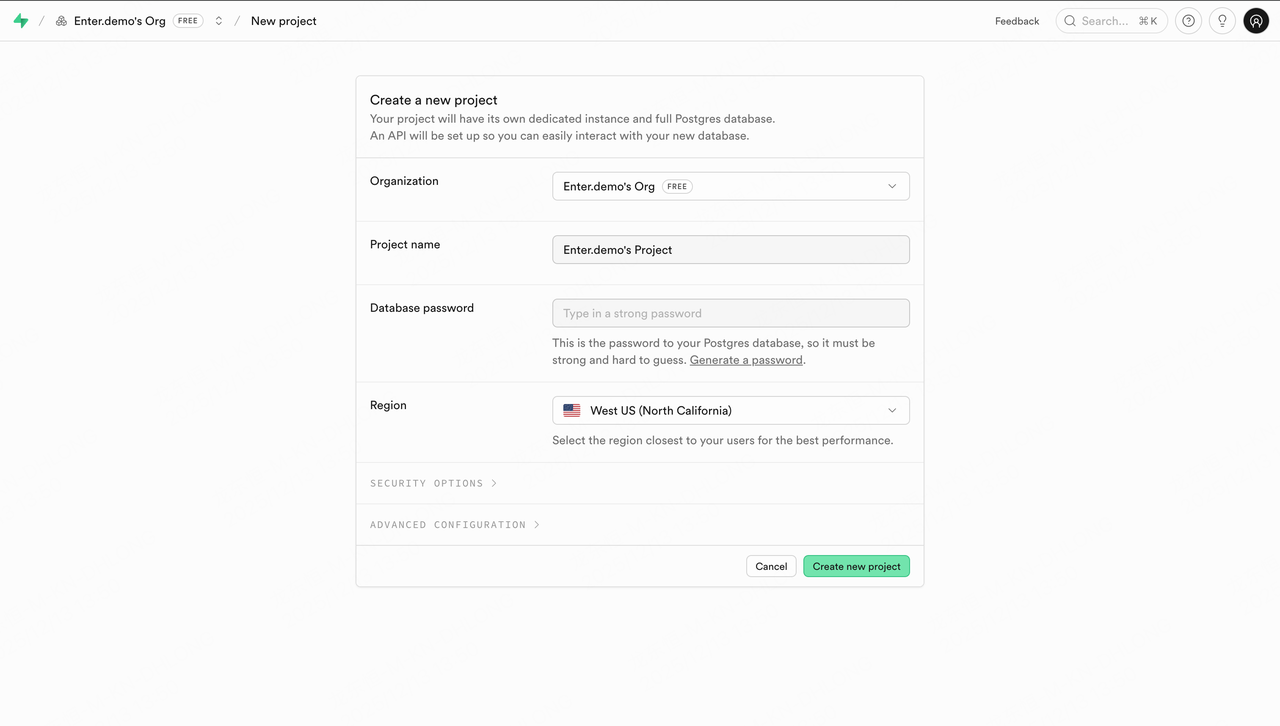
- 다음으로 첫 번째 Supabase 프로젝트를 생성하세요. 서비스 사용자의 위치에 맞는 적절한 Region을 선택하는 것을 잊지 마세요.
- 생성이 완료되면 페이지가 자동으로 프로젝트 대시보드로 진입합니다.
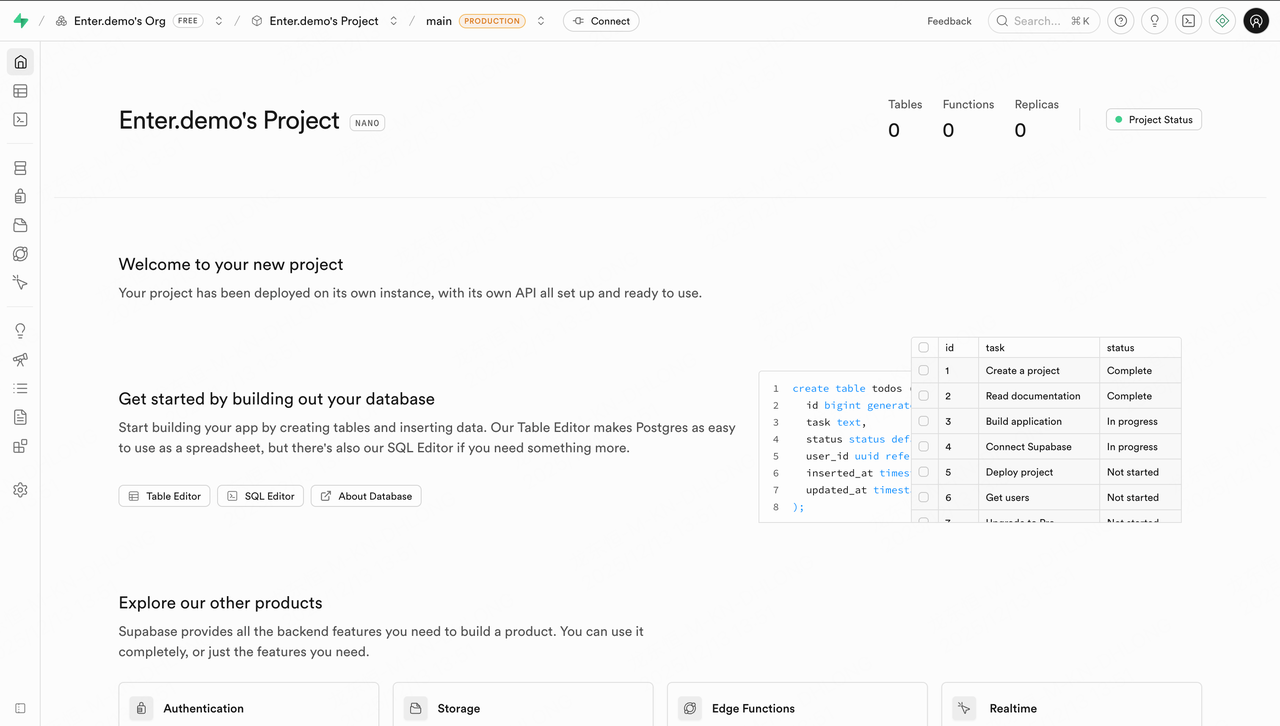
- 이제 Enter 프로젝트로 이동해야 합니다.
Enter에서 Supabase 연결하기
Enter에서 Supabase를 연결하는 방법은 두 가지가 있습니다. 첫 번째는 채팅 기능을 통한 방법이고, 두 번째는 Integrations 기능을 통해 수동으로 연결하는 방법입니다.
-
Enter 프로젝트에 접속하세요.
-
연결 시작: "Connect Supabase"와 관련된 메시지를 입력하세요 (예: "Connect Supabase").
-
채팅 패널에 Connect Supabase 카드가 나타나면 연결(Connect) 버튼을 클릭하세요.
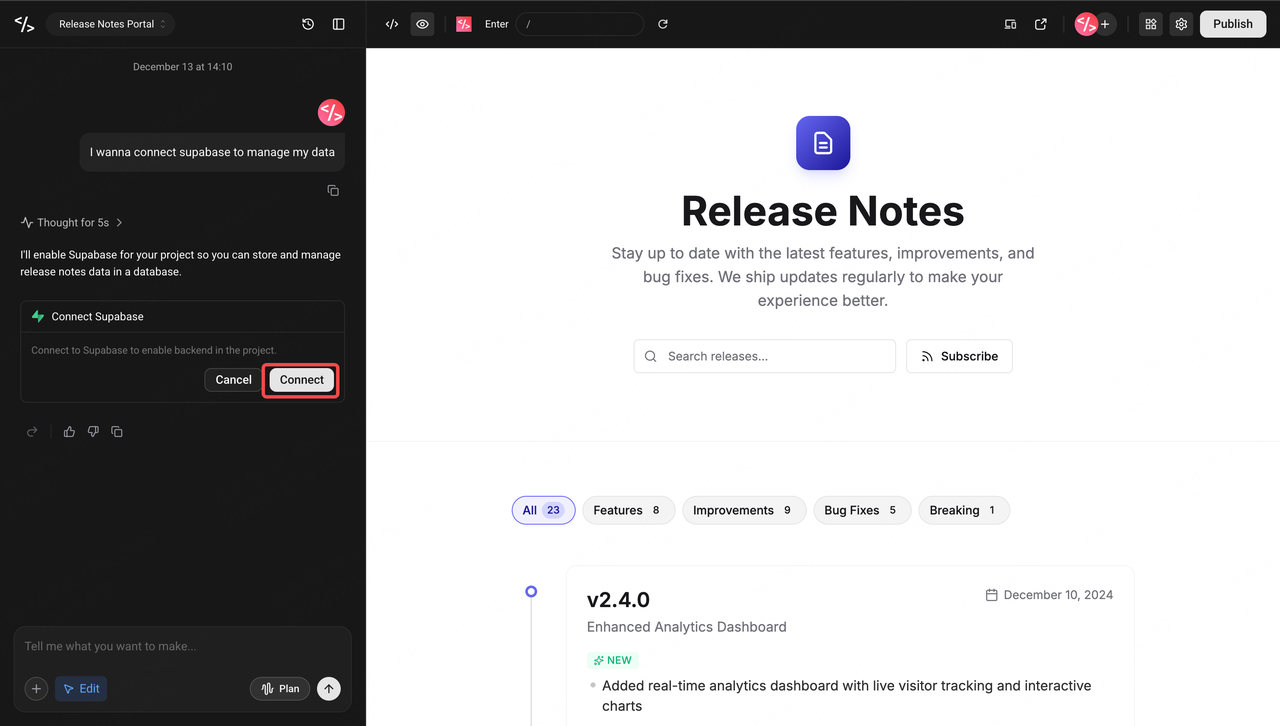
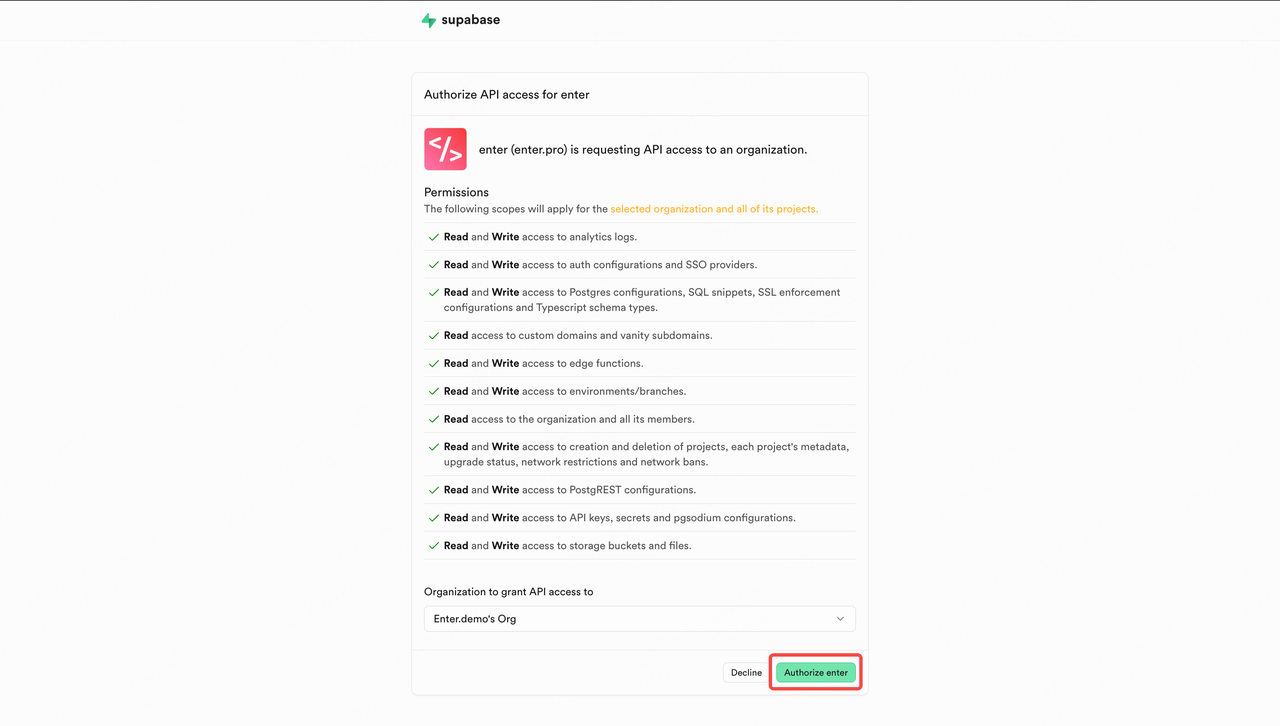
- 초기 권한 부여: Supabase에 처음 연결하는 경우, 화면의 지침을 단계별로 따라 Organization Authorization을 완료하십시오.
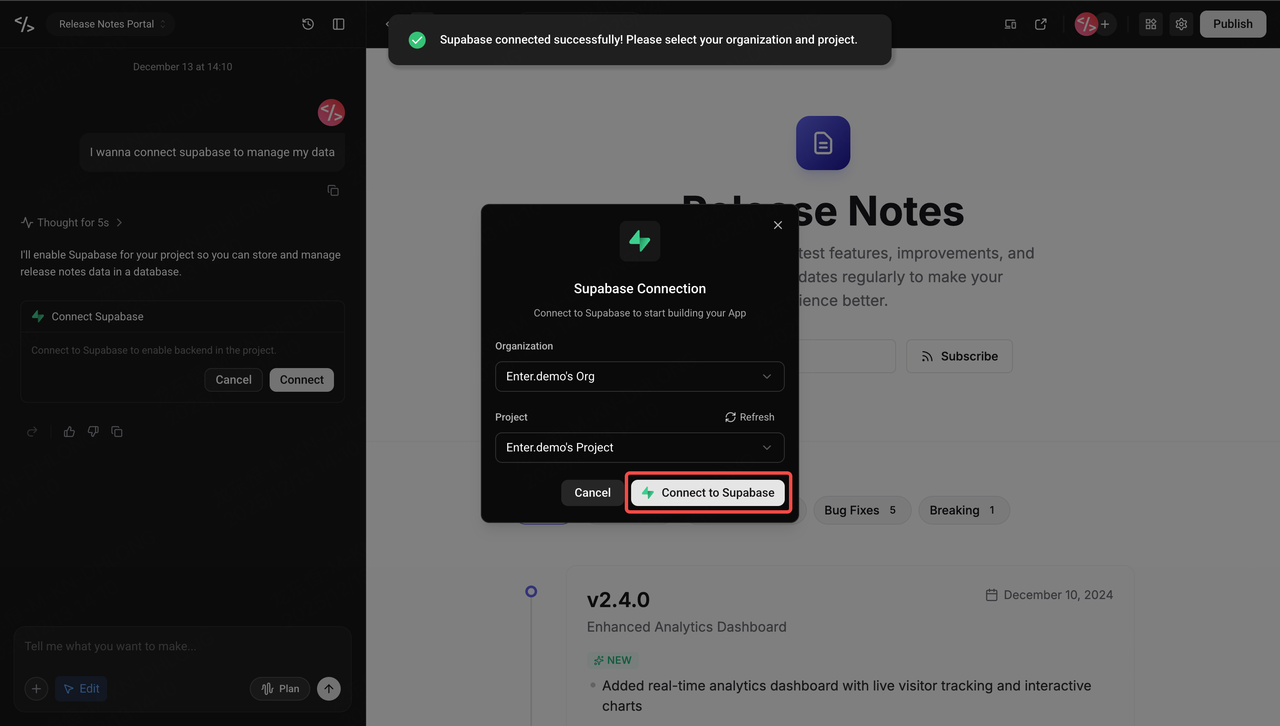
- 프로젝트 선택: Org Authorization을 받은 후, 팝업 창에서 연결하려는 프로젝트를 선택하고 Connect를 클릭하십시오.
-
완료: 몇 초만 기다리면 프로세스가 완료됩니다.
-
두 번째 방법 참고: 두 번째 방법도 매우 간단합니다. 페이지 오른쪽 상단의 Integration 아이콘을 클릭하고 4~6단계를 반복하십시오.
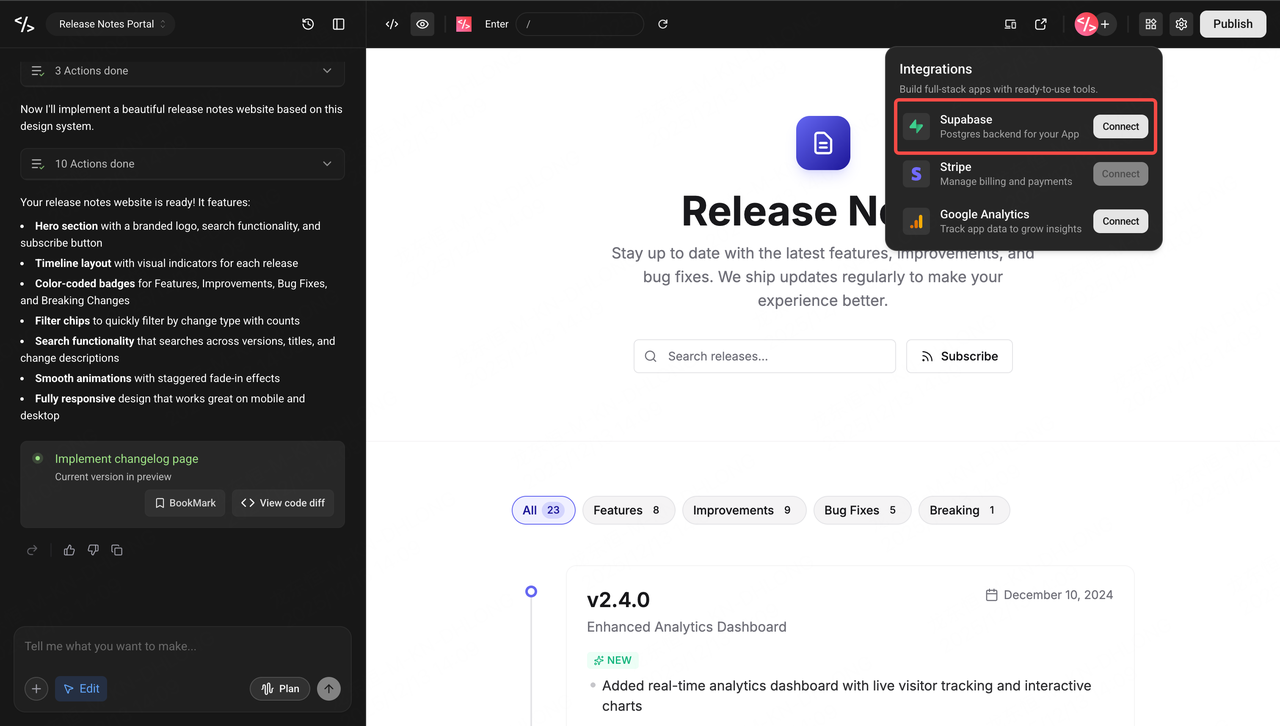
Enter에서 Supabase 사용하기
연결이 설정되면 Enter에서 대화/질의를 통해 원하는 작업을 수행할 수 있습니다. Supabase는 애플리케이션 데이터 관리와 관련이 있으므로, Enter는 여러 도구에 대한 권한 관리를 제공합니다. 필요에 따라 더 자유로운 Always Allow와 더 안전한 Ask Everytime 중에서 선택할 수 있습니다.
-
페이지 오른쪽 상단의 Settings 버튼을 클릭하십시오.
-
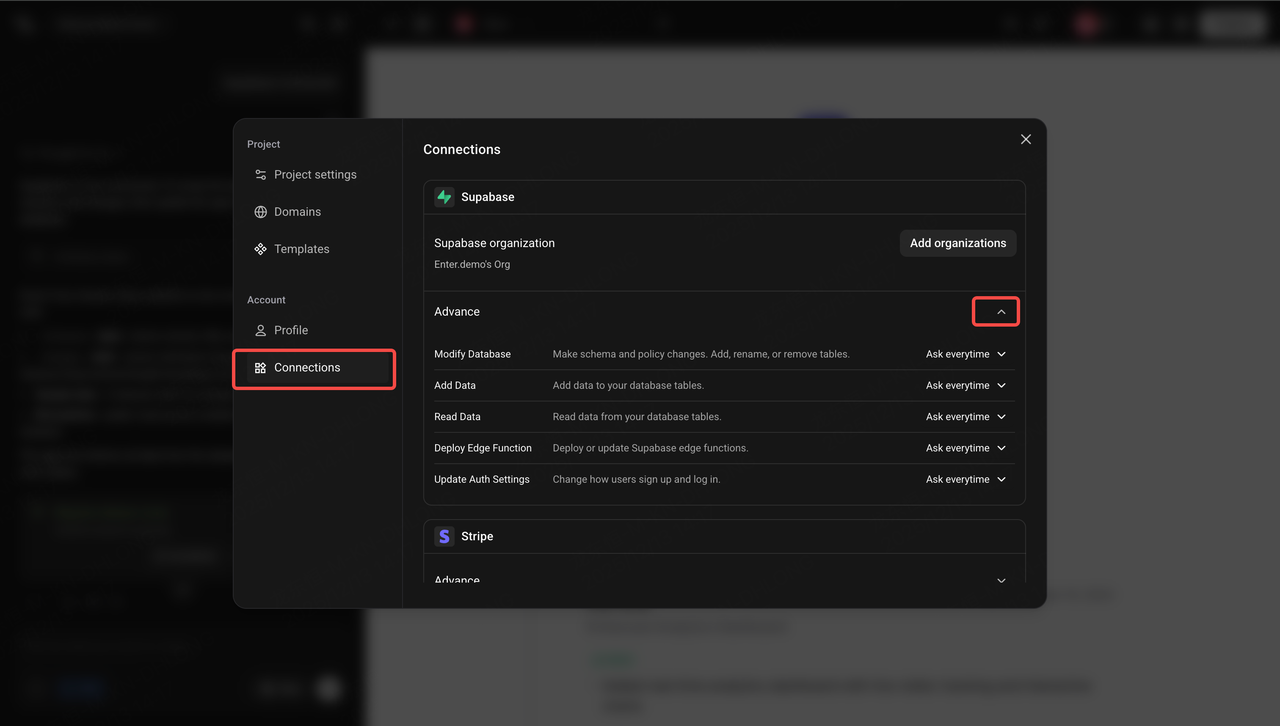
왼쪽의 Connections를 클릭한 다음, Supabase Advance를 확장하십시오.
-
다양한 도구에 대한 명령 설정(권한)을 조정하십시오.
-
조정을 완료하면 이후의 도구 작업은 구성에 따라 자동으로 실행됩니다.
Supabase 데이터 보기
연결이 완료되면 Enter가 애플리케이션을 위해 생성한 데이터를 Supabase에서 직접 확인하고 관리할 수 있습니다.
-
Supabase로 돌아가 연결된 프로젝트 페이지로 이동하십시오.
-
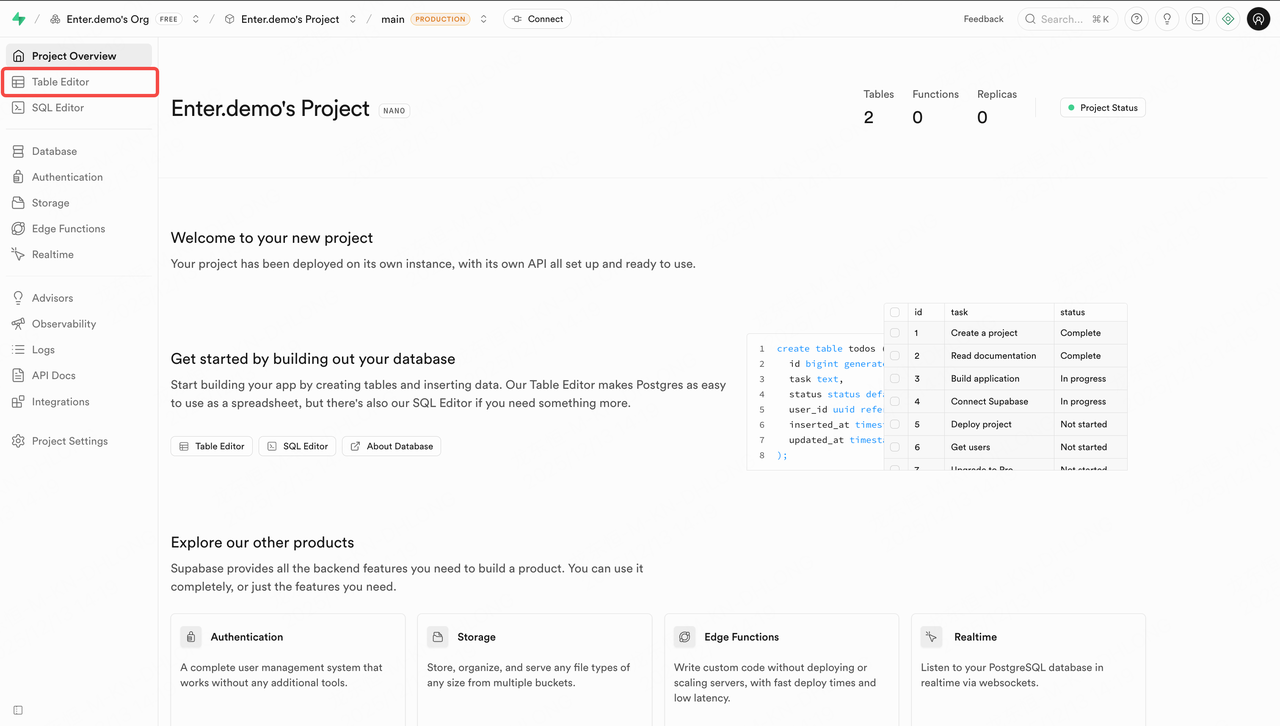
왼쪽 사이드바에서 Table Editor를 클릭하십시오.
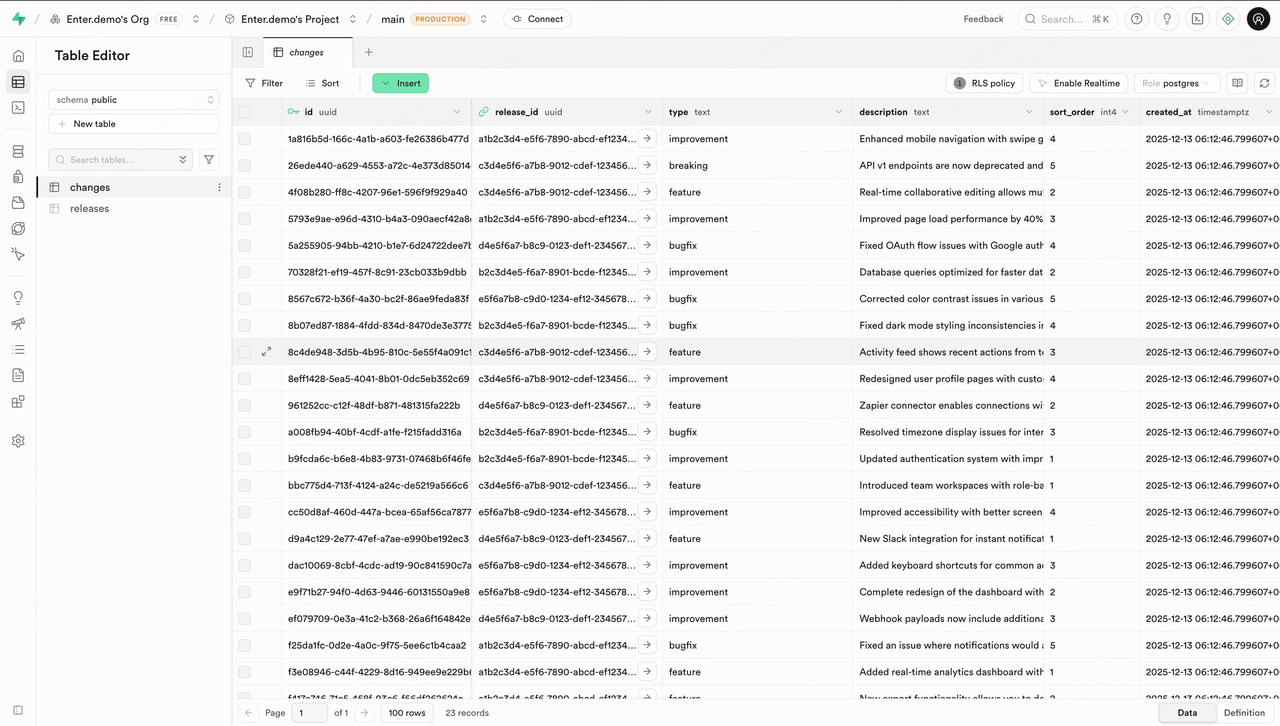
- Table Editor에는 Enter가 애플리케이션을 위해 생성한 모든 테이블과 해당 데이터가 표시됩니다.
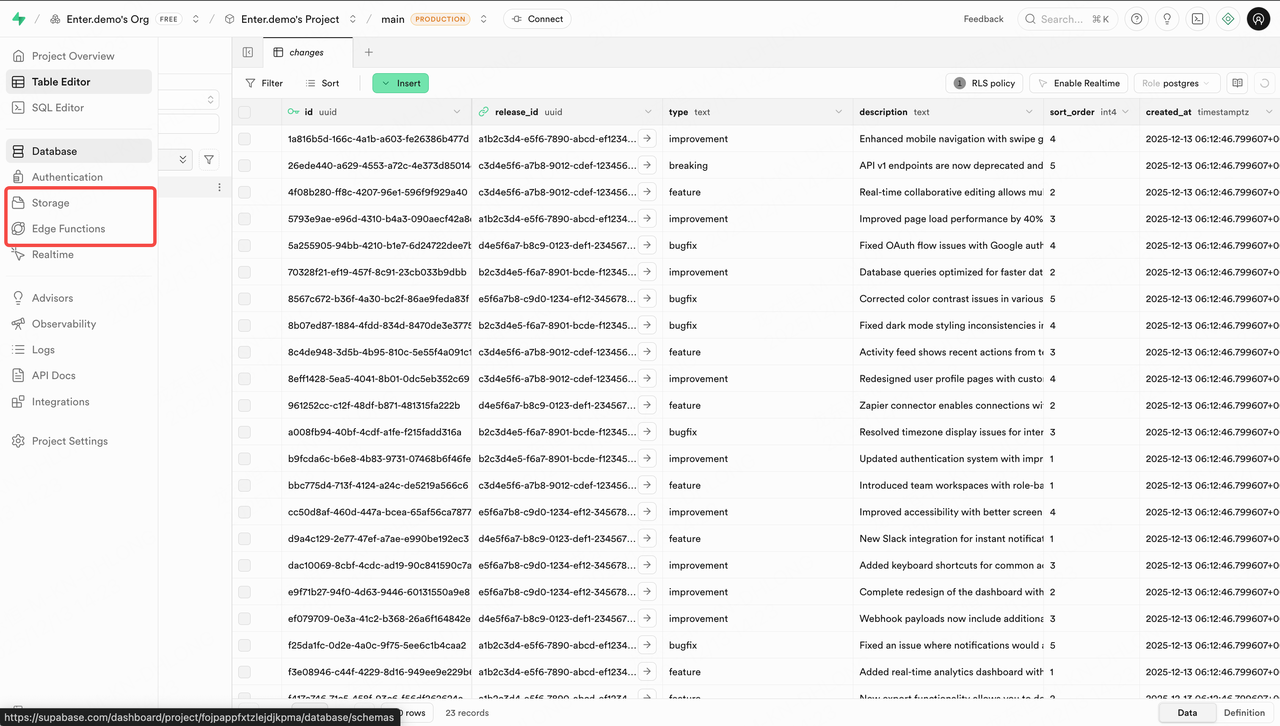
- 왼쪽의 Storage 및 Edge Function 섹션은 각각 애플리케이션에서 사용자가 업로드한 파일과 Enter가 생성한 백엔드 함수에 해당합니다.
Supabase 연결 해제
Enter 프로젝트와 Supabase 간의 연결을 제거하려면 다음 단계를 따르십시오.
-
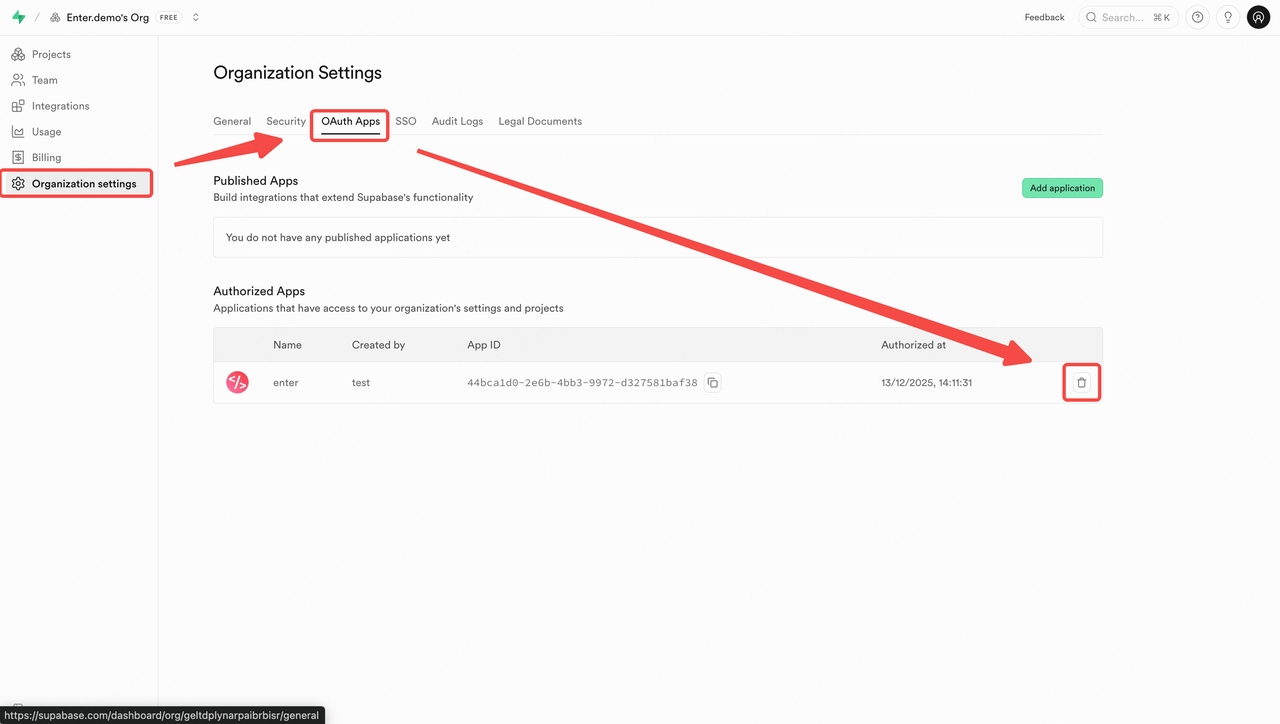
Supabase를 열고 Organization Settings로 이동하십시오.
-
OAuth Apps를 클릭하십시오.
-
Authorized Apps 목록에서 Enter를 찾으십시오.
-
항목 오른쪽에 있는 Delete를 클릭하여 액세스 권한을 취소하십시오.