Enter Agent Builder로 첫 번째 AI 에이전트를 구축하는 방법
Enter Agent Builder를 사용하여 첫 번째 AI 에이전트를 구축, 게시 및 배포하는 방법을 알아보세요. 몇 분 만에 Slack, Feishu에 연결하거나 웹사이트에 임베드할 수 있습니다.
AI 에이전트를 구축하는 데 빈 기술적 설정부터 시작할 필요는 없어야 합니다.
Enter Agent Builder를 사용하면 가이드된 워크플로우를 통해 자신만의 에이전트를 만들 수 있습니다: 템플릿에서 시작하여 에이전트 구성을 생성하고, Skills와 Knowledge를 맞춤 설정하고, 어떻게 응답하는지 테스트한 다음, 사람들이 실제로 필요로 하는 곳에 게시하세요.
귀하의 에이전트는 독립적으로 실행되거나, 웹사이트에 임베드되거나, Slack 및 Feishu와 같은 업무용 플랫폼에 직접 연결될 수 있습니다.
Enter Agent Builder는 자신만의 AI 에이전트를 만들고, Skills와 Knowledge로 맞춤 설정하고, 출시 전에 테스트하고, 독립형 웹 앱으로 게시하거나, Enter 웹사이트에 연결하거나, Slack 및 Feishu와 같은 팀 플랫폼으로 가져올 수 있도록 지원합니다.
코드를 작성하지 않고 자신만의 AI 직원을 원했던 적이 있다면, Agent Builder가 바로 이를 위해 만들어졌습니다.
빈 설정에서 시작하는 대신 준비된 템플릿으로 시작하여 Enter가 첫 번째 버전을 생성하도록 한 다음, 귀하의 비즈니스 콘텐츠와 역량으로 Agent를 세분화할 수 있습니다.
전체 워크플로우는 다음과 같습니다.
새 에이전트 만들기
Enter를 열고 Agent를 클릭합니다.
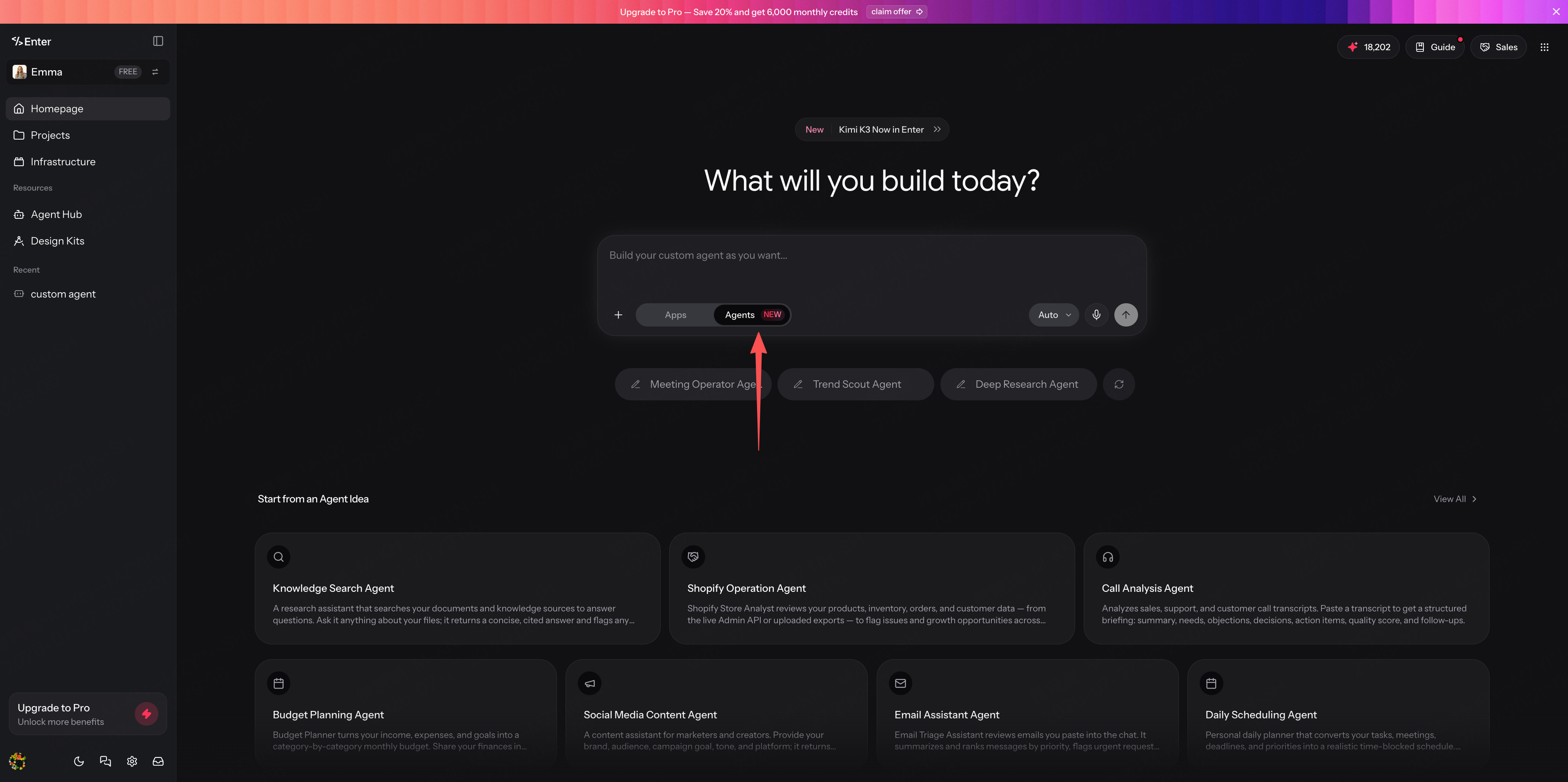
다음을 포함하여 미리 빌드된 여러 Agent 템플릿이 표시됩니다: Meeting Operator Agent, Data Analyst Agent, Deep Research Agent 등.
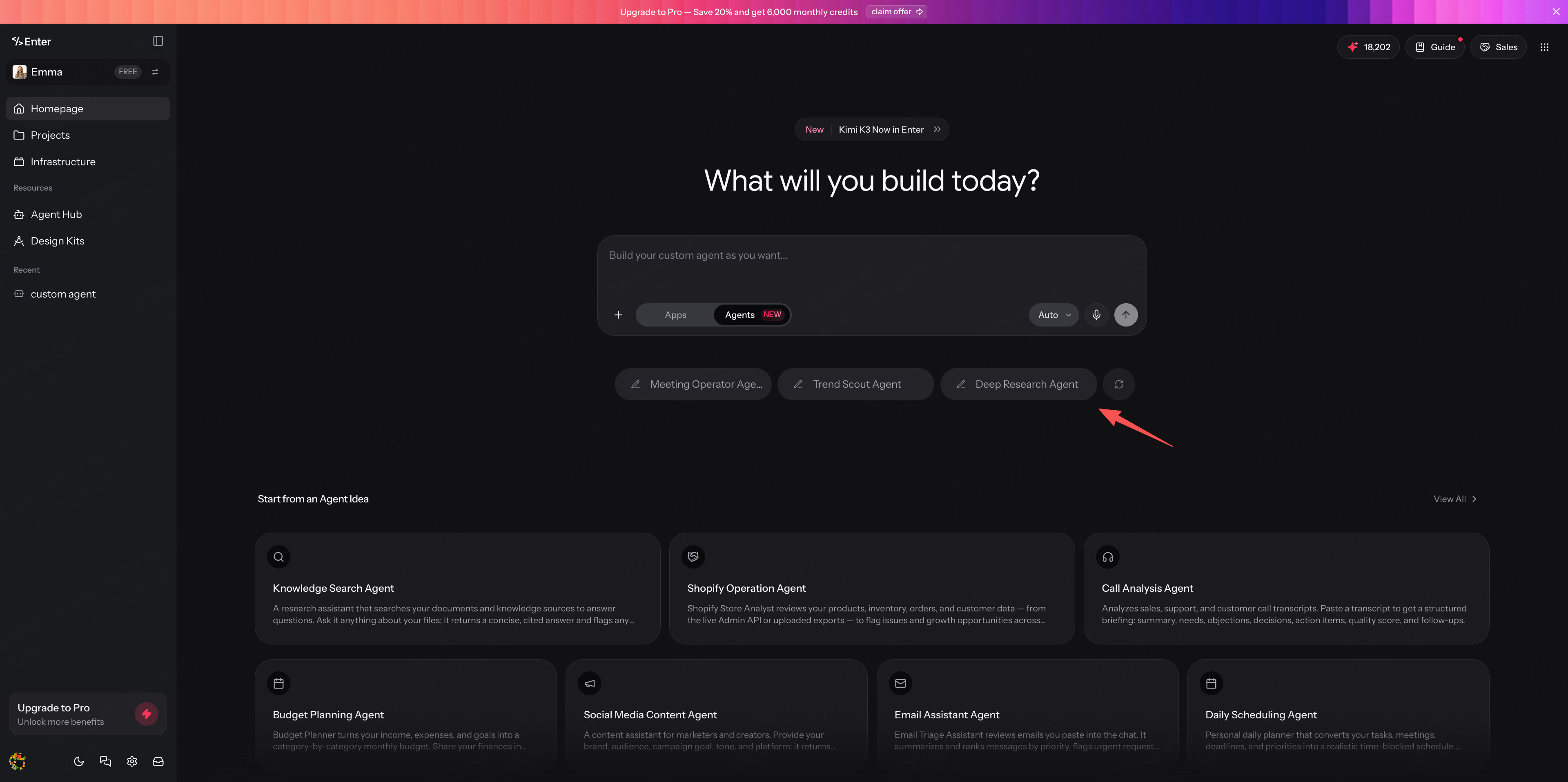
선택하면 Enter가 채팅창에 전문적인 프롬프트를 자동으로 준비합니다. Send를 클릭하면 Enter가 Agent 구축을 시작합니다.
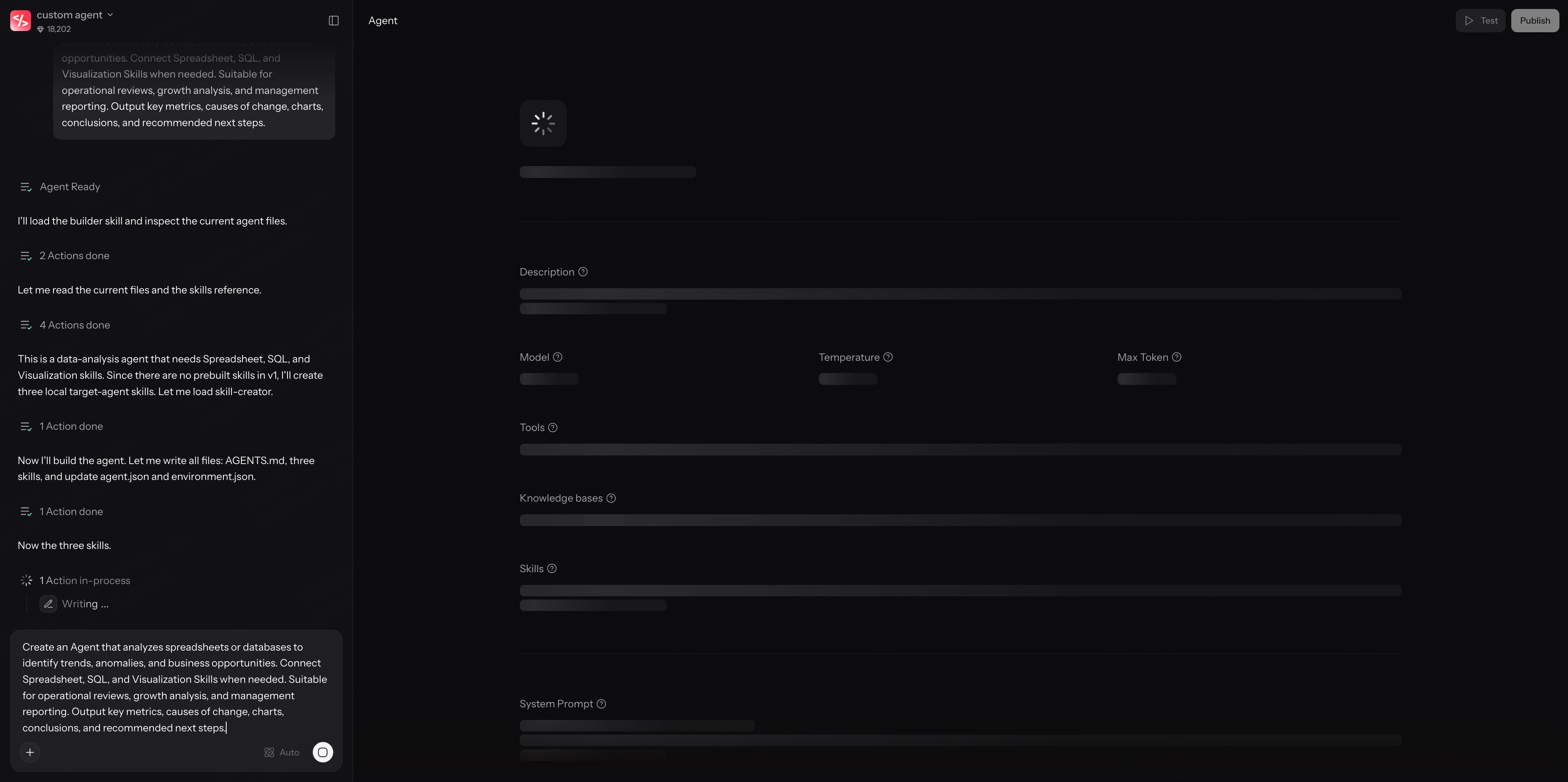
몇 초 안에 Description, System Prompt, 모델 선택, 도구 구성을 포함한 기본 설정이 완료된 첫 번째 Agent가 준비됩니다.
Skills 추가
다음으로, Agent가 수행할 수 있는 작업을 맞춤 설정합니다.
먼저 Skills로 시작하세요.
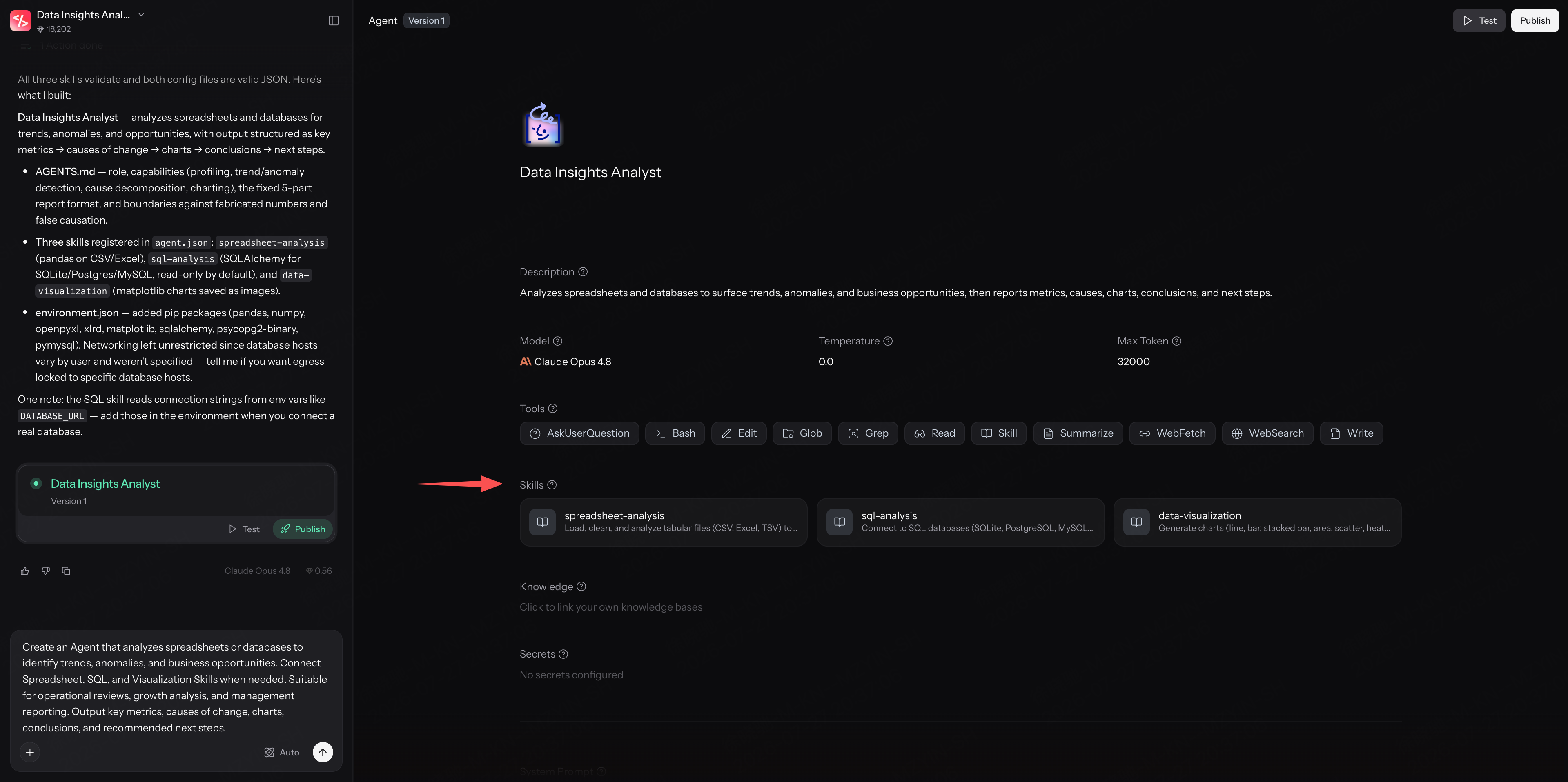
Skills는 Agent의 특화된 역량입니다. 여기에는 특정 작업을 완료하기 위한 도메인 지식, 워크플로우, 지침 및 모범 사례가 포함될 수 있습니다.
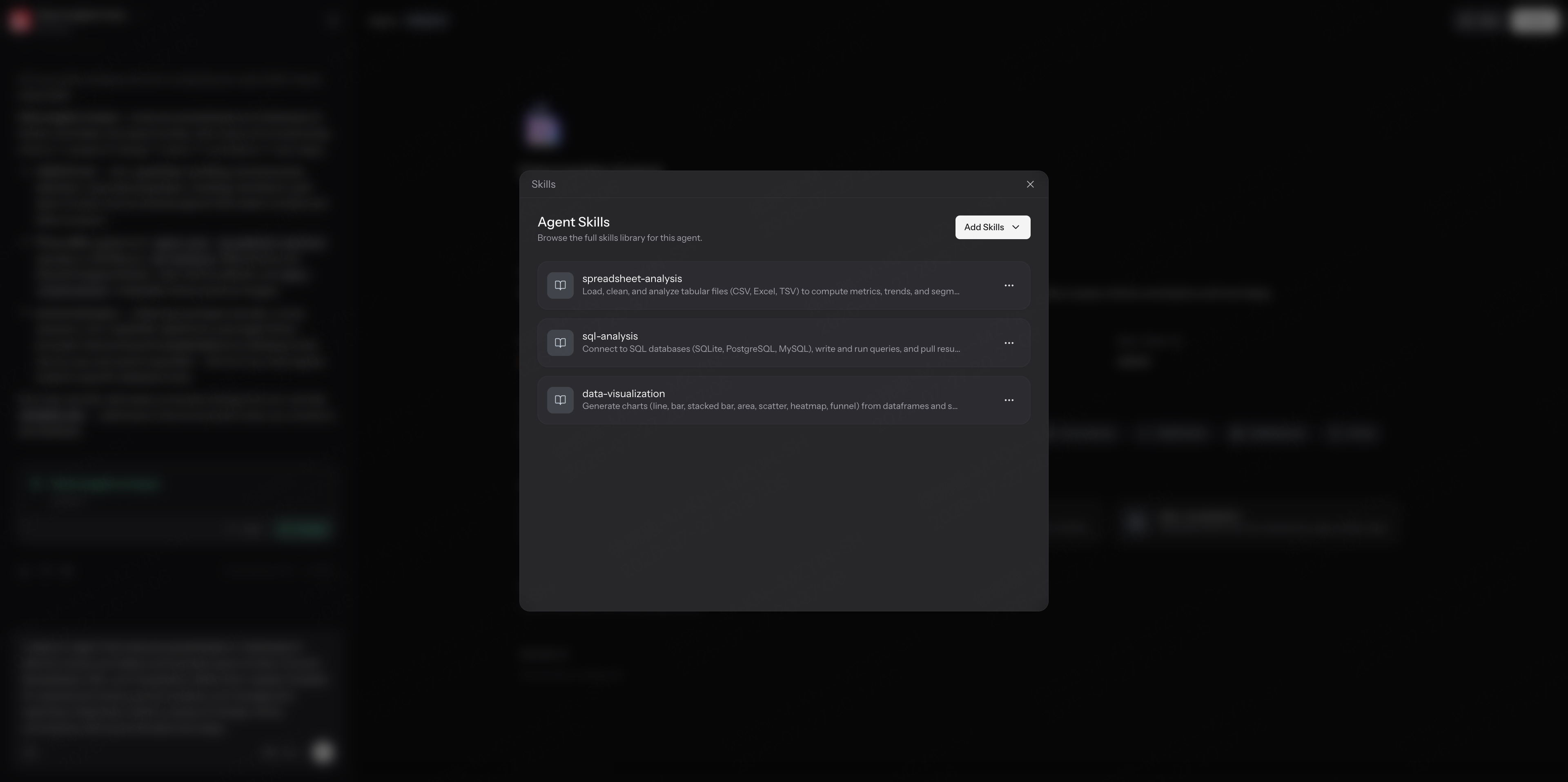
예를 들어, spreadsheet-analysis, sql-analysis, 및 data-visualization은 모두 재사용 가능한 Skills로 패키징될 수 있습니다.
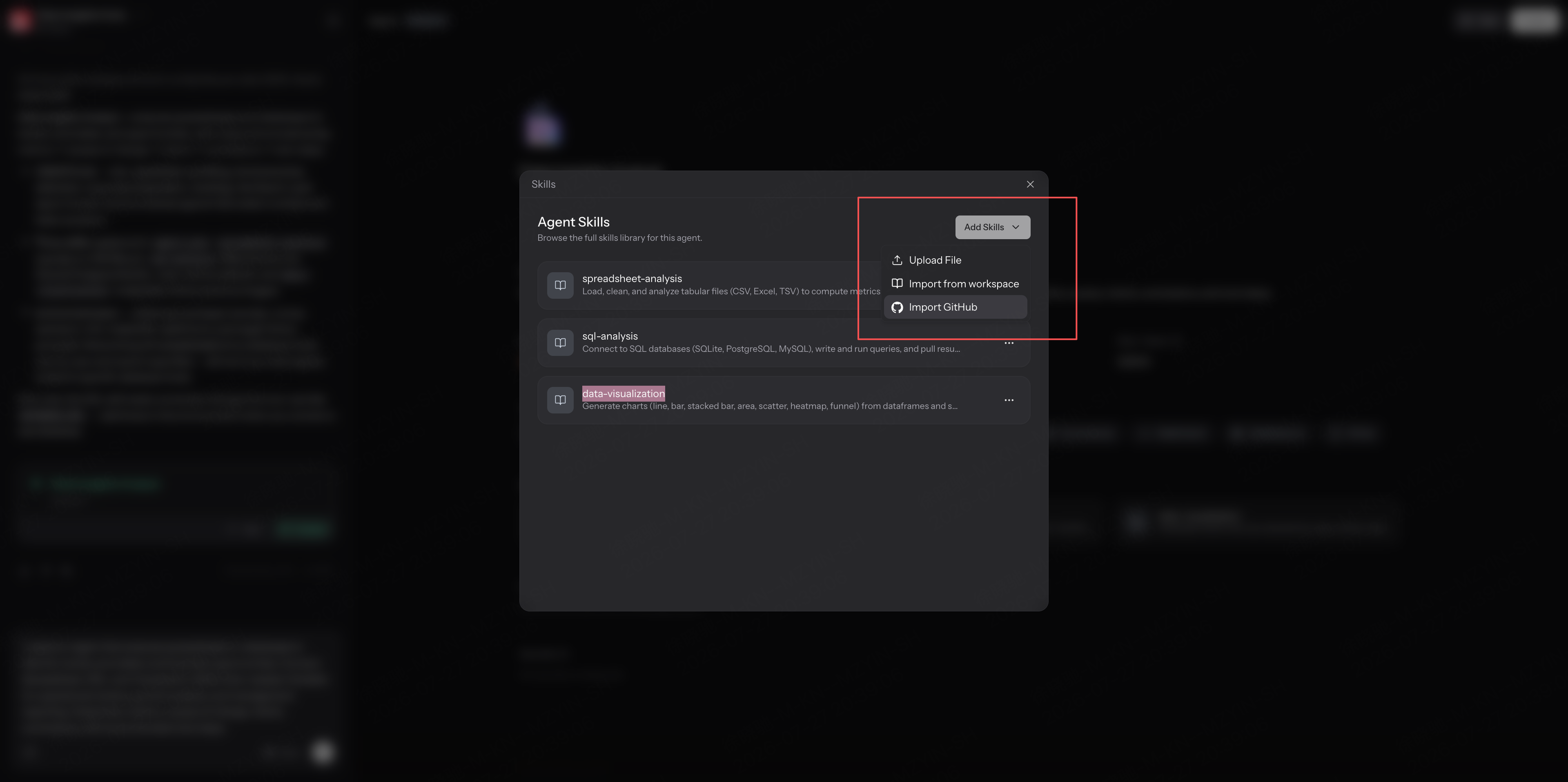
Enter에서는 파일을 업로드하거나, 워크스페이스 리소스를 가져오거나, 또는** GitHub 리포지토리를 연결하여** Skills를 생성하고 확장할 수 있습니다. 아직 준비된 Skill이 없다면, 채팅창에서 Enter에게 생성하고 싶다고 간단히 말하면 됩니다.
이는 Agent가 무엇을 해야 하는지뿐만 아니라, 이를 어떻게 효과적으로 수행해야 하는지 알 수 있도록 돕습니다.
Knowledge 추가하기
다음은 Knowledge입니다.
Knowledge는 Agent가 귀하의 비즈니스에 대해 학습하는 곳입니다. 제품 정보, 도움말 문서, FAQ, 사용자 가이드 및 Agent가 참조해야 할 기타 자료를 추가할 수 있습니다.
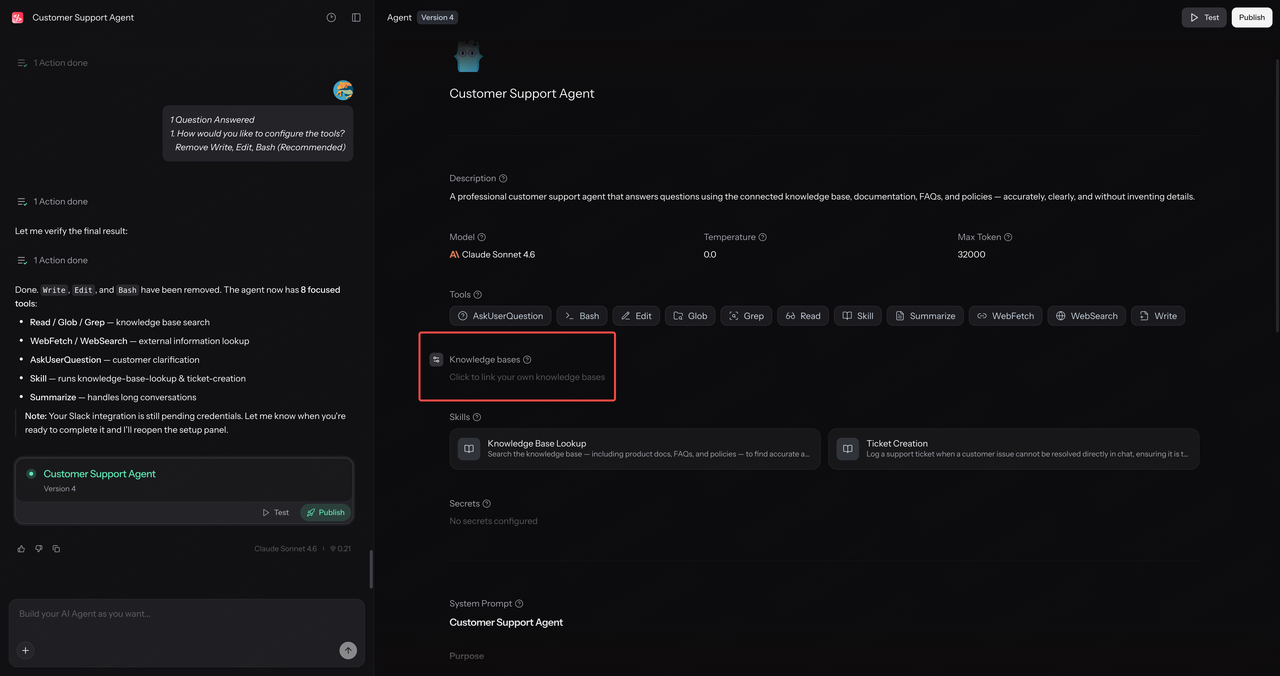
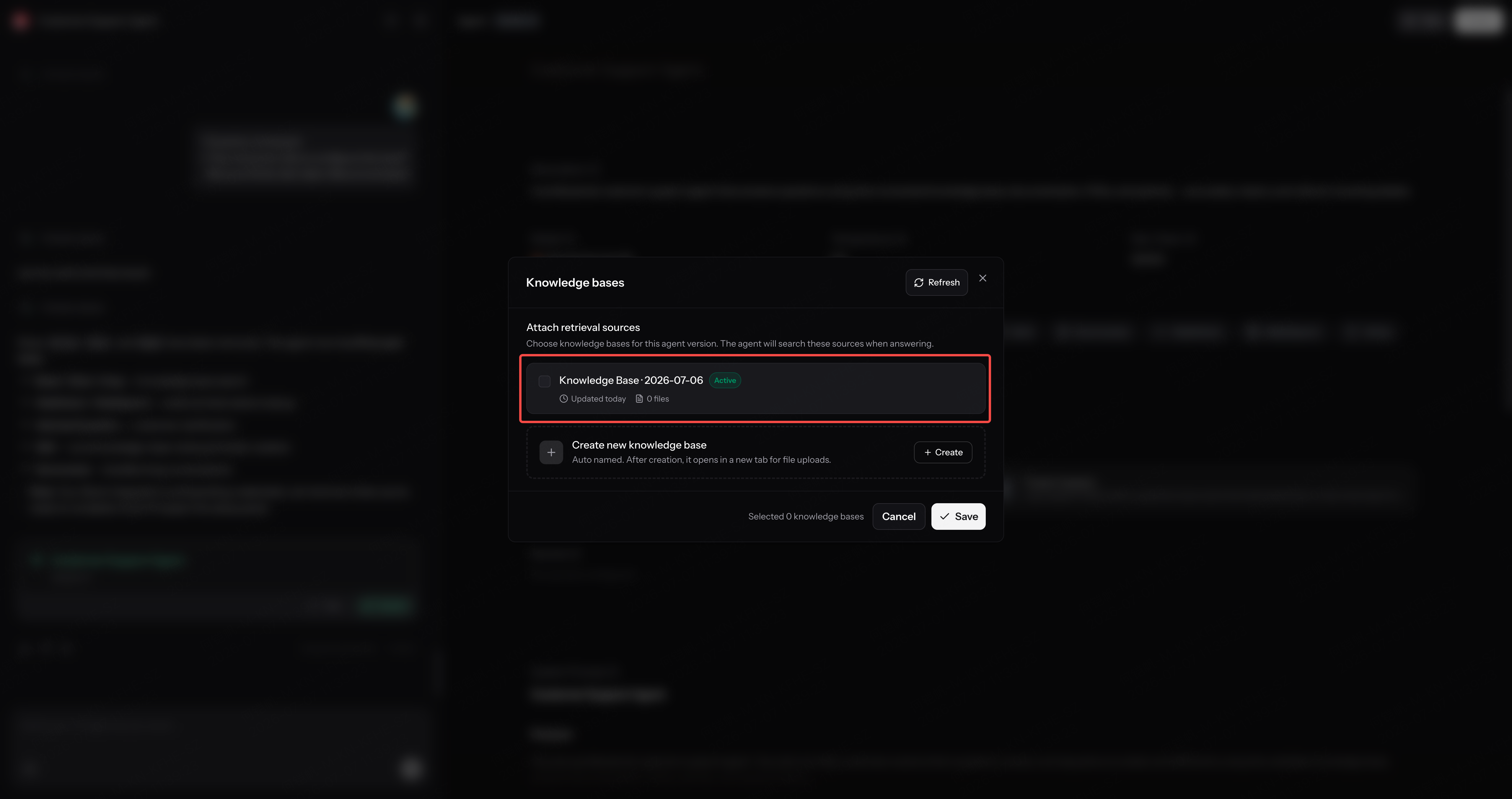
업로드되면 Agent는 실제 콘텐츠를 사용하여 질문에 답변할 수 있으며, 모델의 일반적인 지식에만 의존하지 않습니다.
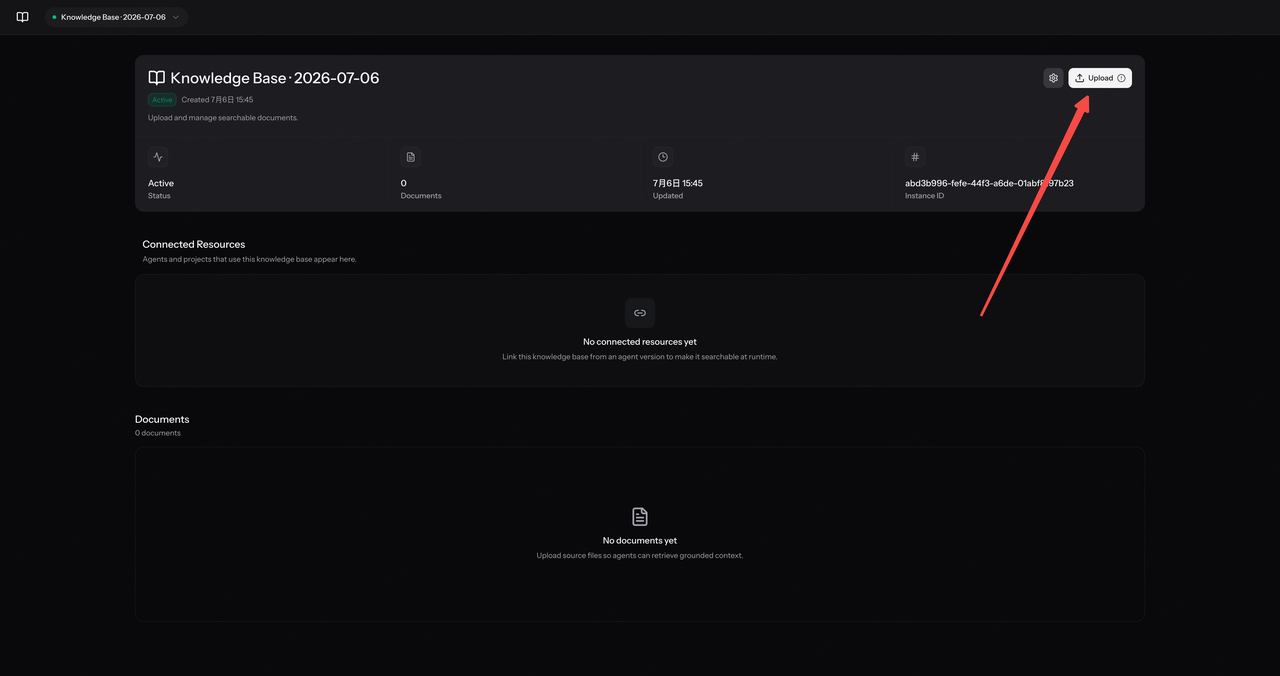
이것이 Agent와 일반적인 AI 도구의 핵심적인 차이점 중 하나입니다.
단순히 채팅만 하는 것이 아닙니다. 비즈니스 컨텍스트를 이해하고 사용자가 실제 문제를 해결하도록 돕습니다.
게시 전 테스트하기
모든 준비가 완료되면 Agent를 테스트하세요.
Test를 클릭하고 다음과 같은 몇 가지 일반적인 질문을 해보세요:
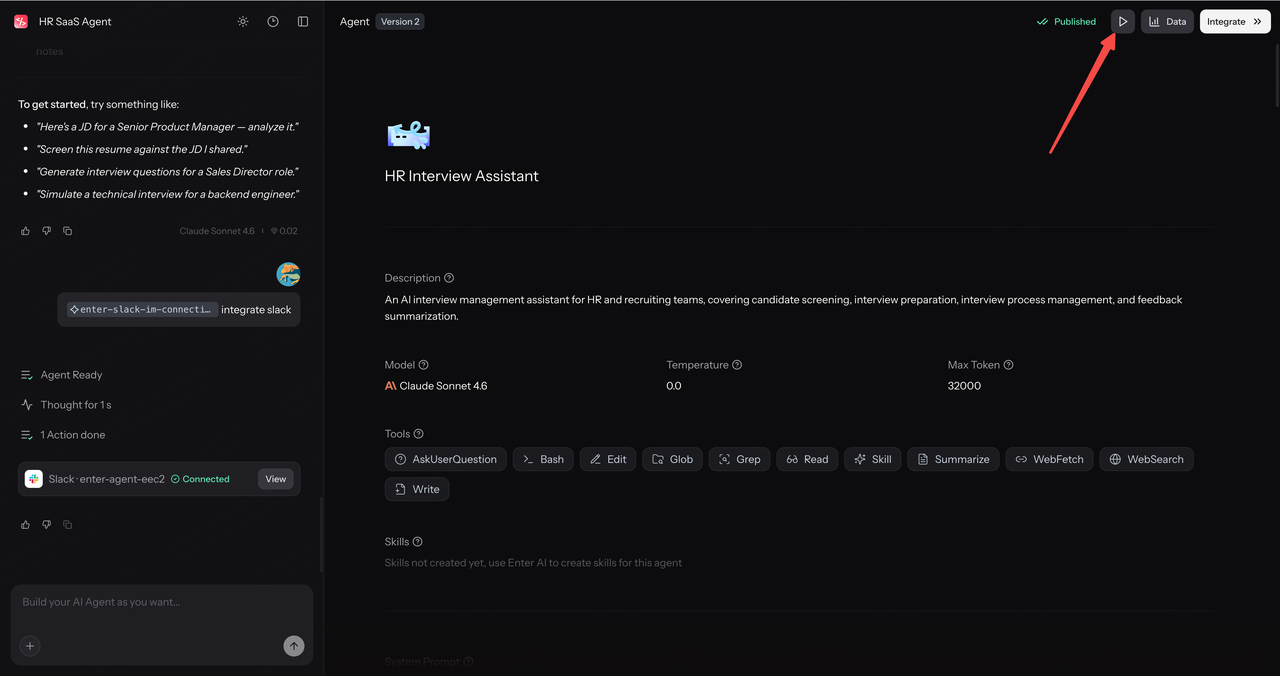
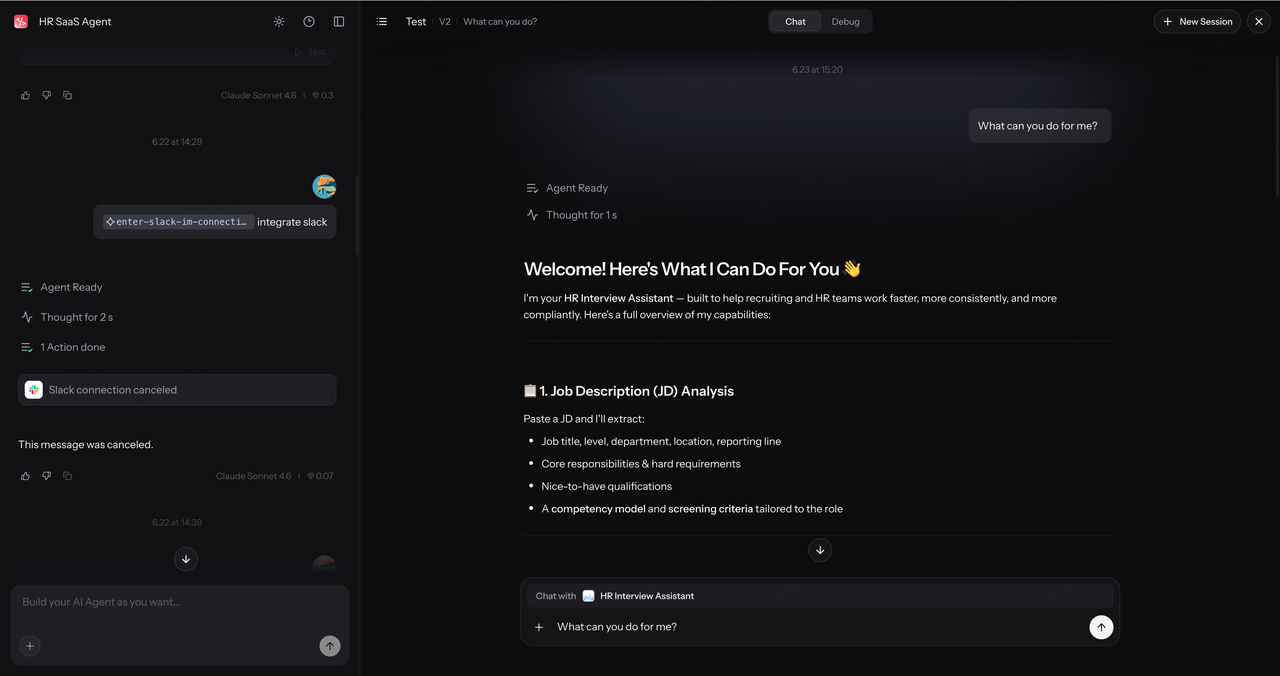
게시하기 전에 언제든지 Agent와 채팅하여 예상대로 작동하는지 확인할 수 있습니다.
답변이 완전히 정확하지 않다면 Skill을 개선하고, Knowledge를 더 추가한 후 다시 테스트해 보세요.
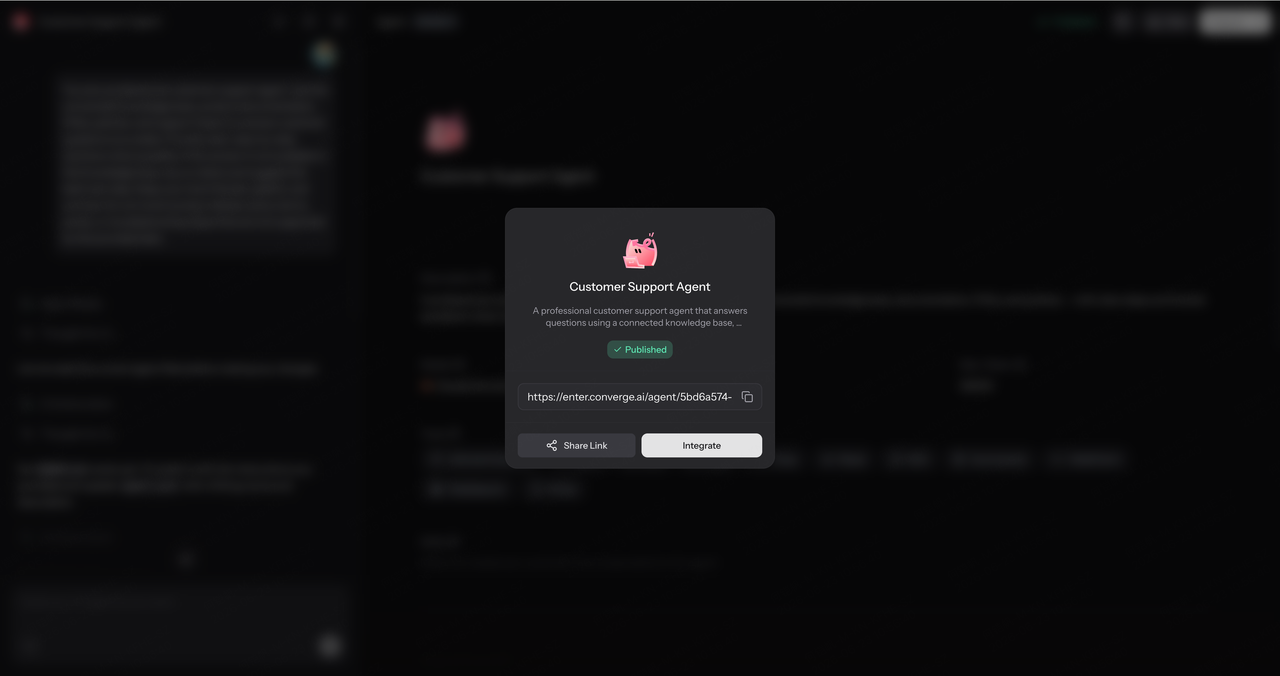
결과가 만족스러우면 Publish를 클릭하세요.
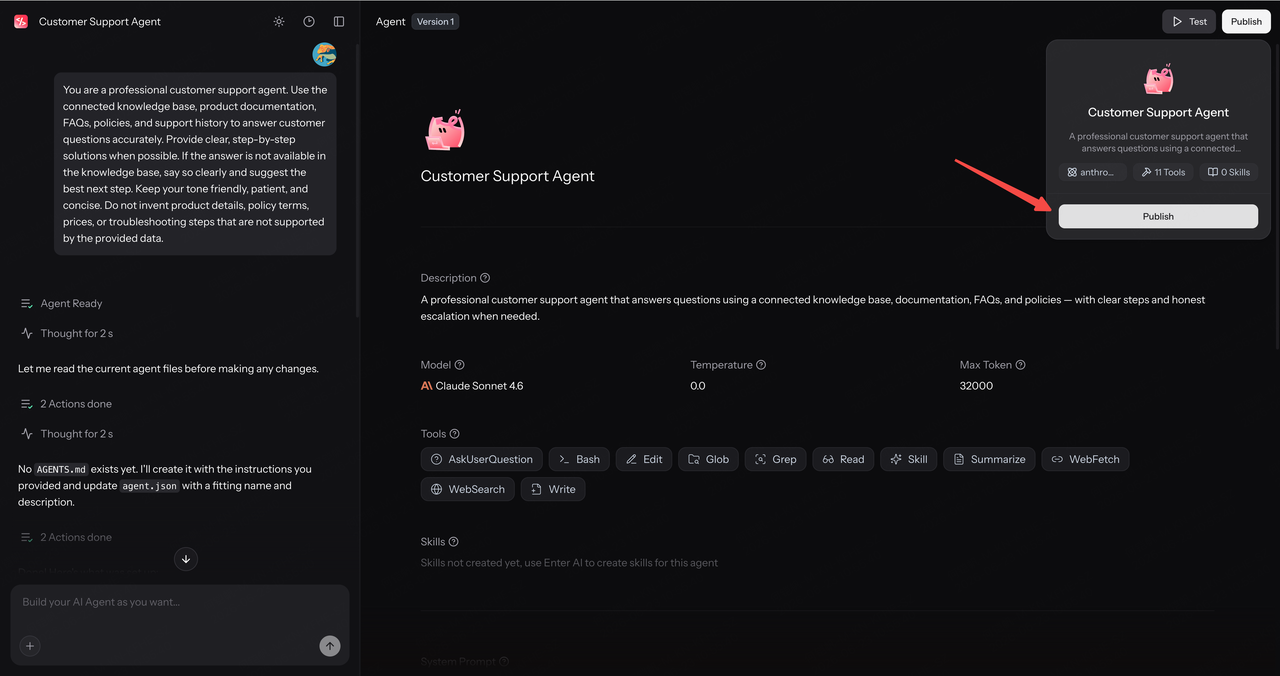
에이전트를 독립형 웹 앱으로 사용하기
게시된 에이전트를 사용하는 가장 간단한 방법은 독립형 웹 애플리케이션으로 사용하는 것입니다.
링크를 생성하려면 Share를 클릭하세요.
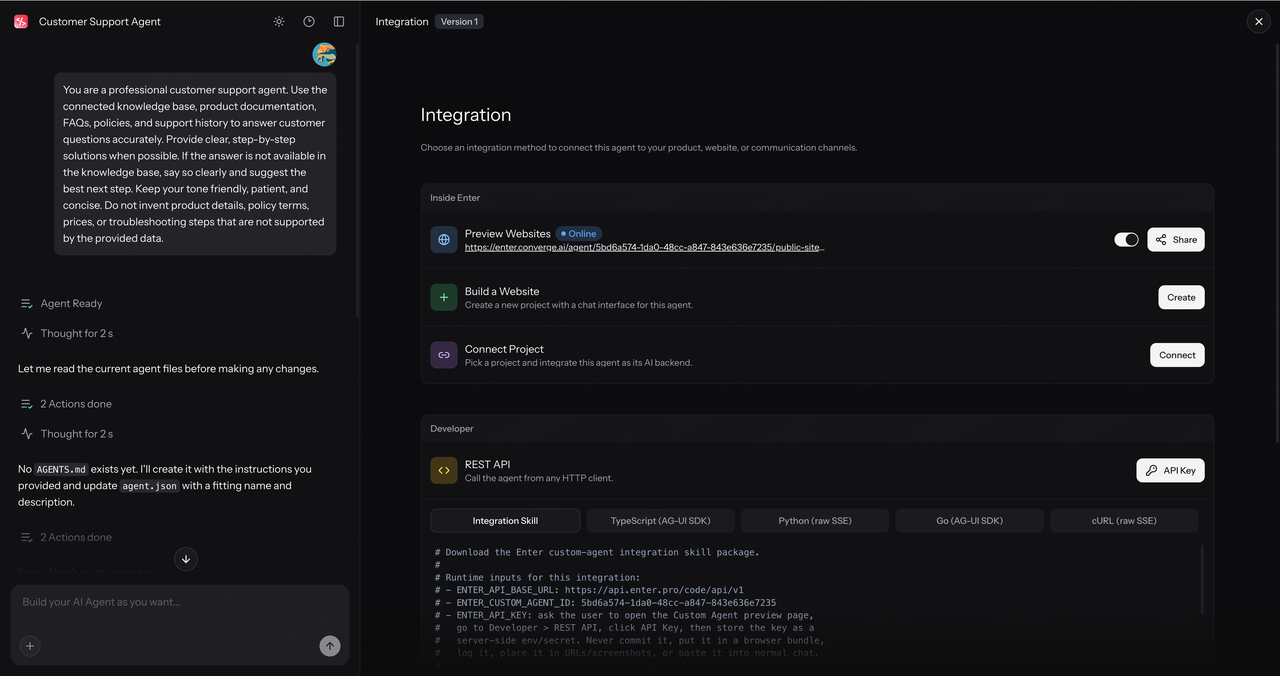
고객, 팀원 및 외부 사용자는 링크를 열고 바로 대화를 시작할 수 있습니다. 설치나 추가 설정이 필요하지 않습니다.
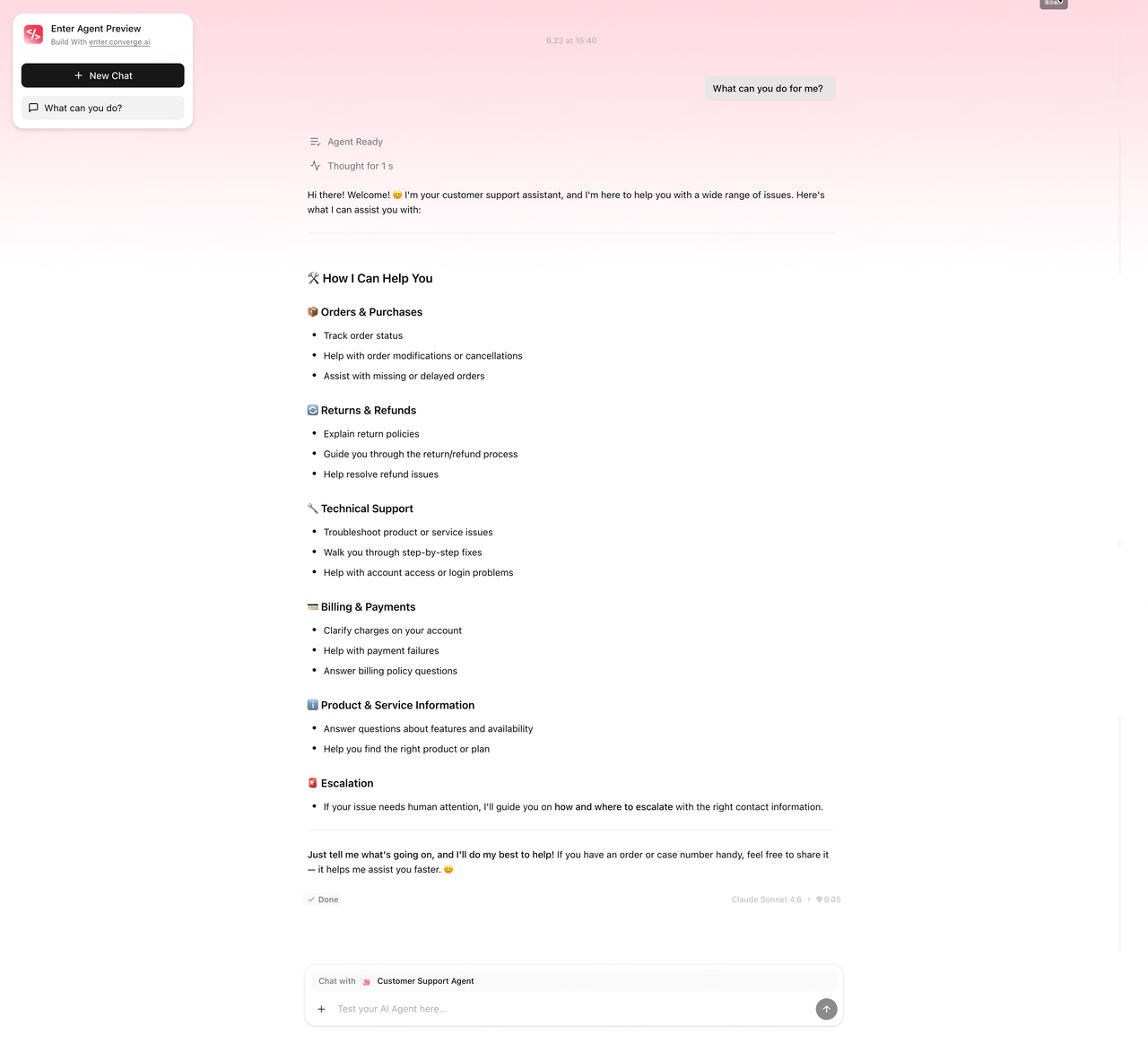
이것은 에이전트를 전체 제품에 임베드하지 않고 신속하게 사용할 수 있도록 만들고 싶을 때 유용합니다.
Enter 웹사이트에 에이전트 추가하기
에이전트는 Enter로 구축된 웹사이트에도 통합될 수 있습니다.
Connect를 클릭한 다음, 통합하려는 웹사이트 프로젝트를 선택하세요.
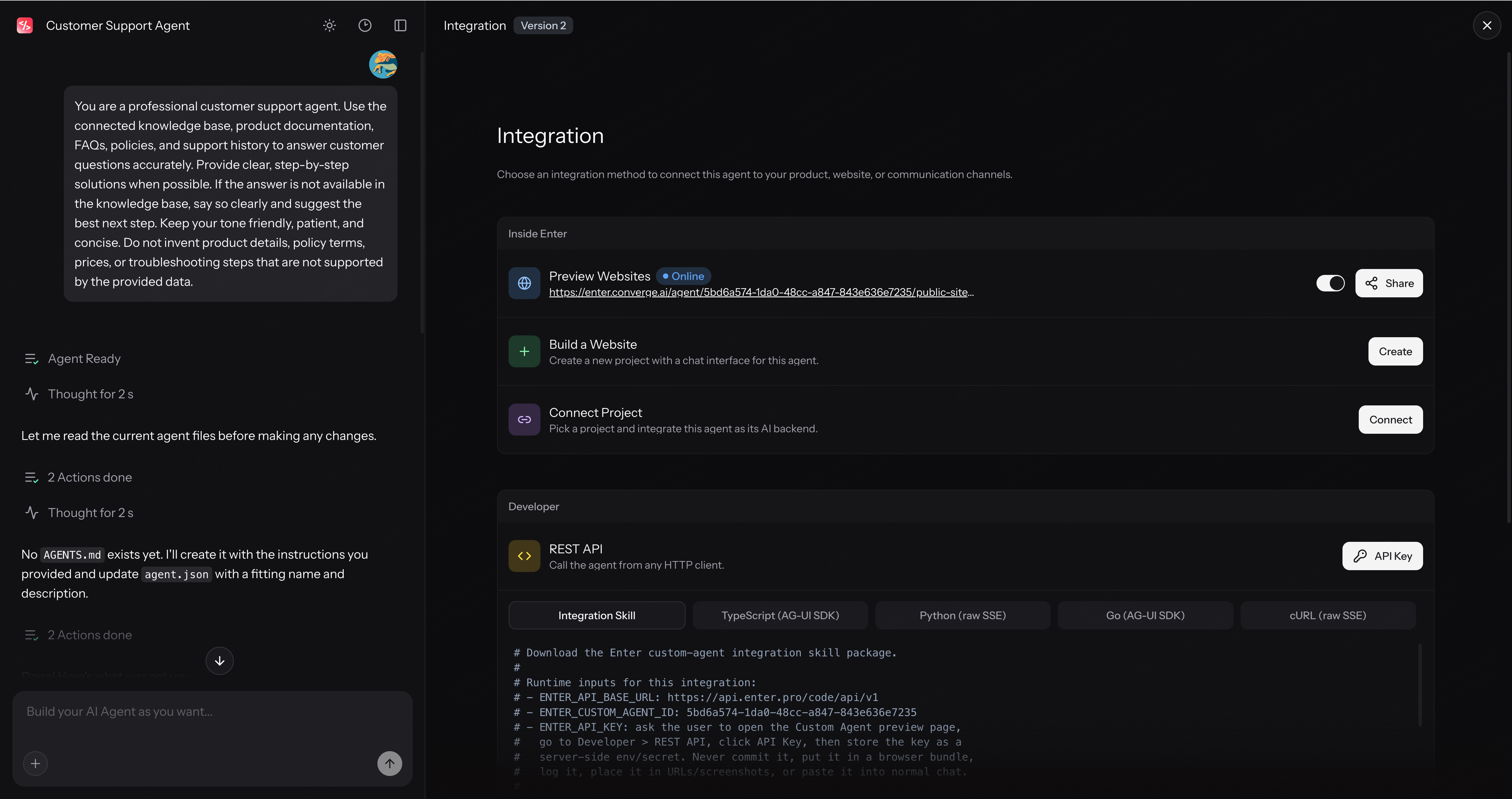
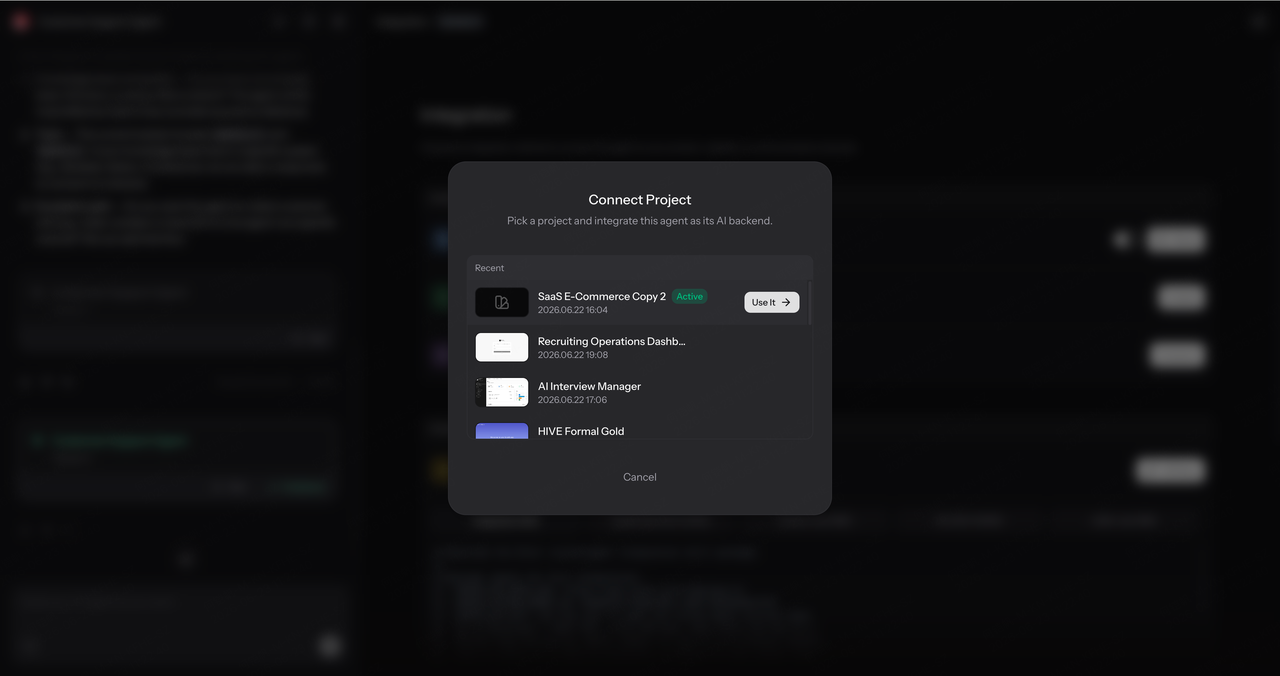
Enter는 프로젝트를 열고 설정을 준비합니다. 대부분의 경우, Send를 클릭하기만 하면 나머지는 자동으로 처리됩니다.
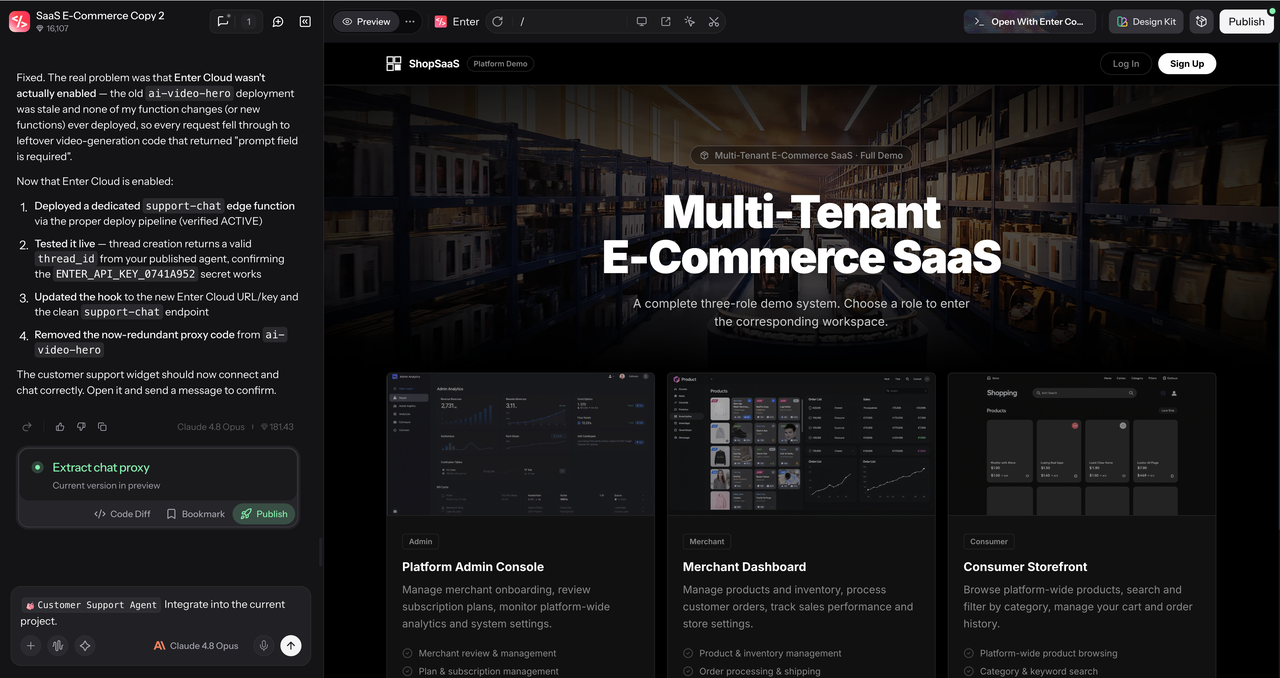
연결되면 에이전트가 웹사이트에 나타납니다. 방문자는 제품 기능, 사용 방법 또는 일반적인 문제에 대해 질문할 수 있습니다.
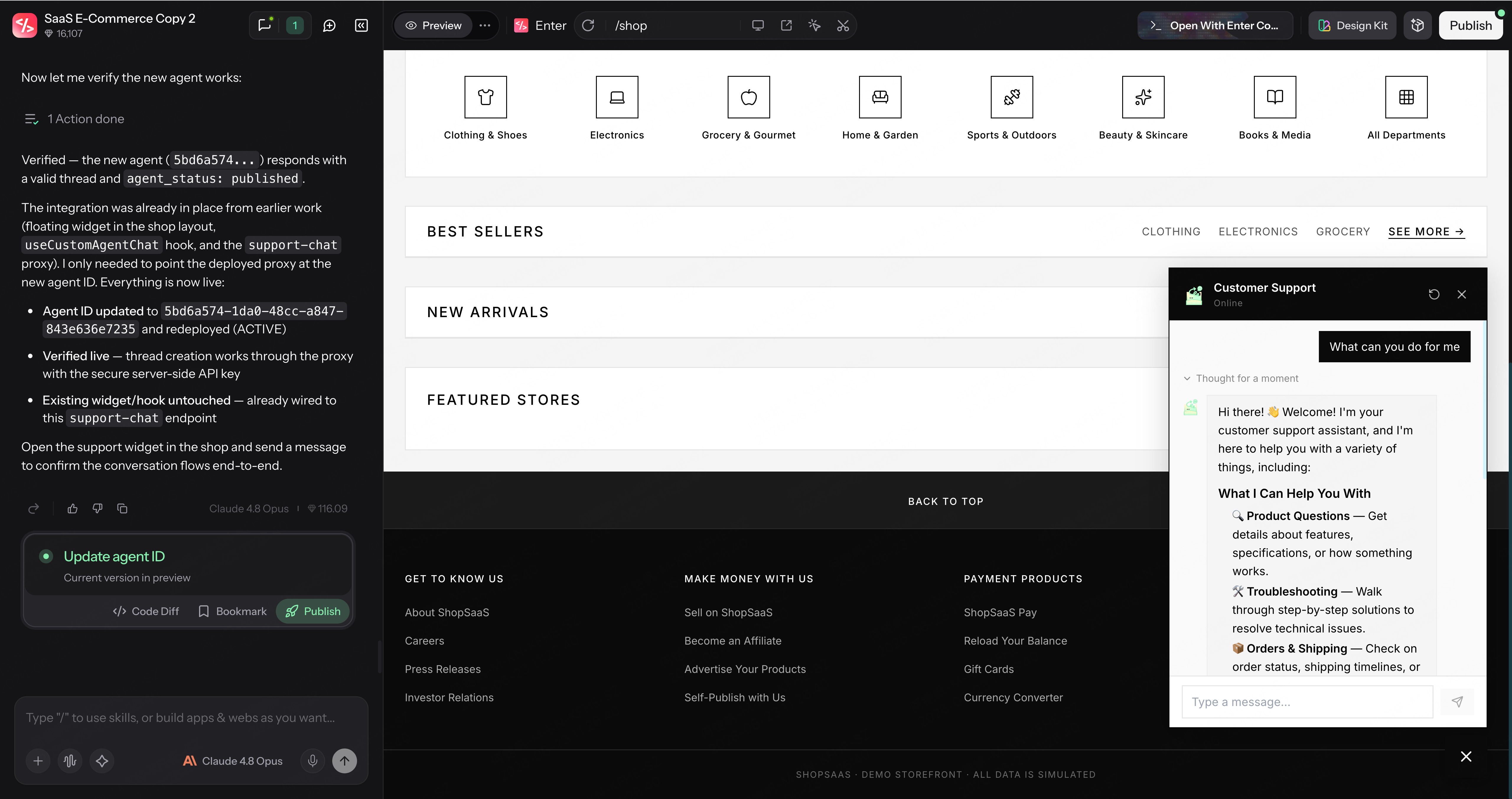
고객 지원 에이전트의 경우, 이를 통해 웹사이트에 페이지에서 직접 사용자를 도울 수 있는 24/7 어시스턴트를 제공하게 됩니다.
에이전트를 Slack에 연결하기
에이전트는 팀이 매일 사용하는 도구에 참여할 수도 있습니다.
에이전트를 Slack에 연결하려면 Slack 아래의 Connect를 클릭하세요. 설정 프롬프트를 전송하고 에이전트의 이름을 지정하세요.
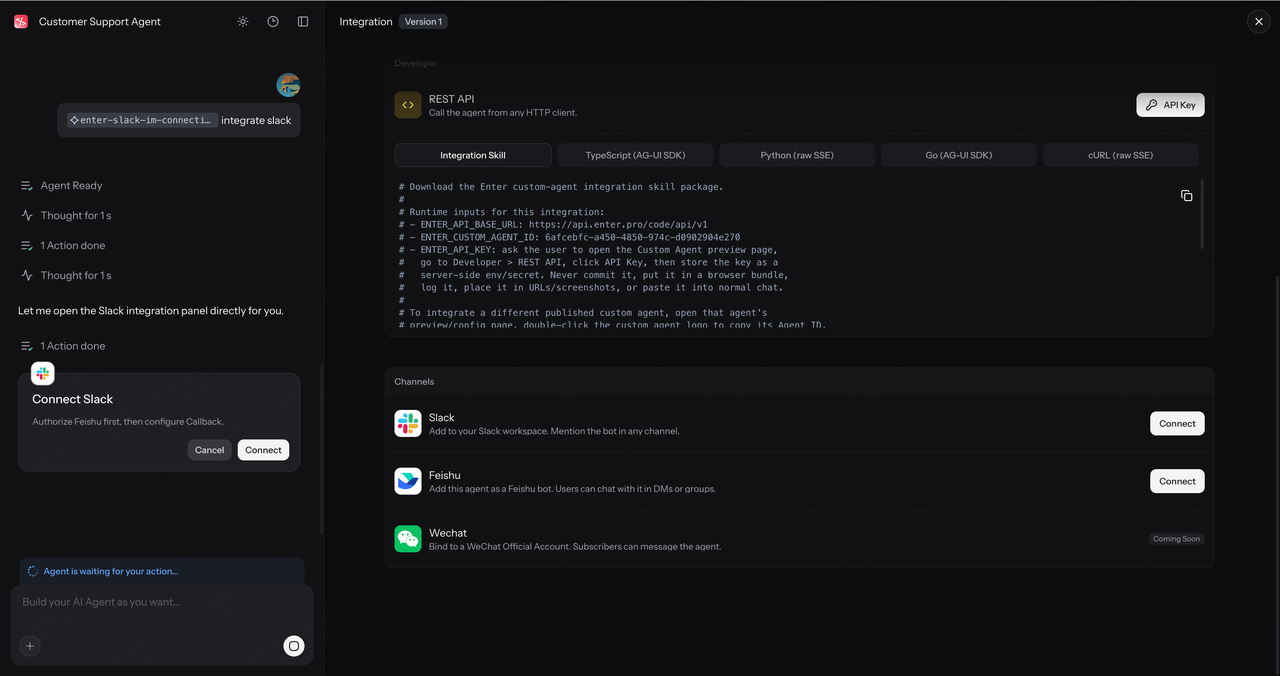
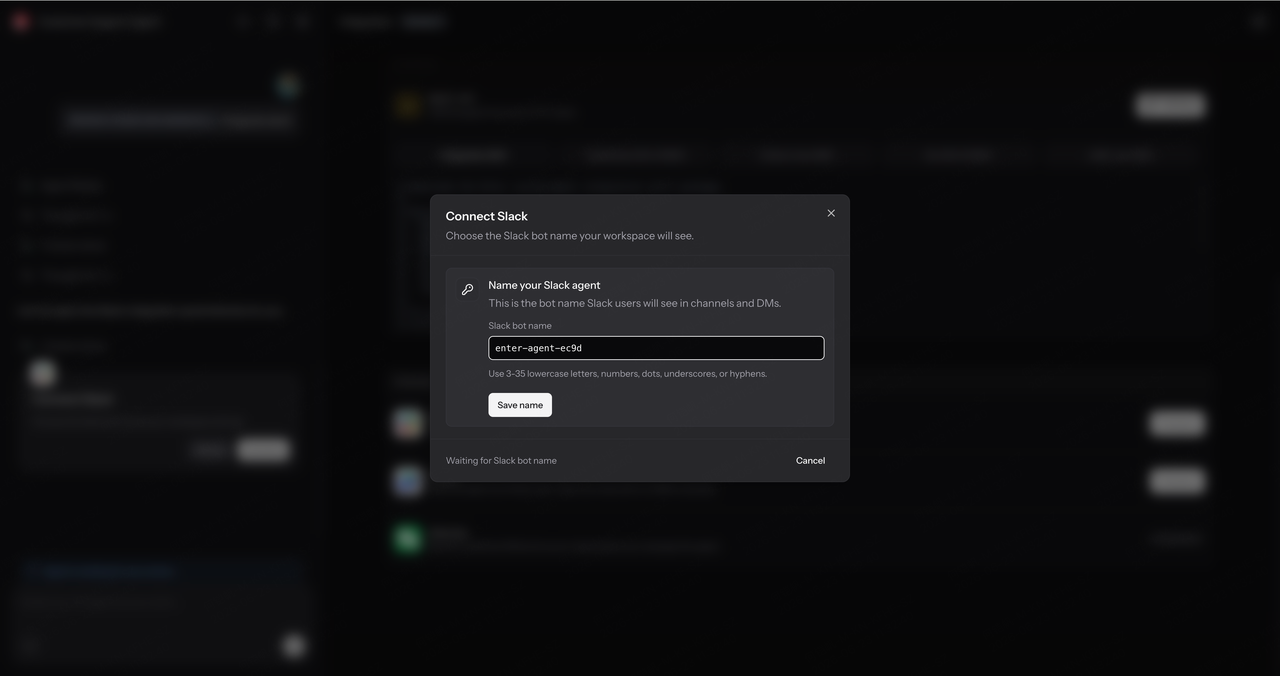
그런 다음 Open Slack Manifest를 클릭하세요. 그러면 Slack 개발자 포털이 열립니다.
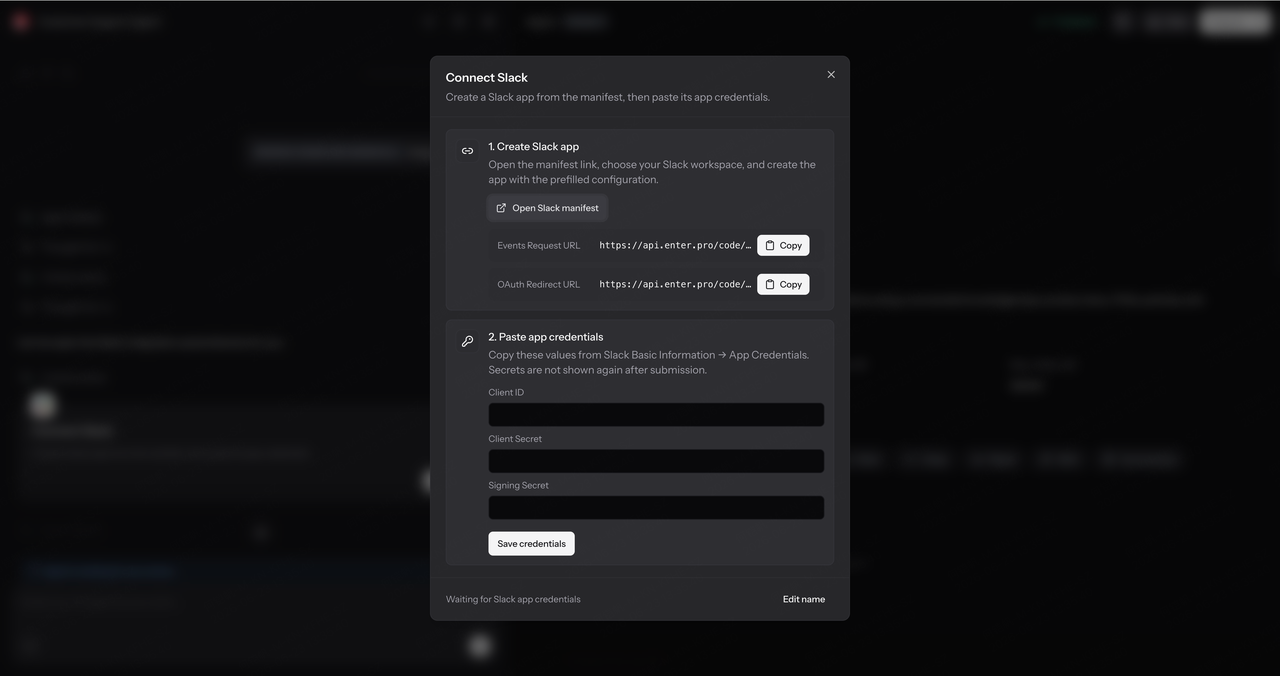
워크스페이스를 선택하고 앱을 생성하세요. 그런 다음 생성된 Client ID, Client Secret, 그리고** Signing Secret**을 Enter에 다시 복사해 넣으세요.
자격 증명을 저장하고, Install to Slack을 클릭한 후 인증을 완료하세요.
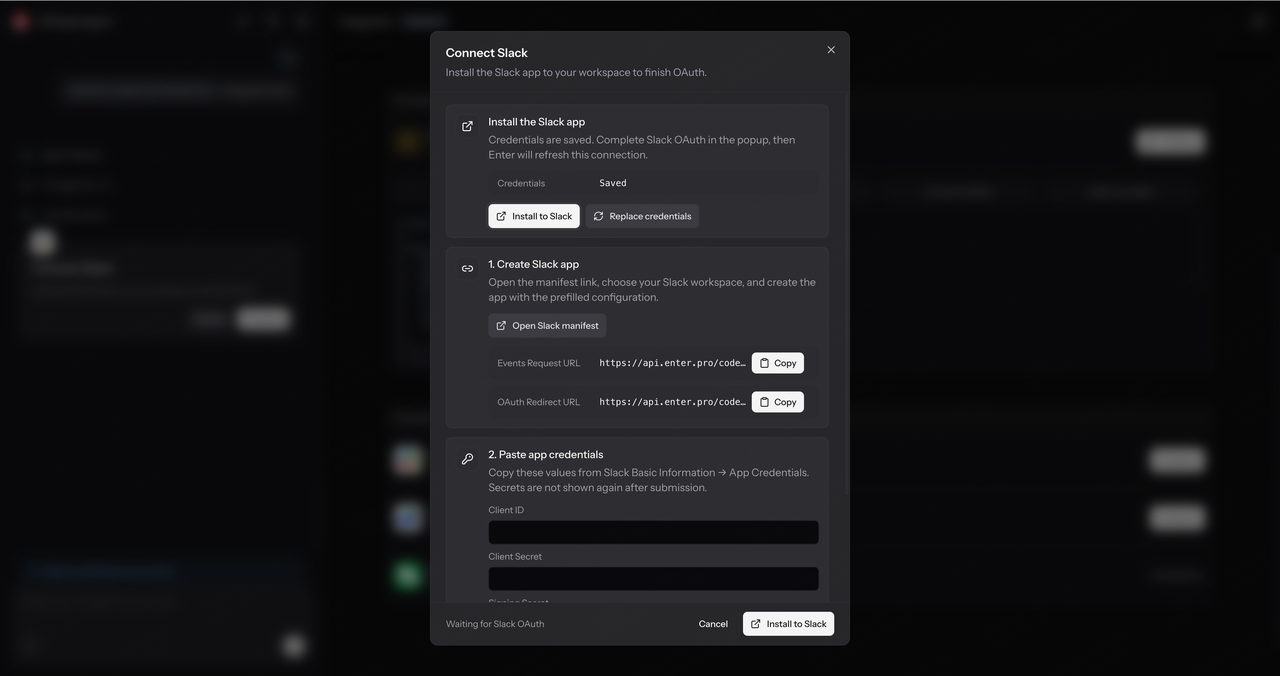
설정이 완료되면 Agent가 Slack Apps에 나타납니다. 이제 Slack 내부에서 직접 대화할 수 있습니다.
Agent를 Feishu에 연결하기
Agent를 Feishu에 연결할 수도 있습니다.
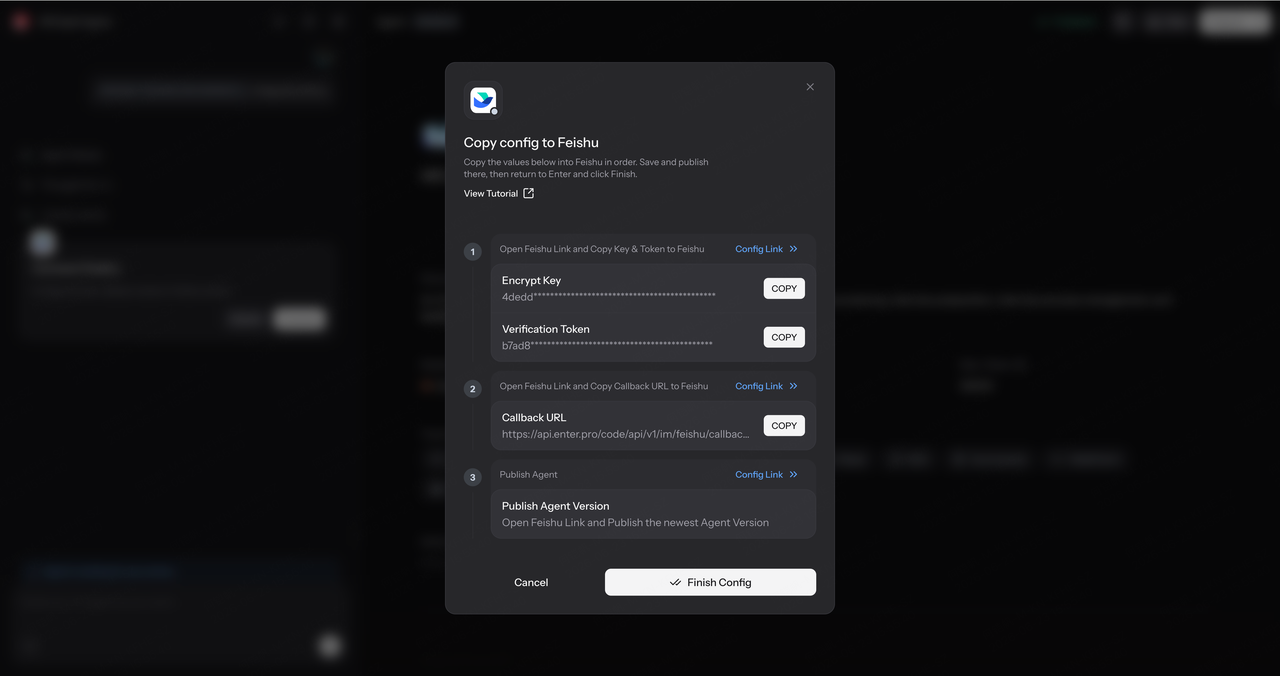
Feishu 아래의 Connect를 클릭하세요. 설정 프롬프트를 전송하고 Feishu 플랫폼을 엽니다.
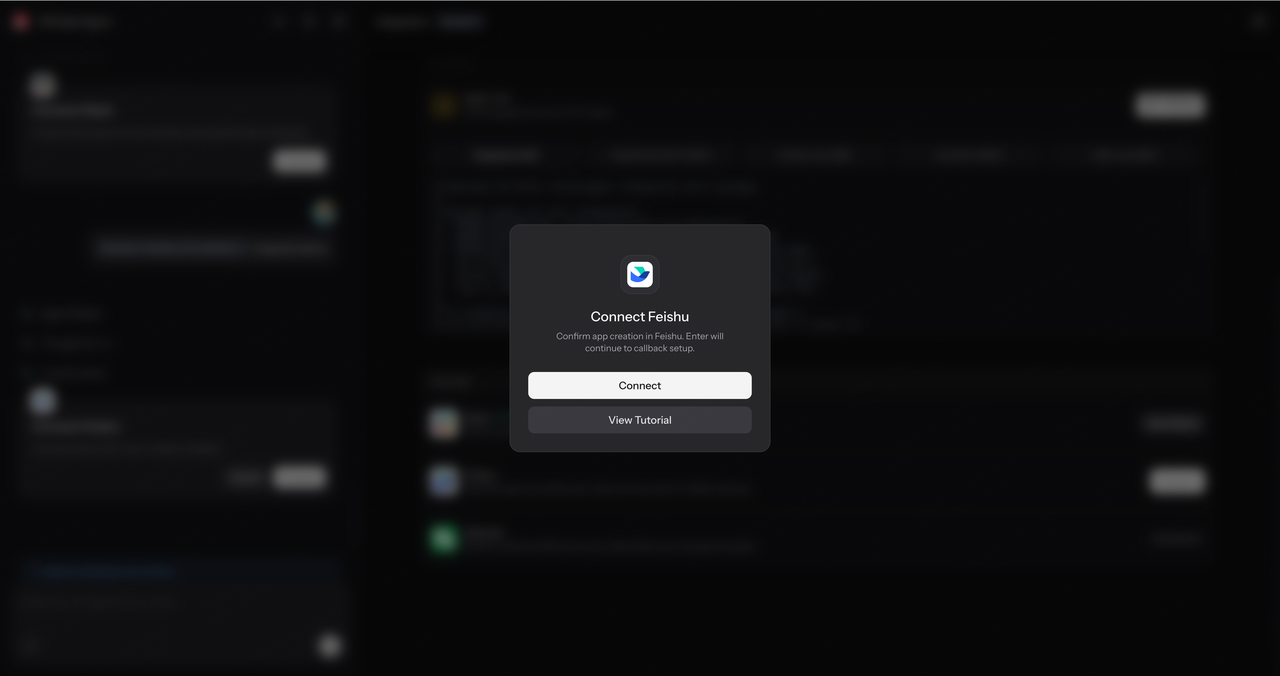
Feishu에서 Agent를 생성한 다음, Enter로 돌아와 페이지에 표시된 지침을 따르세요.
먼저 Enter에서 제공하는 구성 세부 정보를 복사하여 Feishu의 해당 필드에 붙여넣으세요.
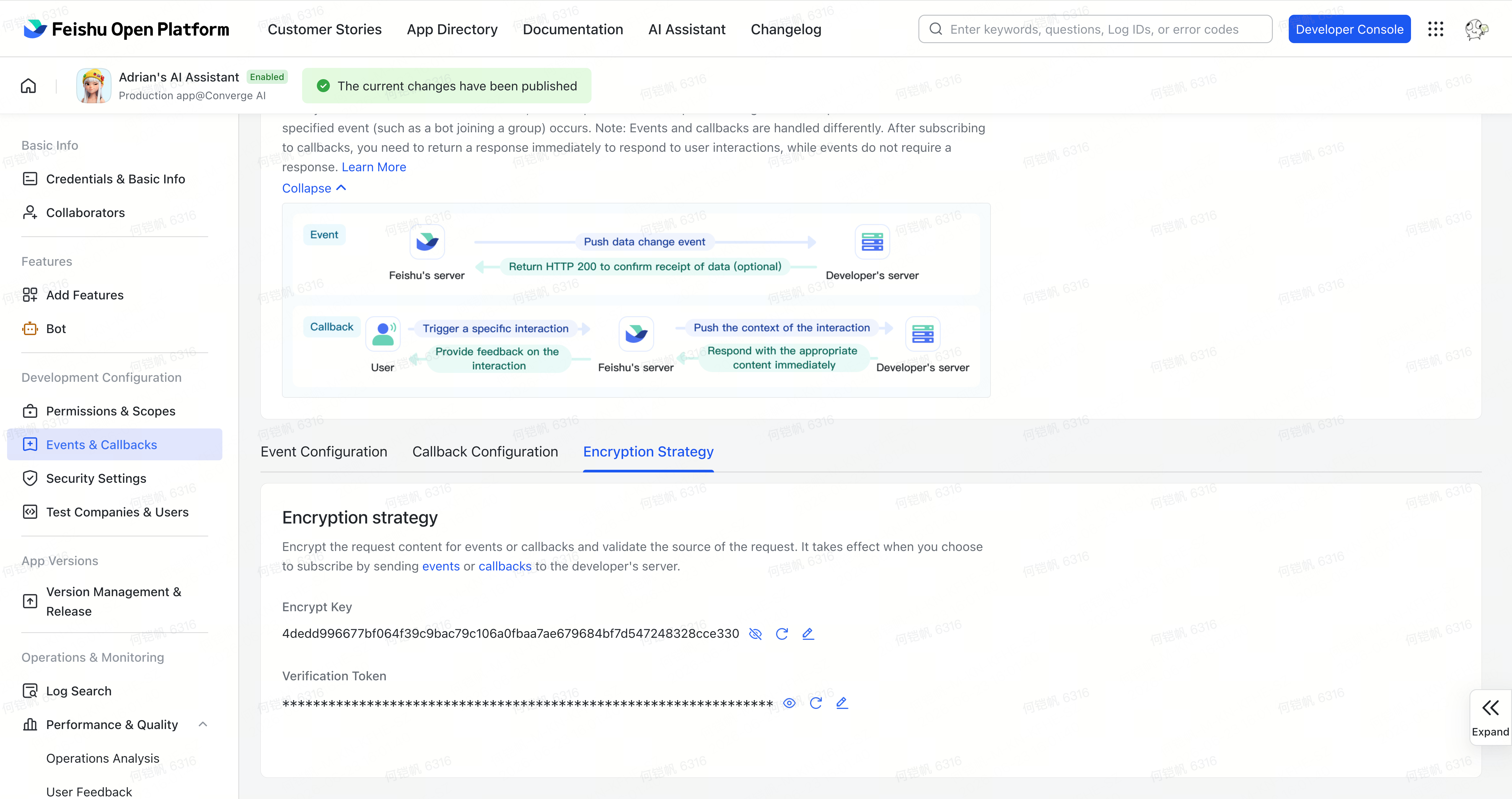
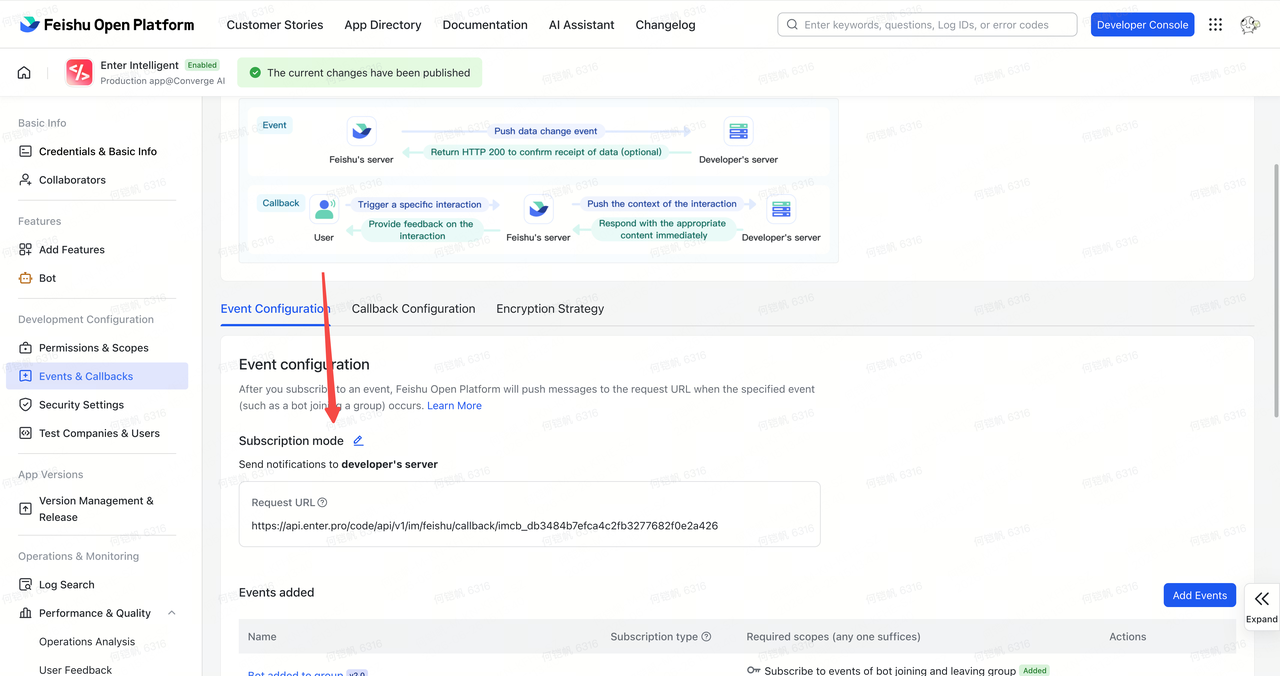
그런 다음 콜백 URL을 복사하고 Feishu에서 콜백 구성을 완료하세요.
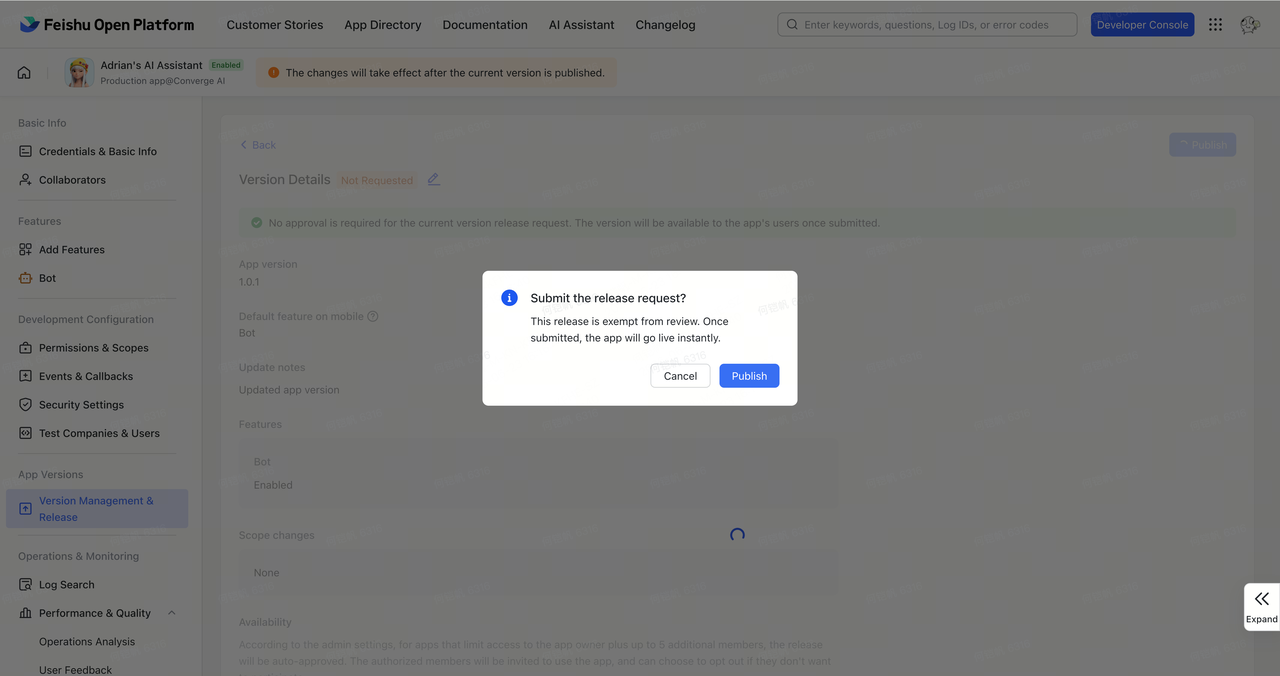
마지막으로 Agent 버전을 게시하세요.
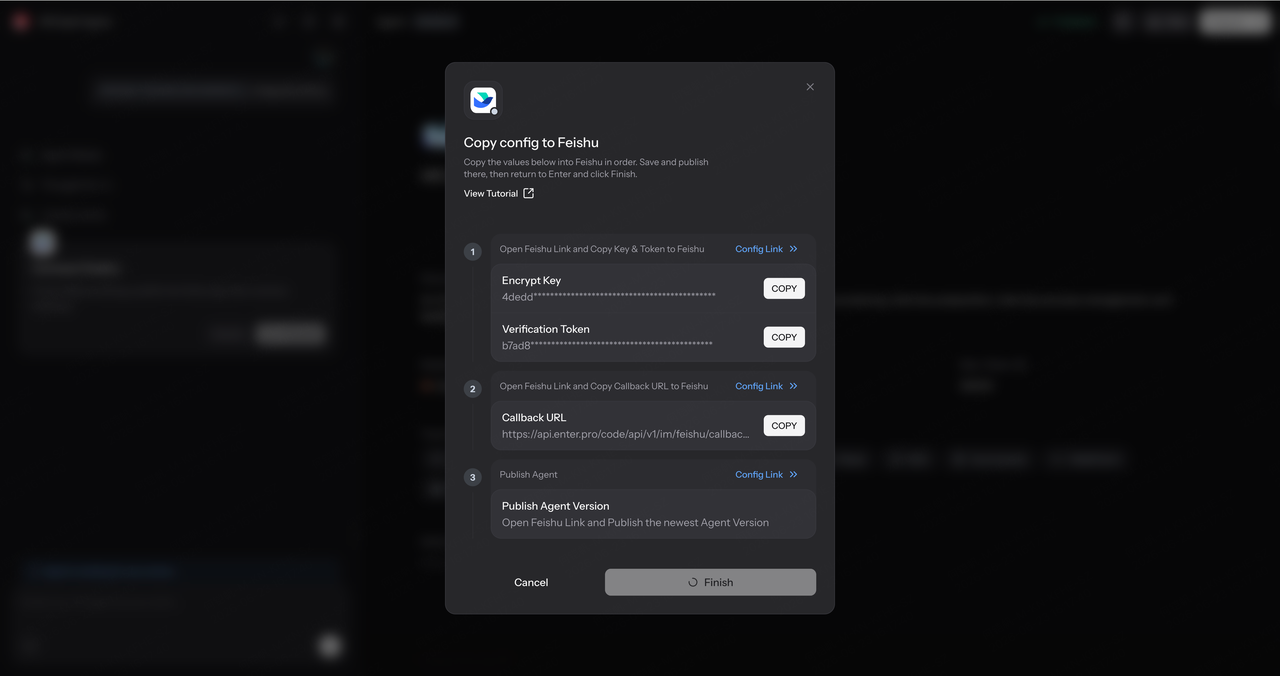
페이지에 Feishu Connected가 표시되면 통합이 완료된 것입니다. 이제 팀 워크플로우의 일부로 Feishu 내부에서 Agent를 사용할 수 있습니다.
첫 번째 Agent 빌드하기
이것으로 Enter로 Agent를 빌드하는 전체 프로세스가 완료되었습니다.
템플릿에서 생성하고, Skills를 추가하고, Knowledge를 추가하세요. 결과를 테스트하고 게시하세요. 그런 다음 독립형 웹 앱으로 사용하거나, Enter 웹사이트에 연결하거나, Slack 및 Feishu로 가져와 사용하세요.
생성부터 게시 및 통합에 이르기까지, Agent Builder는 워크플로우를 간단하고 안내식으로 유지해 줍니다.
Enter를 열고 첫 번째 에이전트를 빌드하세요.