

Настройка пользовательского домена для вашего проекта Enter
Узнайте, как настроить пользовательский домен для вашего проекта в Enter. Это полное руководство охватывает весь процесс: от покупки домена (с использованием таких сервисов, как AWS, Google Cloud и др.) до добавления д
Доменное имя — это очень важный актив для присутствия бренда в интернете. Возможно, вы помните поле ввода поисковой системы, но когда вы думаете о поисковике, на ум приходит не HTML-элемент, а Google. Сегодня я научу вас, как настроить пользовательский домен для вашего проекта в Enter.
Покупка доменов
Перед настройкой домена вам необходимо приобрести собственное доменное имя. В настоящее время на рынке существует множество признанных провайдеров доменных услуг, таких как AWS, Google Cloud Platform, Azure, CloudFlare, GoDaddy и т. д. Вы можете выбрать любого из вышеперечисленных провайдеров и выполнить следующие шаги, чтобы получить свое эксклюзивное доменное имя:
-
Перейдите на домашнюю страницу платформы провайдера доменных услуг и зарегистрируйте учетную запись.
-
Найдите страницу управления доменами.
-
Выберите подходящий вариант и оформите заказ на его покупку.
-
Готово.
Если вы в данный момент настраиваете домен, рекомендуется не закрывать страницу провайдера доменных услуг, так как вам нужно будет вернуться к ней в разделе «Добавление доменного имени в Enter».
Добавление доменного имени в Enter
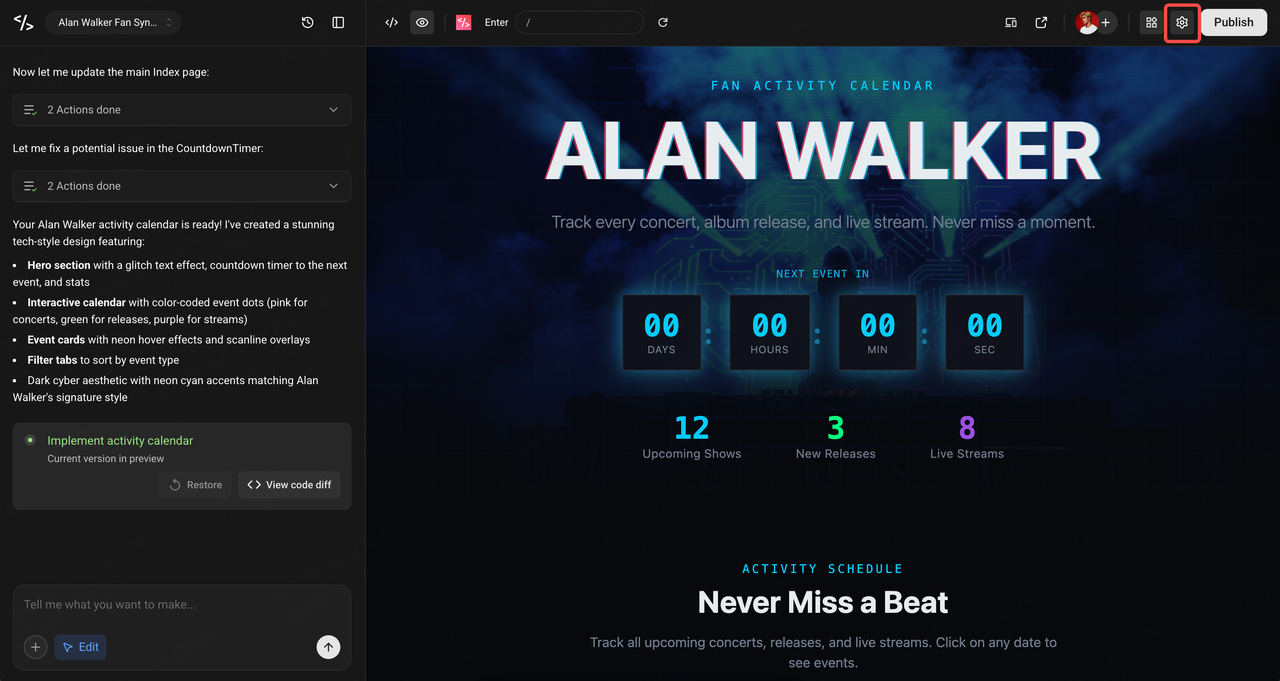
- Откройте ваш проект и нажмите на значок настроек в правом верхнем углу.
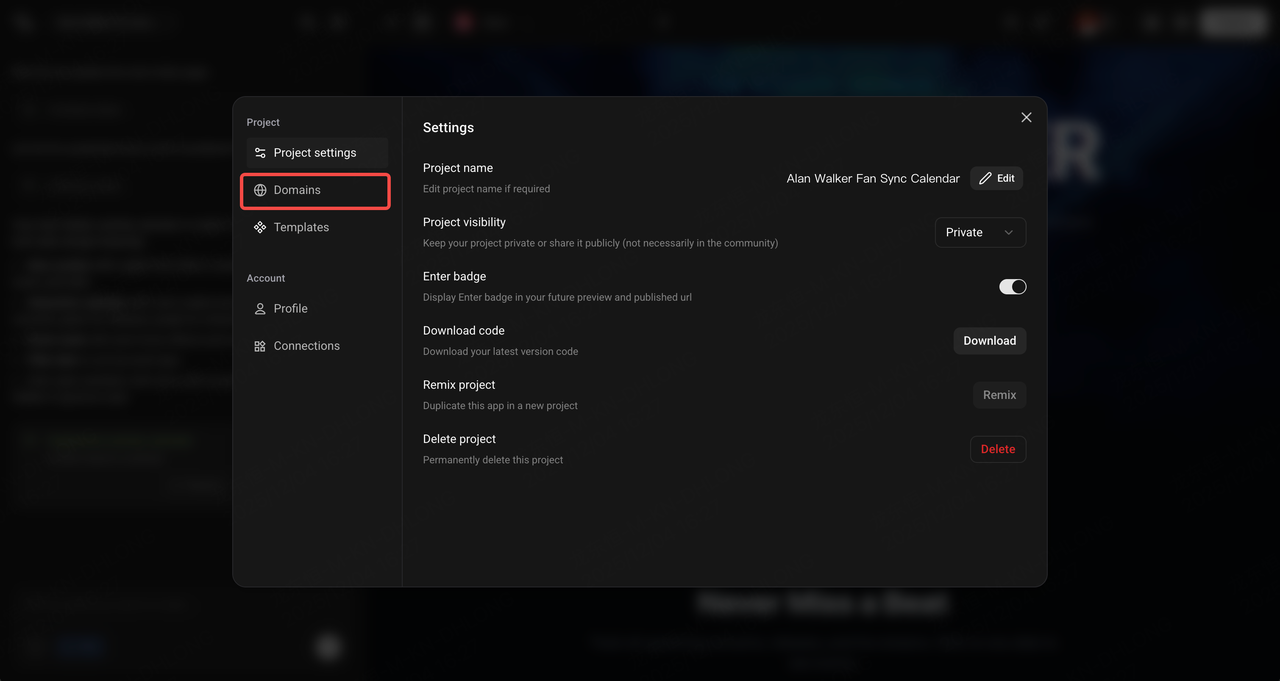
- Нажмите «Домены» (Domains).
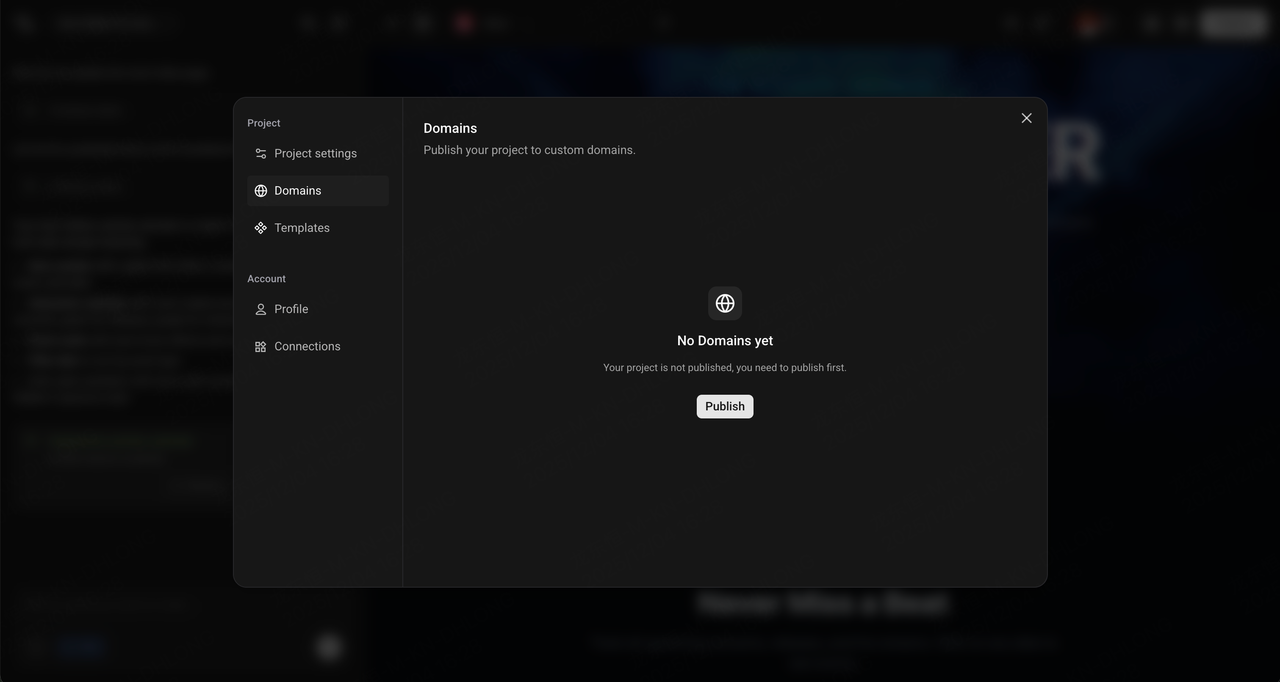
- Если ваш проект еще ни разу не был опубликован, Enter любезно предложит вам сделать это.
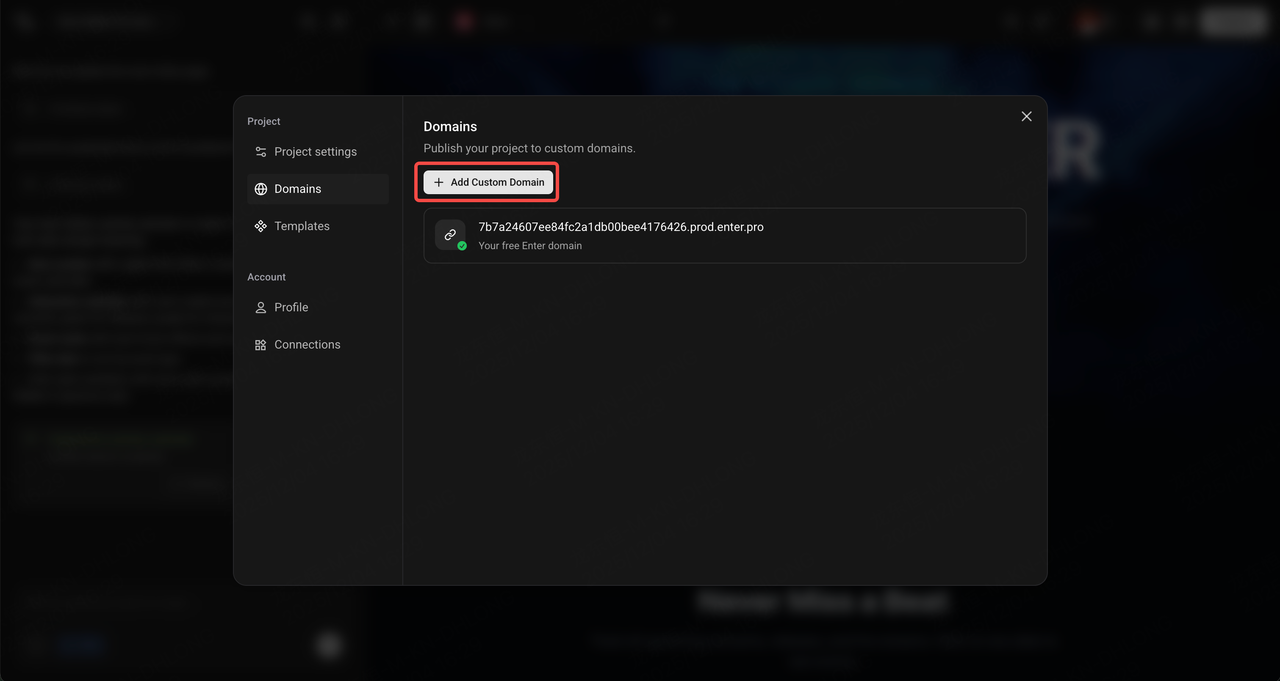
- После завершения первой публикации вернитесь в «Настройки проекта» — «Домены» и нажмите «Добавить пользовательский домен» (Add Custom Domain).
- Введите имя вашего домена согласно требованиям. Примечание: в настоящее время Enter пока не поддерживает домены верхнего уровня из двух сегментов, такие как xxx.com, но мы будем поддерживать их в будущем.
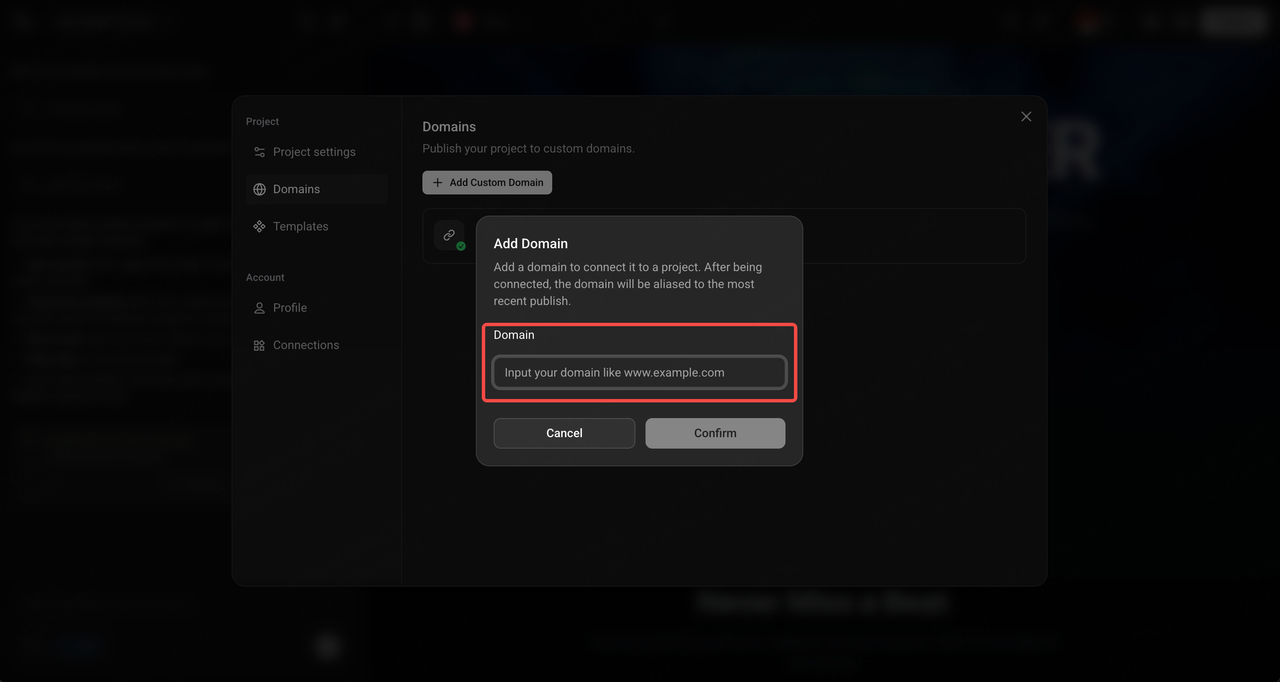
-
Нажмите «Подтвердить» (Confirm).
-
В списке будет проверяться статус разрешения DNS. Если отображается «Не подключен» (Not Connected), система предоставит понятную подсказку о том, как завершить настройку. На этом этапе вам нужно прокрутить страницу до следующего раздела, чтобы обновить настройки DNS.
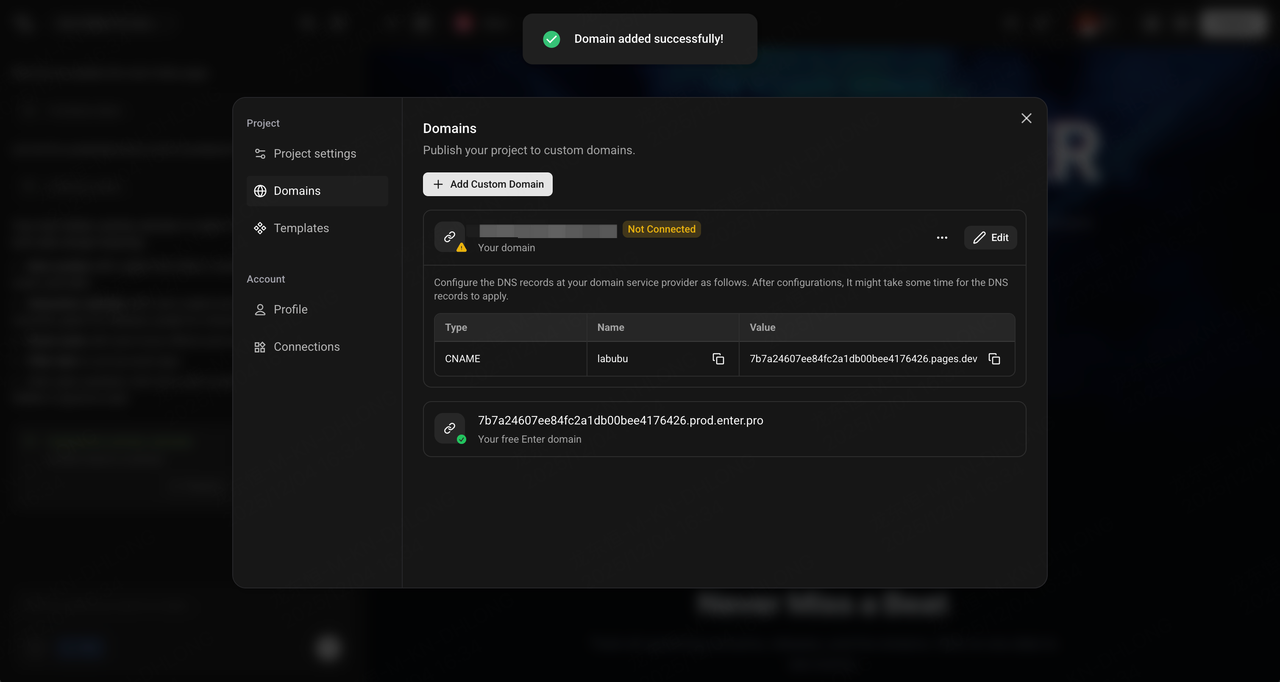
- После завершения настройки нажмите «Обновить» (Refresh) в кнопке «Еще» (More), чтобы проверить, вступила ли в силу конфигурация DNS.
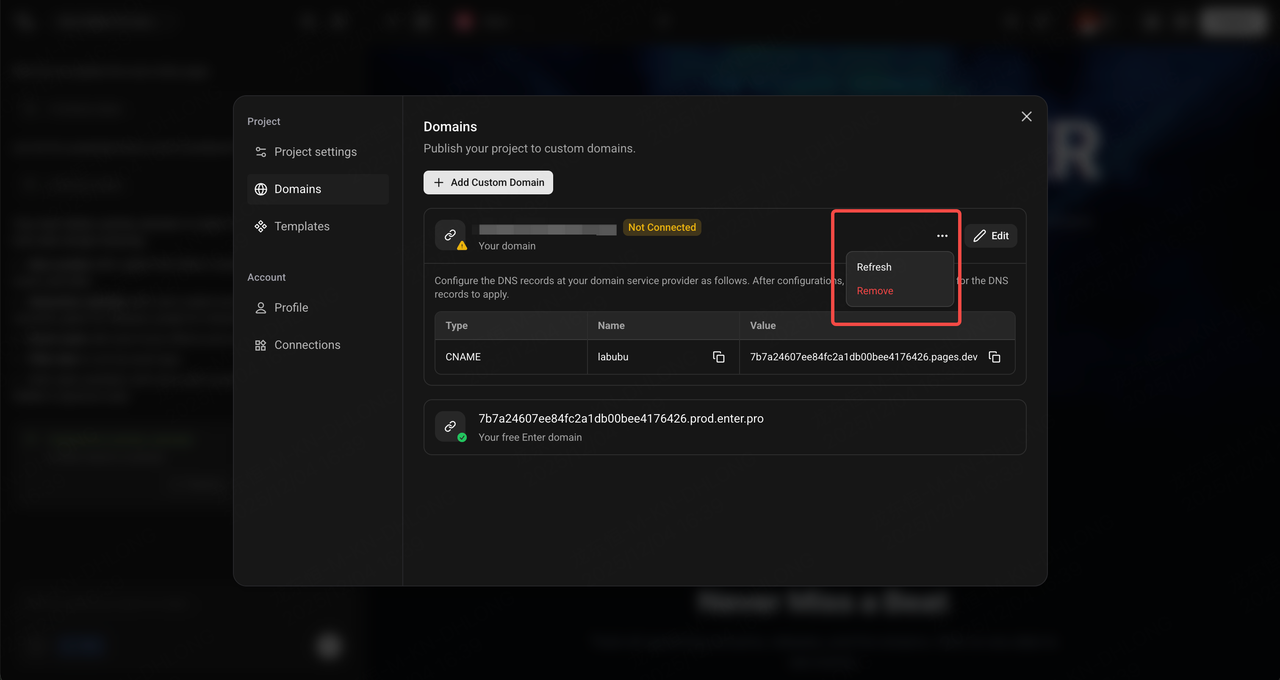
- Если настройка прошла успешно, статус только что добавленного пользовательского домена будет отображаться зеленым цветом как «Подключен» (Connected).
Обновите настройки DNS
После того как вы закончили добавление домена, не закрывайте вкладку Enter. Выполните следующие действия, чтобы направить настройки вашего домена на Enter:
-
Откройте новую вкладку и войдите в свою учетную запись у провайдера доменных услуг, где вы приобрели домен.
-
Найдите модуль управления DNS-конфигурацией домена.
-
Добавьте новую запись CNAME.
-
Нажмите «Сохранить». Для вступления изменений DNS в силу требуется время, обычно несколько минут.
-
Вернитесь на вкладку Enter и периодически нажимайте «Обновить» (Refresh) для домена, чтобы проверить статус подключения.
Если вы не можете найти настройки DNS или не знаете, как создать запись, пожалуйста, свяжитесь с вашим провайдером доменных услуг или нашей службой поддержки Enter.





