Улучшите свое приложение: подключение Supabase в Enter.pro
Быстро подключайте и используйте Supabase в Enter.pro! В этом руководстве подробно описаны оба способа подключения — через чат и через иконку интеграции, а также даны инструкции по настройке разрешений инструментов, что наделит ваш проект на Enter мощными возможностями управления данными PostgreSQL.
Всем привет! Как успехи в кодинге с Enter.pro в последнее время? Сегодня я расскажу, как использовать Supabase в Enter.pro, что крайне важно для создания приложений на основе реальных данных.
Что такое Supabase?
🚀 Supabase — это open-source платформа «Backend as a Service» (BaaS), которую часто называют «альтернативой Firebase с открытым исходным кодом». Проще говоря, когда вы написали фронтенд-код в Enter.pro, вам нужно место для хранения реальных данных приложения (например, списков пользователей, содержимого постов и т. д.). Supabase — это универсальная платформа, помогающая решить задачи бэкенда. В её основе лежит мощная база данных PostgreSQL, которая автоматически предоставляет вам:
-
База данных: Стабильная и надежная база данных PostgreSQL.
-
Мгновенные API: После настройки базы данных автоматически генерируются RESTful API эндпоинты, без необходимости писать код вручную.
-
Аутентификация: Быстрая реализация функций регистрации и входа для пользователей.
-
Хранилище: Помогает хранить такие ресурсы, как изображения и файлы.
-
Реальное время (Realtime): Простая реализация обновления и синхронизации данных в режиме реального времени.
Почему стоит выбрать Supabase? (Особенно для новых пользователей)
Главные преимущества Supabase заключаются в высокой эффективности и удобстве для разработчиков:
-
Быстрая разработка: Она берет на себя сложную инфраструктуру бэкенда, позволяя вам сосредоточить 90% энергии на интерфейсе приложения Enter.pro и основной логике.
-
Мощная основа: Построена на базе данных промышленного уровня PostgreSQL, признанной во всем мире за свою стабильность и широкие возможности.
-
Удобство для новых пользователей (важный момент!): Supabase предлагает очень щедрый бесплатный уровень облачного сервиса. Будь то личные проекты, обучение или простые приложения, бесплатного лимита более чем достаточно, чтобы начать путь разработки приложений на основе данных без каких-либо затрат.
💡 Для получения более подробной информации о функциях и ценах, посетите Supabase.
Регистрация и создание проекта в Supabase
-
Откройте Supabase и завершите регистрацию аккаунта.
-
После успешной регистрации создайте свою организацию (Organization).
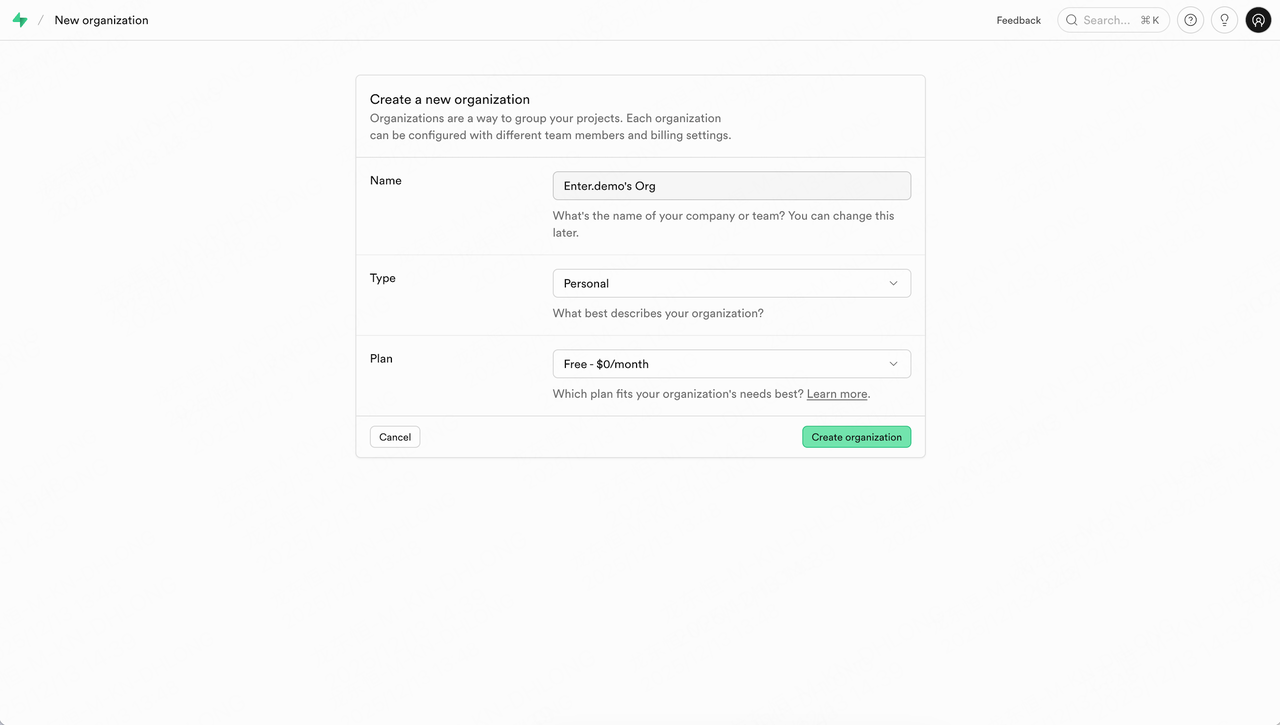
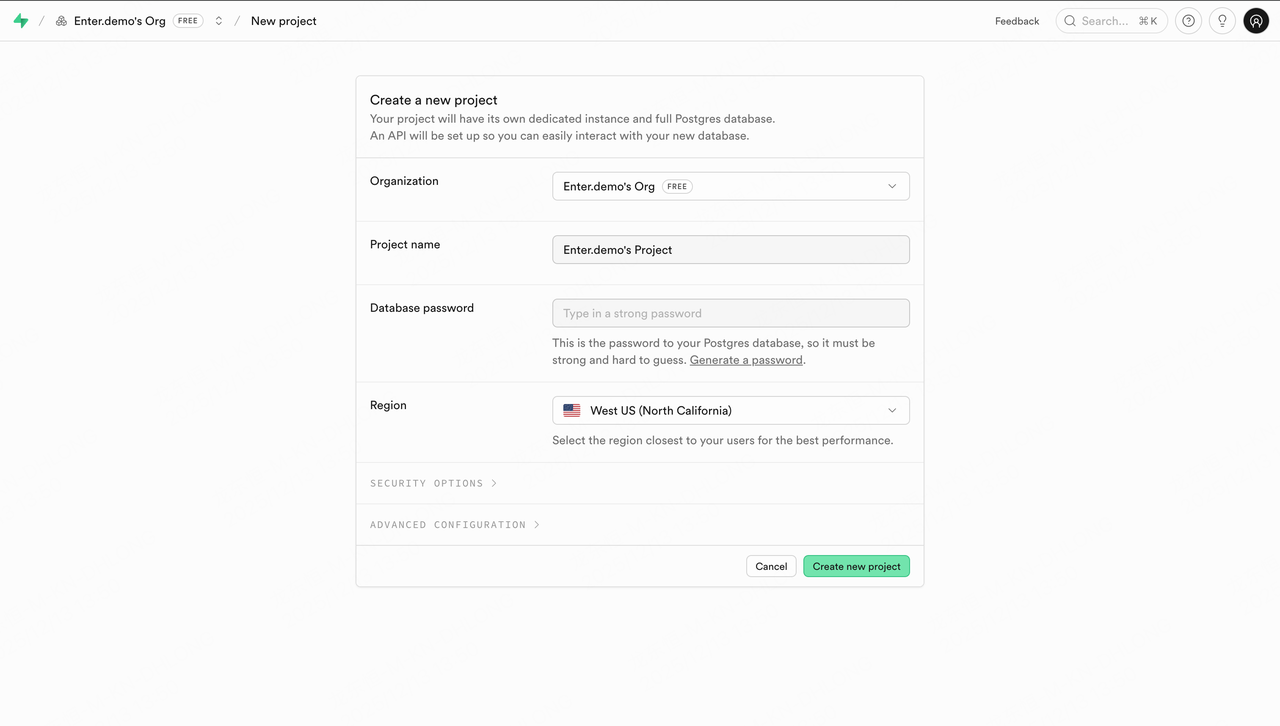
- Затем создайте свой первый проект Supabase. Не забудьте выбрать соответствующий регион в зависимости от местоположения пользователей вашего сервиса.
- После создания страница автоматически перейдет на панель управления проектом (Project Dashboard).
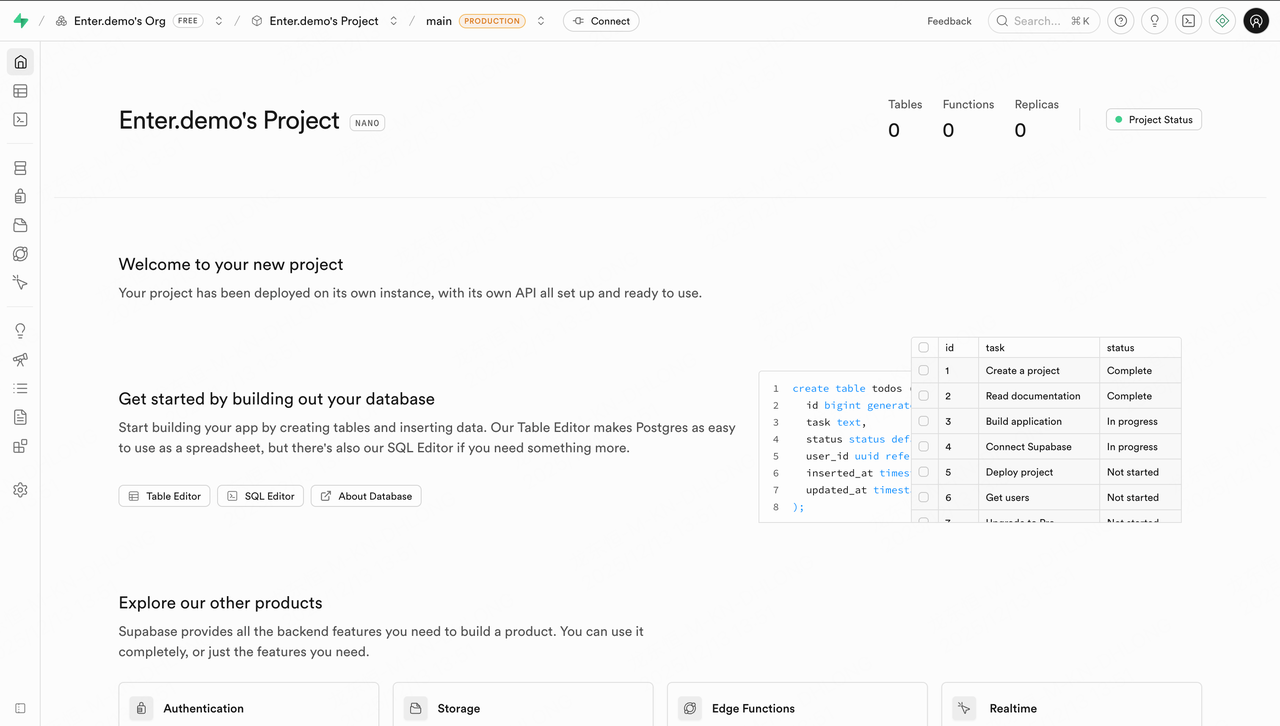
- Теперь нужно перейти к вашему проекту в Enter.
Подключение Supabase в Enter
Существует два способа подключения Supabase в Enter: первый — через функцию чата, второй — вручную через функцию интеграций.
-
Откройте любой проект Enter.
-
Начните подключение: введите сообщение, связанное с «Connect Supabase» (например, «Connect Supabase»).
-
В панели чата появится карточка «Connect Supabase»; нажмите кнопку Connect (Подключить).
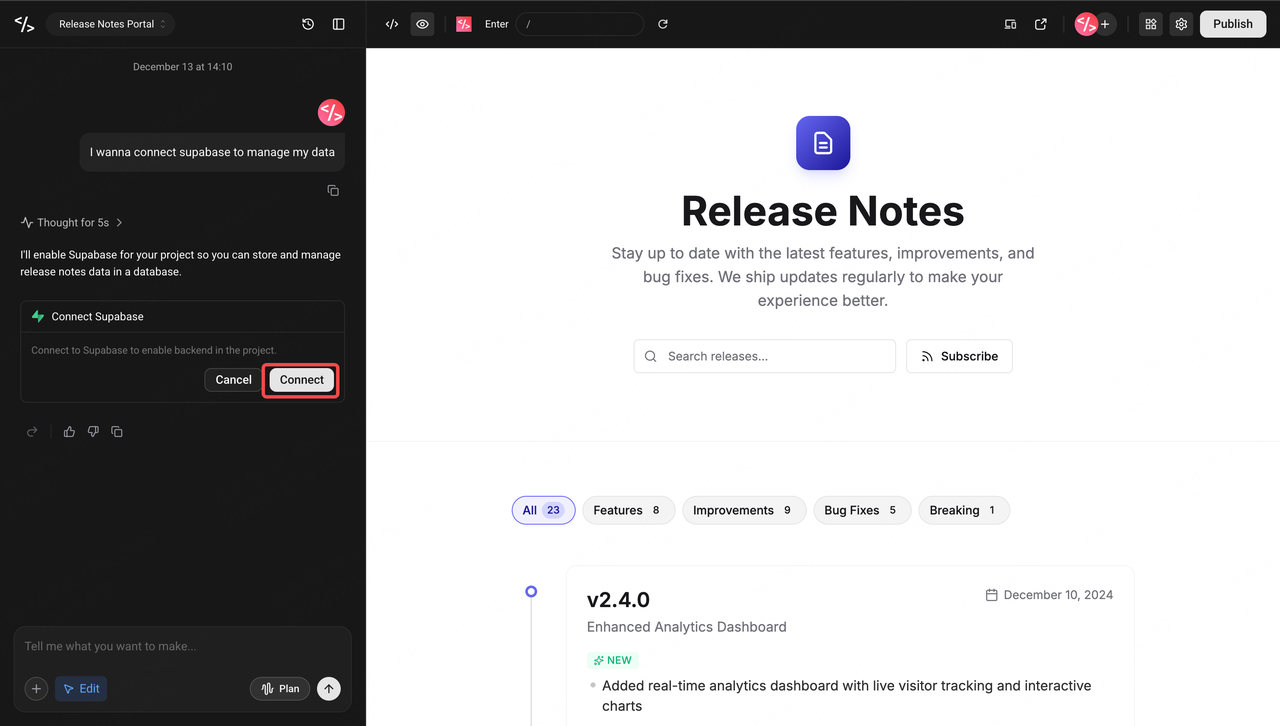
- Первичная авторизация: Если вы подключаетесь к Supabase в первый раз, пожалуйста, следуйте пошаговым инструкциям на экране, чтобы завершить авторизацию организации.
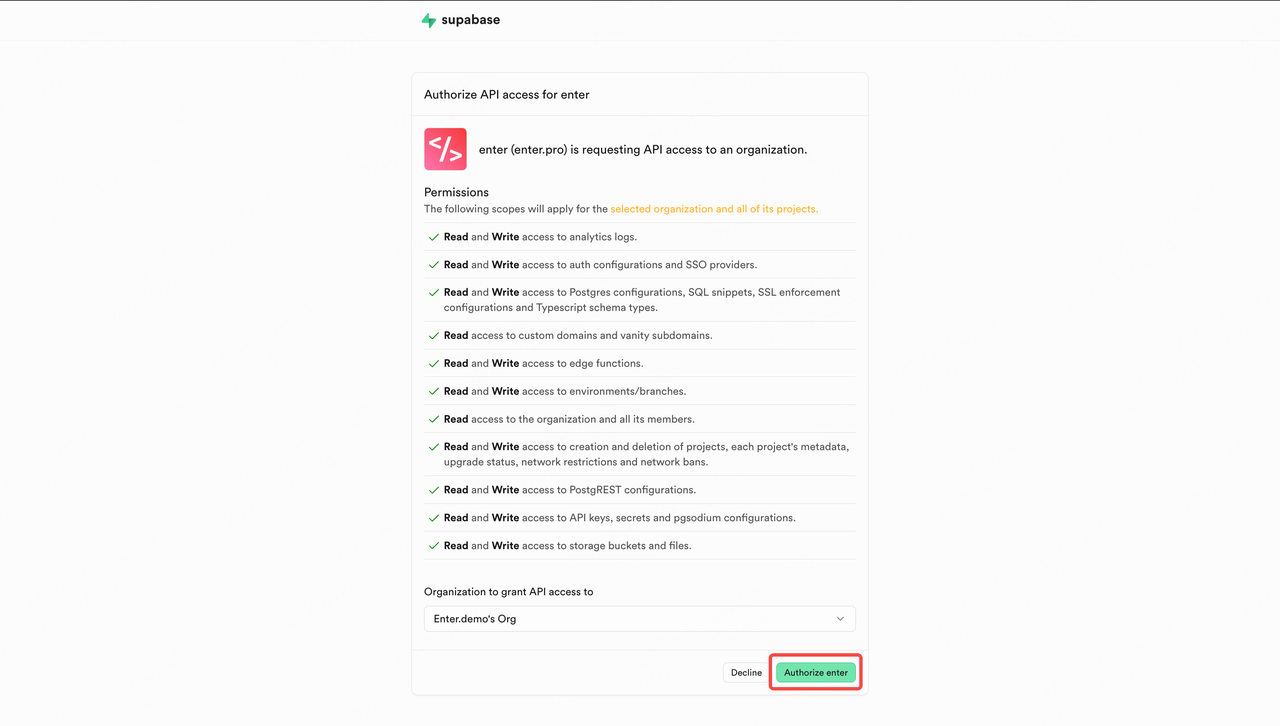
- Выберите проект: После получения авторизации организации, выберите проект, который хотите подключить, в появившемся окне и нажмите Connect.
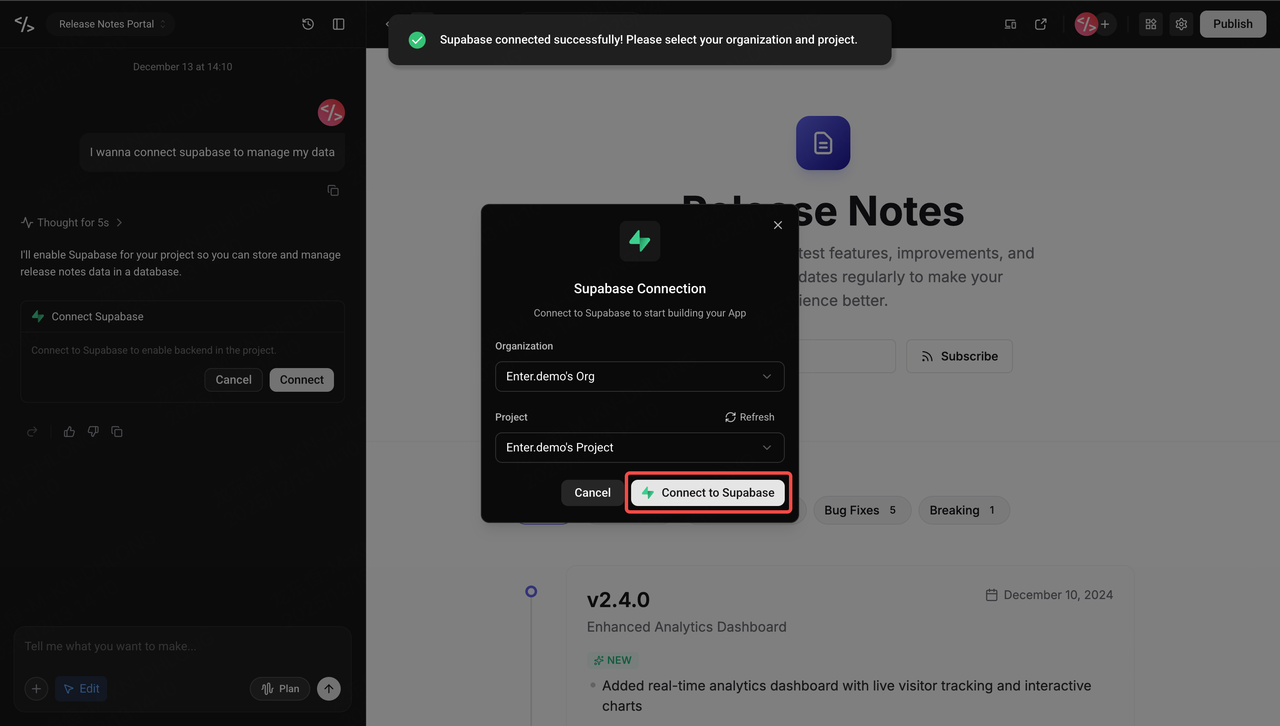
-
Завершение: Подождите несколько секунд, и процесс будет завершен.
-
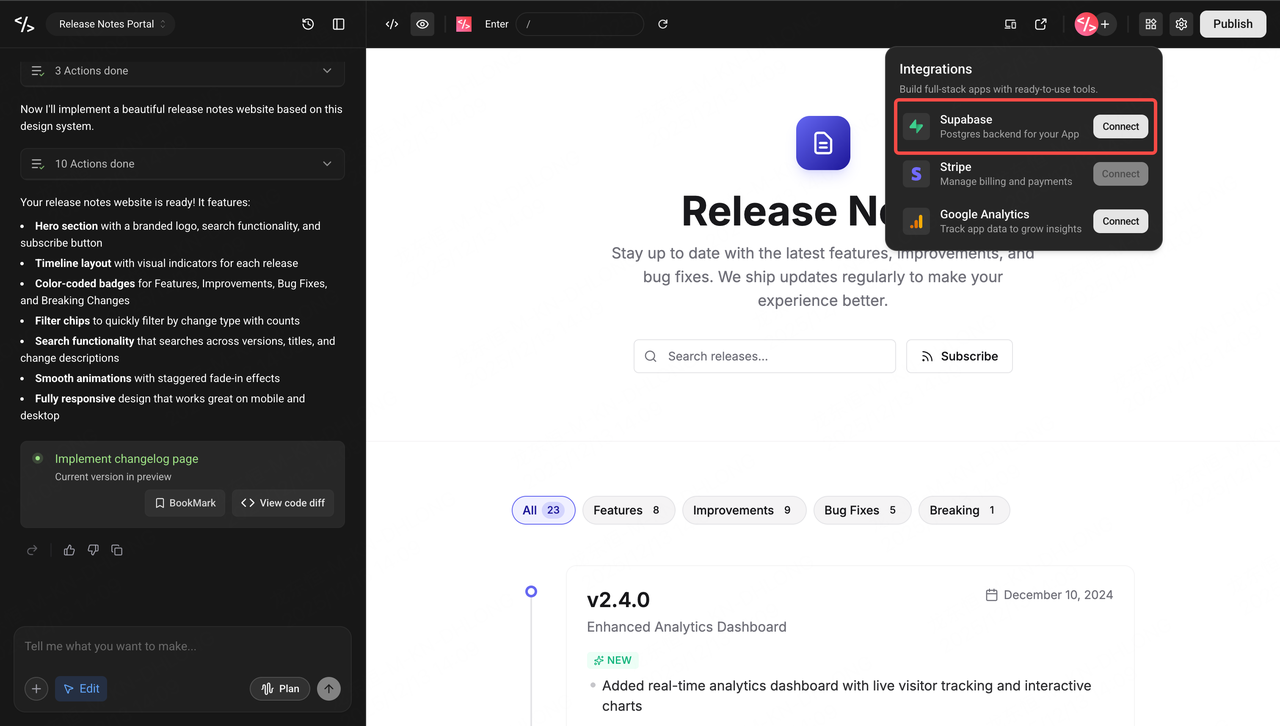
Примечание о втором методе: Второй метод также очень прост — нажмите на значок интеграции в правом верхнем углу страницы и повторите шаги 4-6.
Использование Supabase в Enter
После того как соединение установлено, вы можете выполнять желаемые операции в Enter через диалоги. Учитывая, что Supabase связан с управлением данными приложения, Enter предоставляет управление разрешениями для нескольких инструментов. Вы можете выбирать между «Всегда разрешать» (Always Allow) и «Спрашивать каждый раз» (Ask Everytime) в зависимости от ваших потребностей.
-
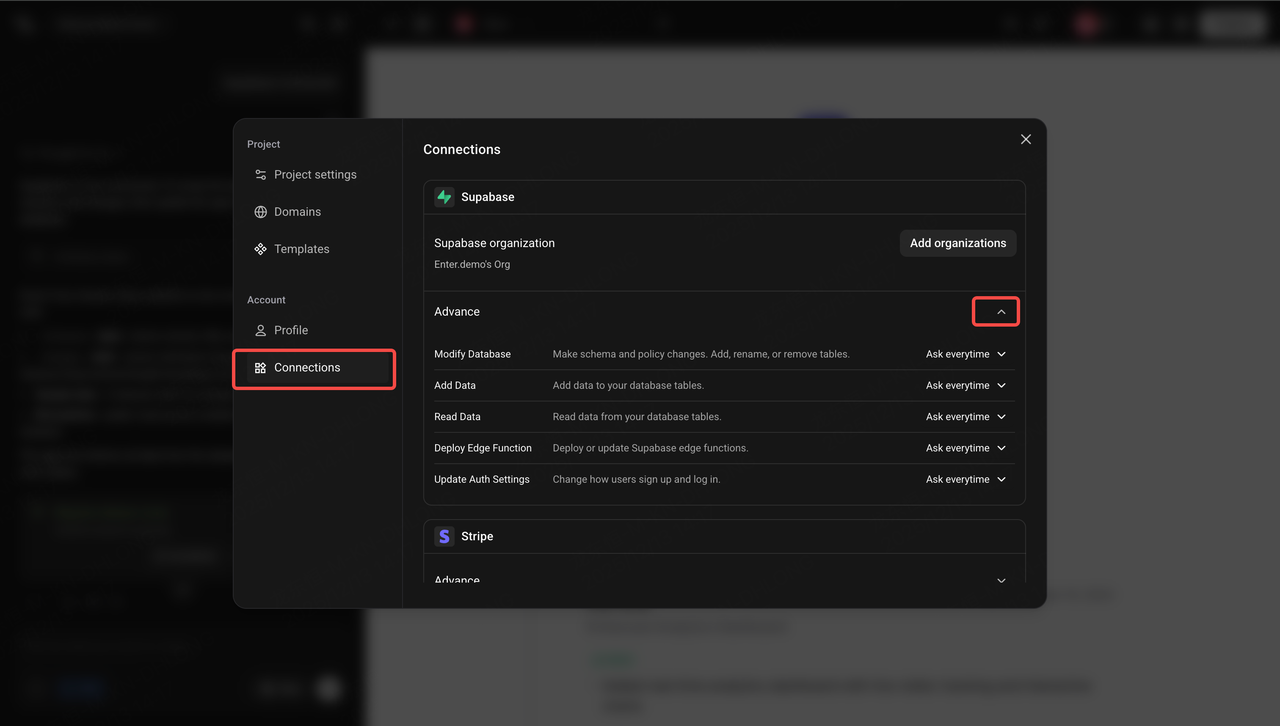
Нажмите кнопку Settings (Настройки) в правом верхнем углу страницы.
-
Нажмите Connections слева, а затем разверните Supabase Advance.
-
Настройте параметры команд для разных инструментов (разрешения).
-
После внесения изменений последующие действия инструментов будут автоматически выполняться в соответствии с вашей конфигурацией.
Просмотр данных Supabase
После подключения вы можете просматривать и управлять данными, которые Enter создал для вашего приложения, непосредственно в Supabase.
-
Вернитесь в Supabase и перейдите на страницу вашего связанного проекта.
-
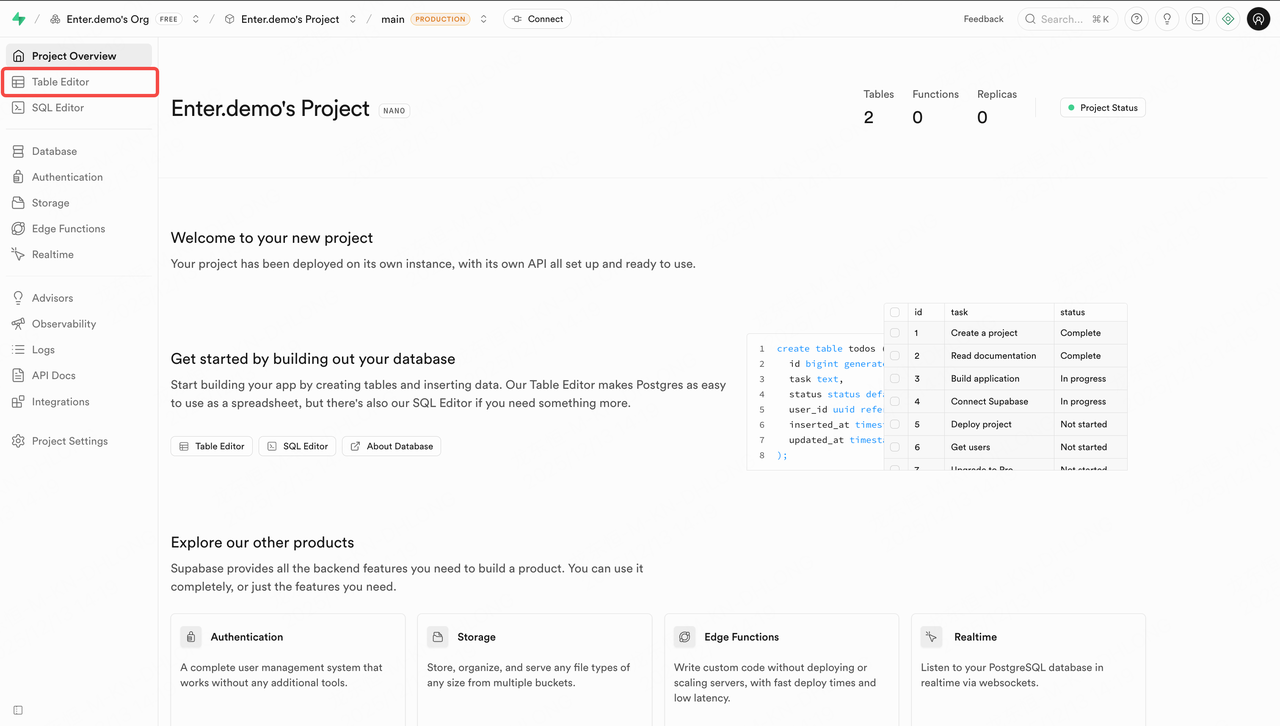
Нажмите Table Editor (Редактор таблиц) в левой боковой панели.
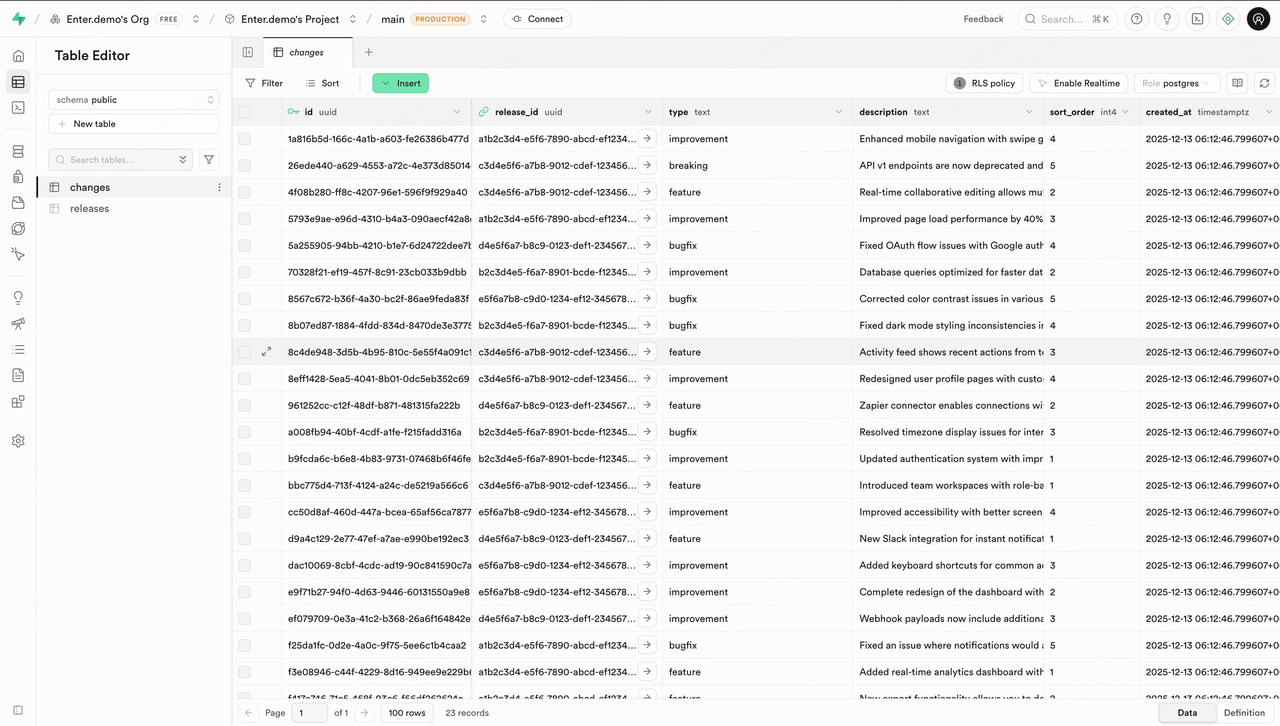
- В редакторе таблиц отобразятся все таблицы и их данные, которые Enter создал для вашего приложения.
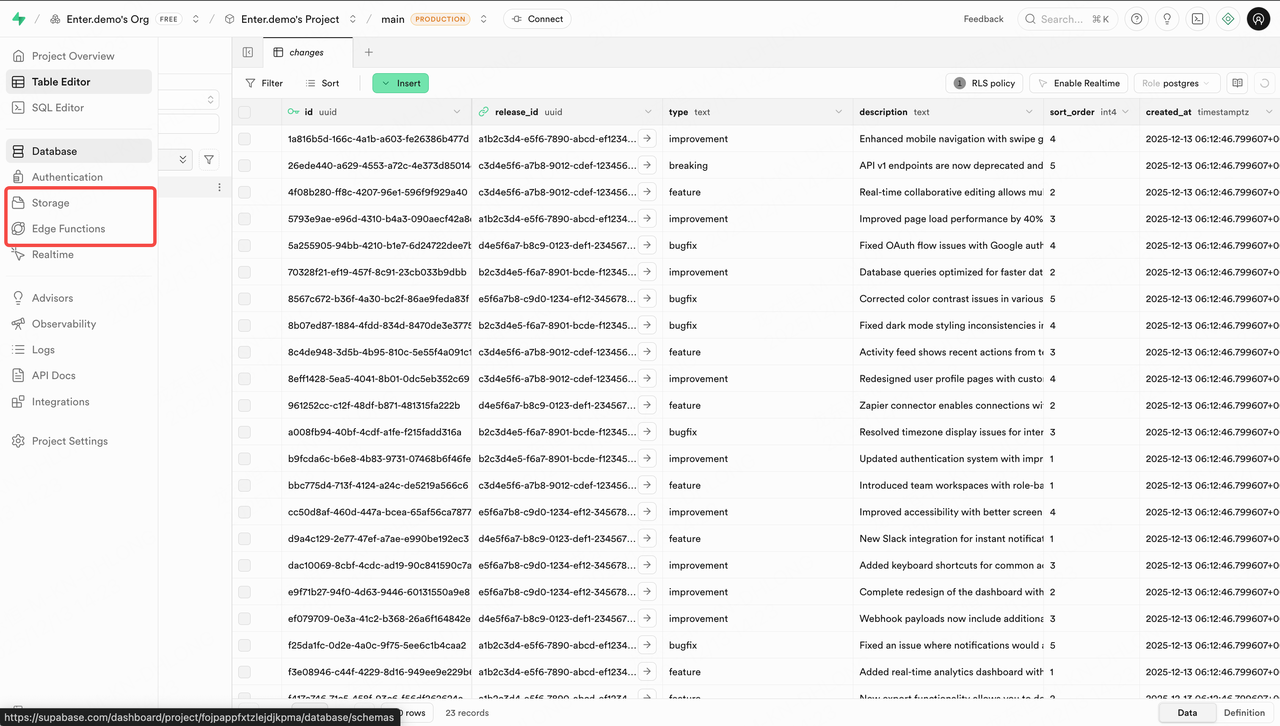
- Разделы Storage (Хранилище) и Edge Function (Функции) слева соответствуют файлам, загруженным пользователями в вашем приложении, и бэкенд-функциям, созданным Enter, соответственно.
Отключение Supabase
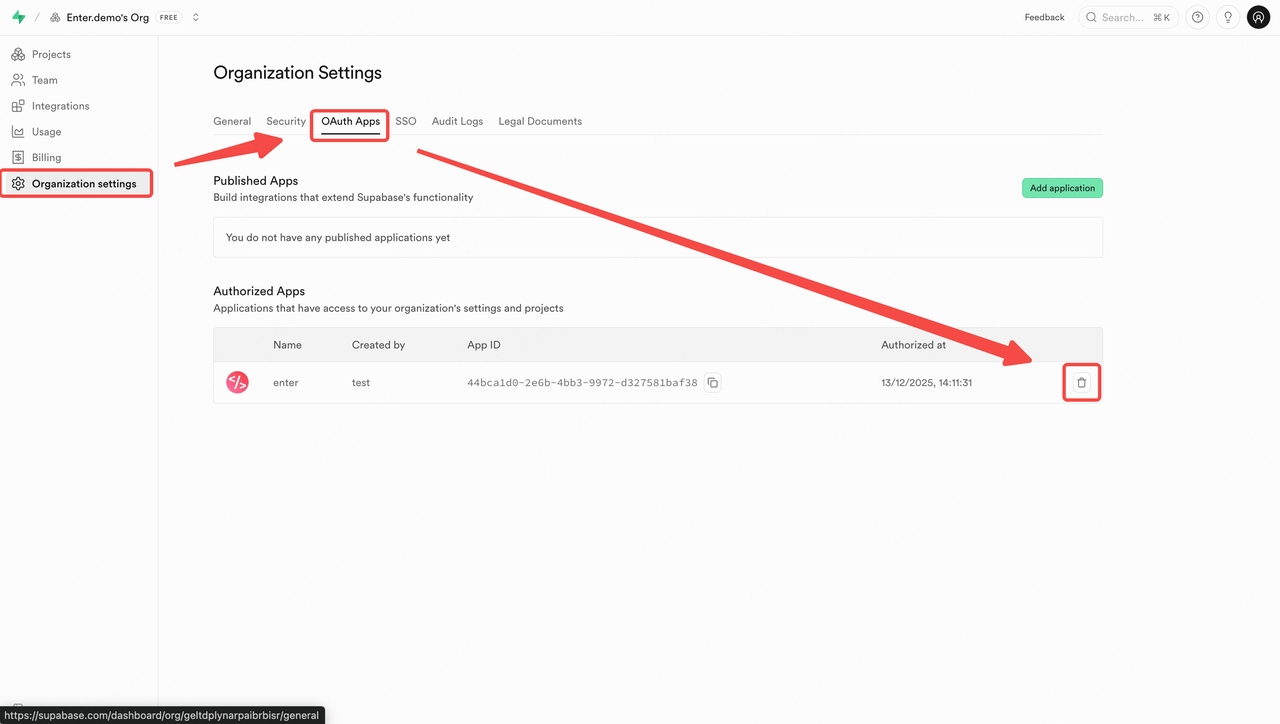
Если вы хотите удалить связь между вашим проектом в Enter и Supabase, выполните следующие шаги:
-
Откройте Supabase и перейдите в настройки организации (Organization Settings).
-
Нажмите OAuth Apps.
-
В списке авторизованных приложений (Authorized Apps) найдите Enter.
-
Нажмите Delete (Удалить) справа от записи, чтобы отозвать доступ.