

Подключение Enter к GitHub
Узнайте, как подключить ваш проект Enter к GitHub для контроля версий, совместной работы и непрерывного развертывания. Пошаговое руководство по синхронизации Enter с вашим репозиторием GitHub.
Разработка в Enter ощущается быстрой, плавной и беспрепятственной.
Вы создаете промпты, итерируете, просматриваете и выпускаете продукты — всё в одном месте.
Но рано или поздно многие создатели приходят к одним и тем же вопросам:
-
«Как мне владеть своим кодом?»
-
«Что, если я хочу начать с существующего репозитория?»
-
«Как мне сотрудничать с разработчиками или развернуть проект в другом месте?»
-
«Могу ли я переключаться между Enter и GitHub, не теряя контекст?»
Именно для этого создана интеграция Enter с GitHub.
Проблема: создатели со временем перерастают закрытые среды
Для многих создателей ИИ-приложений — особенно основателей, продакт-менеджеров и тех, кто не является инженером — ранняя скорость важнее совершенства инструментов.
Но по мере взросления проектов возникают типичные проблемы:
-
Ваш код заблокирован внутри платформы Вы можете быстро создавать, но экспорт или перенос в будущем становится рискованным.
-
Разработчики хотят GitHub, а не «черный ящик» Сотрудничество, PR, ревью и локальная отладка — всё происходит там.
-
У вас уже есть репозиторий GitHub Начинать всё сначала только ради использования ИИ-конструктора кажется нерациональным.
-
Развертывание требует гибкости Vercel, Netlify, собственный хостинг — ничто из этого не должно быть заблокировано.
Большинство ИИ-конструкторов решают только половину проблемы: экспорт кода. Enter идет дальше.
Решение Enter: двусторонняя синхронизация и импорт с GitHub
Благодаря интеграции Enter с GitHub вы можете:
-
Импортировать существующий репозиторий GitHub в Enter
-
Экспортировать ваш проект Enter на GitHub
-
Поддерживать синхронизацию кода в обоих направлениях
-
Работать в Enter, GitHub или локально — без потери целостности
GitHub становится «единым источником истины», а Enter остается вашим самым быстрым инструментом для мышления, итераций и создания продуктов.
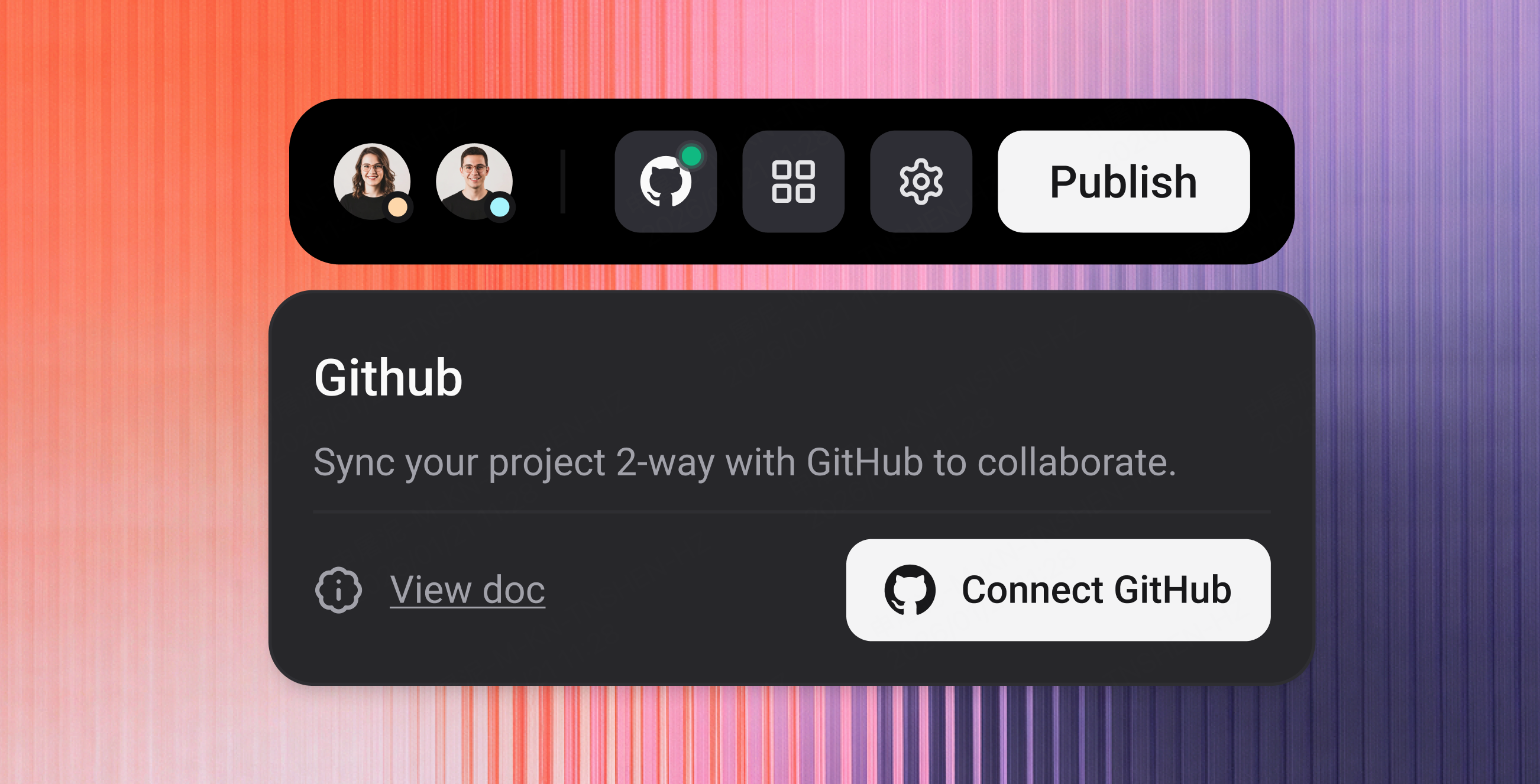
Об GitHub (для не-разработчиков)
GitHub — это облачная платформа для хранения и управления кодом.
Он:
-
Отслеживает каждое изменение
-
Обеспечивает совместную работу
-
Работает с инструментами развертывания, такими как Vercel и Netlify
Если вы не технический специалист, представьте GitHub как Google Docs + историю версий, но для кода.
Вам не нужно «знать Git», чтобы использовать Enter с GitHub — но если ваша команда знает, всё просто работает.
Почему стоит подключить Enter к GitHub
Подключение вашего проекта Enter к GitHub позволяет:
-
Владеть своим кодом Ваш проект живет в вашей учетной записи GitHub, а не заблокирован внутри Enter.
-
Импортировать существующие проекты Переносите реальные репозитории в Enter и продолжайте создавать с помощью ИИ.
-
Сотрудничать естественным образом Используйте ветки, pull-реквесты, ревью и тикеты как обычно.
-
Автоматически синхронизироваться Изменения в Enter синхронизируются с GitHub. Изменения в GitHub синхронизируются обратно с Enter (ветка по умолчанию).
-
Работать локально или развертывать где угодно Клонируйте, редактируйте, тестируйте, развертывайте — без ущерба для Enter.
Два способа использовать Enter + GitHub
1. Импорт с GitHub (начало с существующего репозитория)
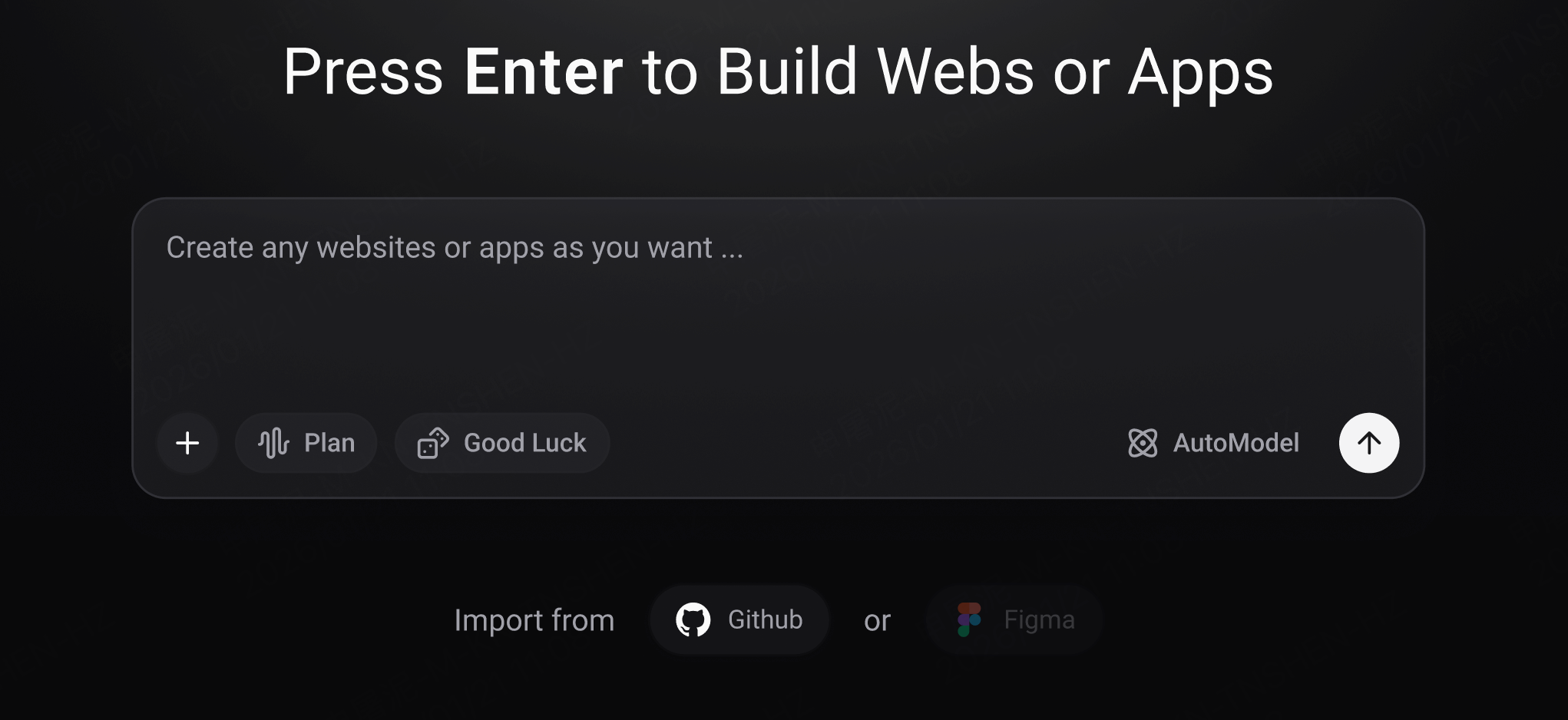
Если у вас уже есть репозиторий GitHub:
-
Побочный проект
-
Прототип
-
Заброшенный MVP
-
Рабочая кодовая база, которую вы хотите улучшить быстрее
Вы можете импортировать его напрямую в Enter.
Enter сделает следующее:
-
Загрузит ваш репозиторий
-
Проанализирует структуру файлов
-
Автоматически настроит двустороннюю синхронизацию
-
Позволит продолжать разработку через чат, редактор и превью
Вы не начинаете с нуля. Вы начинаете с того места, где вы уже находитесь.
2. Экспорт и синхронизация проекта Enter с GitHub
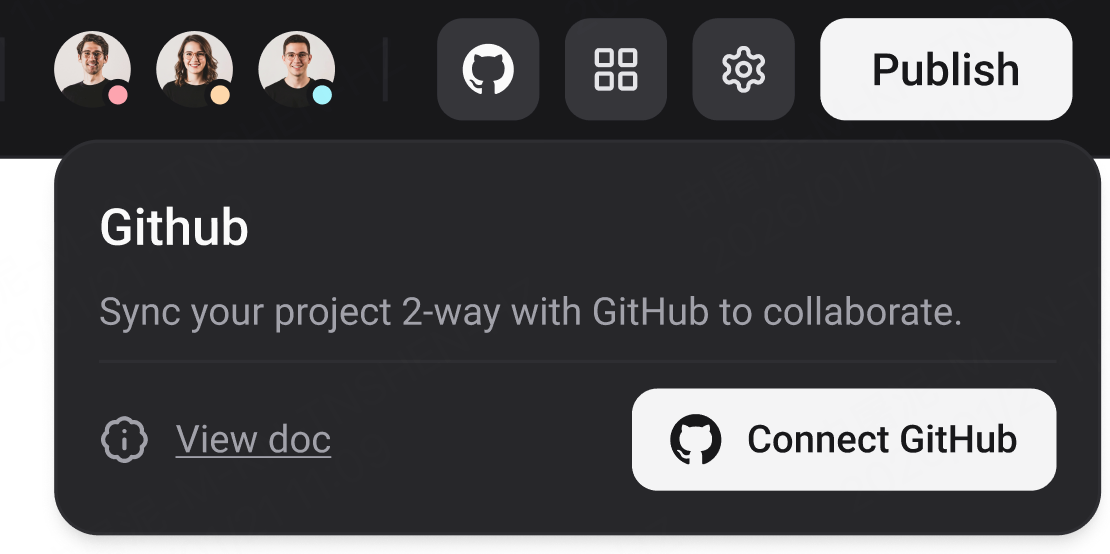
Если вы начали внутри Enter, вы можете подключить GitHub в любое время.
После подключения:
-
Создается репозиторий GitHub
-
Автоматически начинается двусторонняя синхронизация
-
GitHub становится долгосрочным домом вашего кода
Прежде чем подключиться
Несколько важных моментов, которые стоит знать:
-
Требуется учетная запись GitHub Создайте ее бесплатно на github.com.
-
Единый источник истины После подключения GitHub является каноническим источником.
-
Двусторонняя синхронизация Enter ↔ GitHub синхронизируется по ветке, которую вы определили.
-
Стабильность пути к репозиторию важна Переименование или перемещение репозитория приведет к разрыву соединения.
Как подключить GitHub к Enter
Выберите свою отправную точку
При работе с GitHub в Enter есть два допустимых пути входа:
-
Импорт с GitHub У вас уже есть репозиторий, и вы хотите продолжить создавать его внутри Enter.
-
Подключение проекта Enter к GitHub Вы начали в Enter и теперь хотите синхронизировать свой проект с GitHub.
Когда решите, выполните соответствующие шаги ниже.
Вариант А: Импорт репозитория GitHub в Enter
Используйте этот поток, если ваш код уже живет на GitHub.
Шаг А1: Создание нового проекта
-
На панели управления Enter нажмите New Chat
-
Выберите Import from GitHub
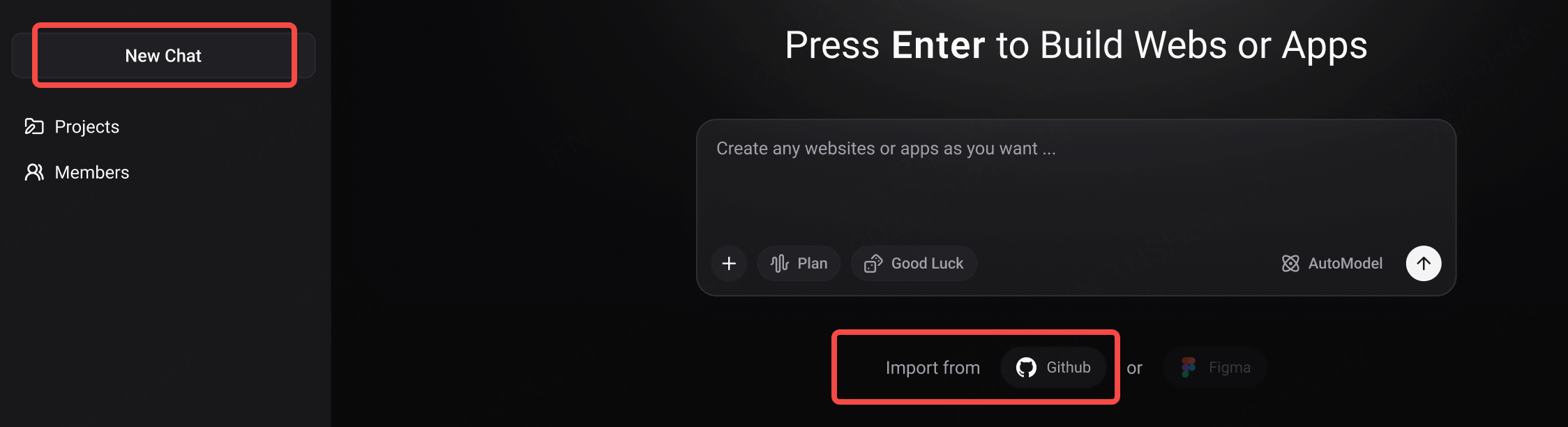
Шаг А2: Авторизация GitHub
-
Войдите в GitHub (если требуется)
-
Авторизуйте Enter через OAuth
Это позволит Enter читать репозитории, которые вы решите импортировать.
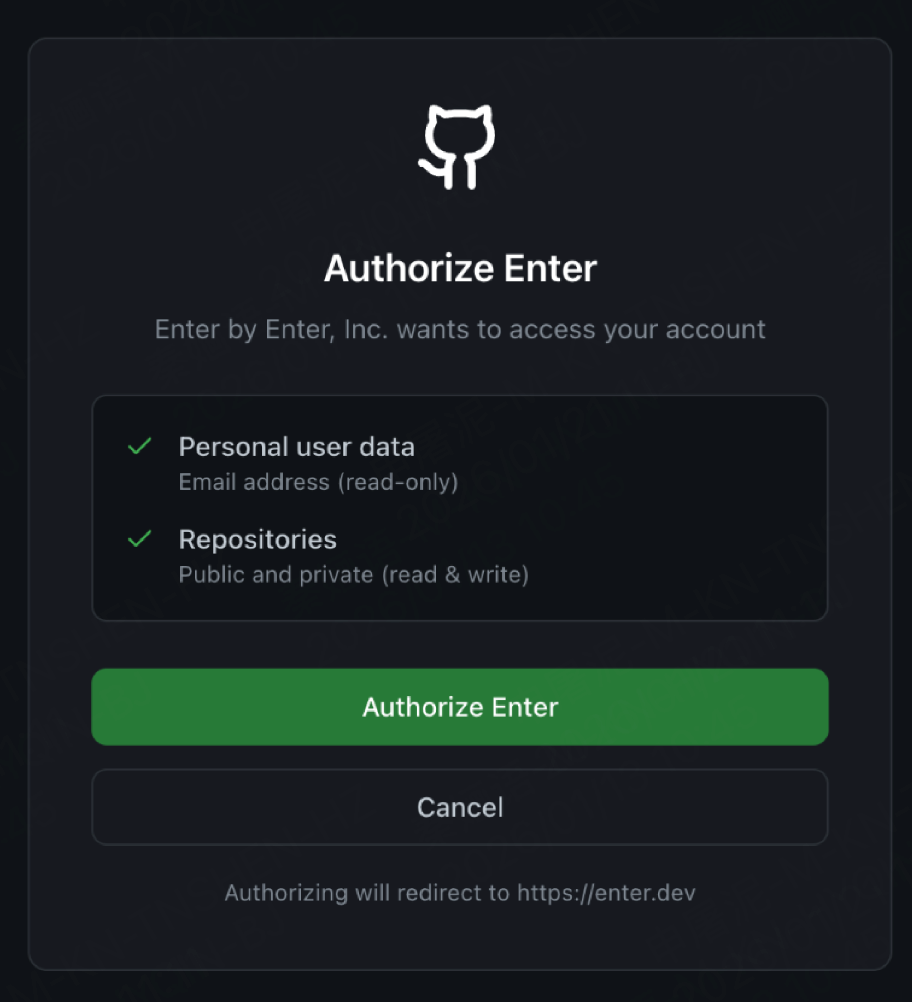
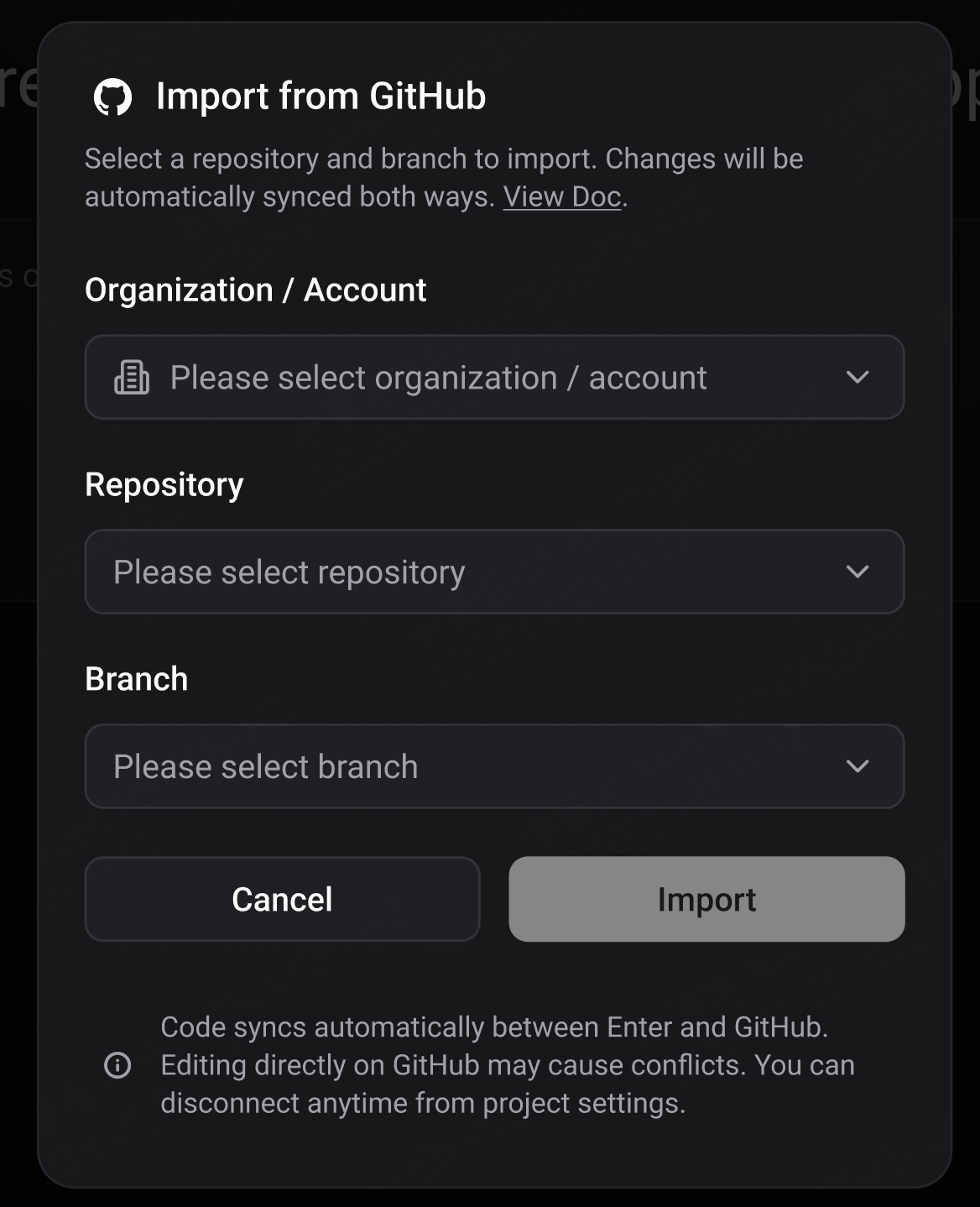
Шаг А3: Выбор репозитория и ветки
-
Выберите организацию или личную учетную запись
-
Выберите репозиторий
-
Выберите ветку для импорта
-
Нажмите Import
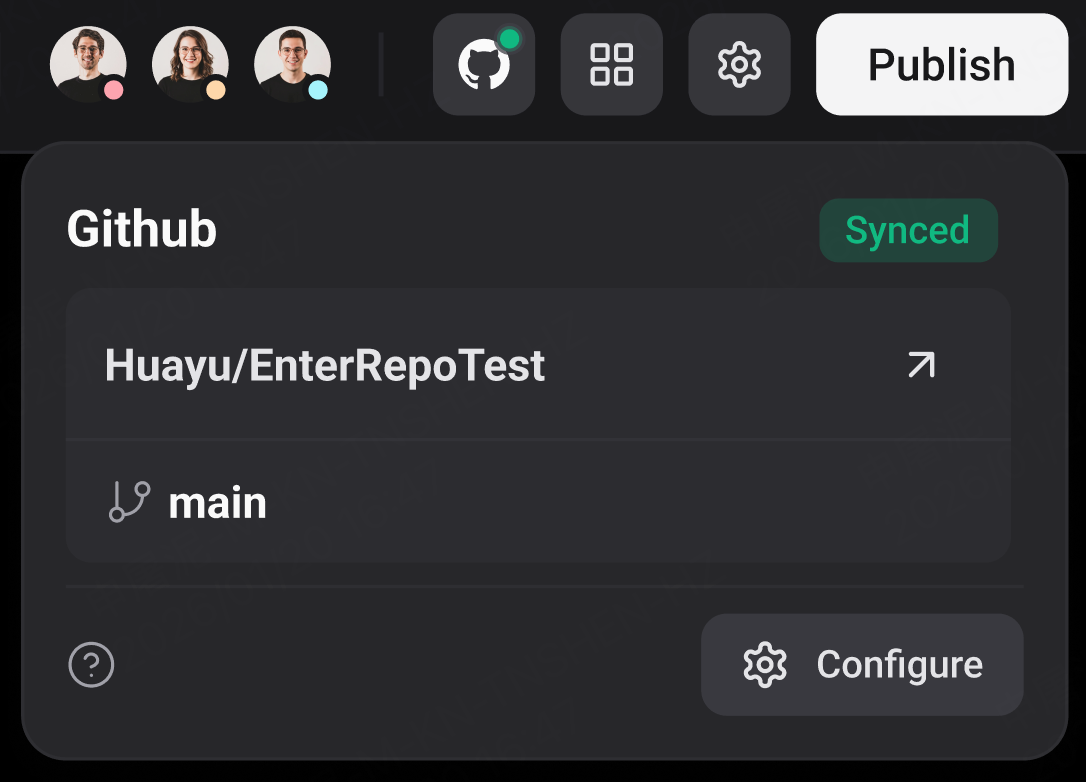
Вот и всё.
Ваш проект GitHub теперь полностью импортирован в Enter и готов к работе.
Вариант B: Подключение проекта Enter к GitHub
Используйте этот поток, если у вас есть проект Enter для синхронизации с GitHub.
Шаг B1: Откройте ваш проект
-
Перейдите на страницу сведений о проекте
-
Нажмите на значок GitHub в заголовке проекта
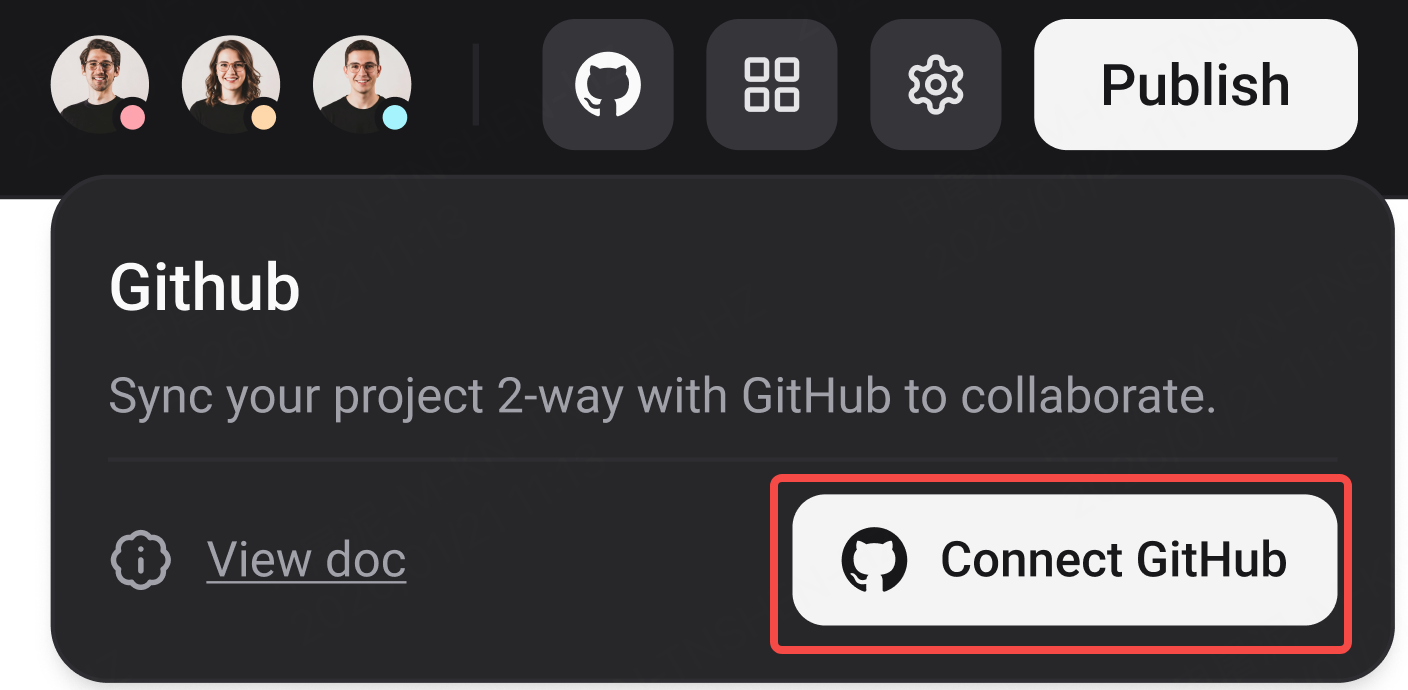
Шаг B2: Авторизация GitHub
Если вы еще этого не сделали:
-
Авторизуйте Enter для доступа к вашей учетной записи GitHub
-
Выберите организацию или личную учетную запись
Шаг B3: Выбор способа подключения
У вас теперь есть два варианта:
Вариант 1: Создание нового репозитория GitHub
-
Выберите Create new repository
-
Укажите имя репозитория
-
Укажите имя ветки по умолчанию
-
Нажмите Connect
Создается новый репозиторий, и синхронизация начинается немедленно.
Вариант 2: Подключение к существующему репозиторию GitHub
-
Выберите Connect existing repository
-
Выберите репозиторий
-
Создайте новую ветку для Enter
-
Нажмите Connect
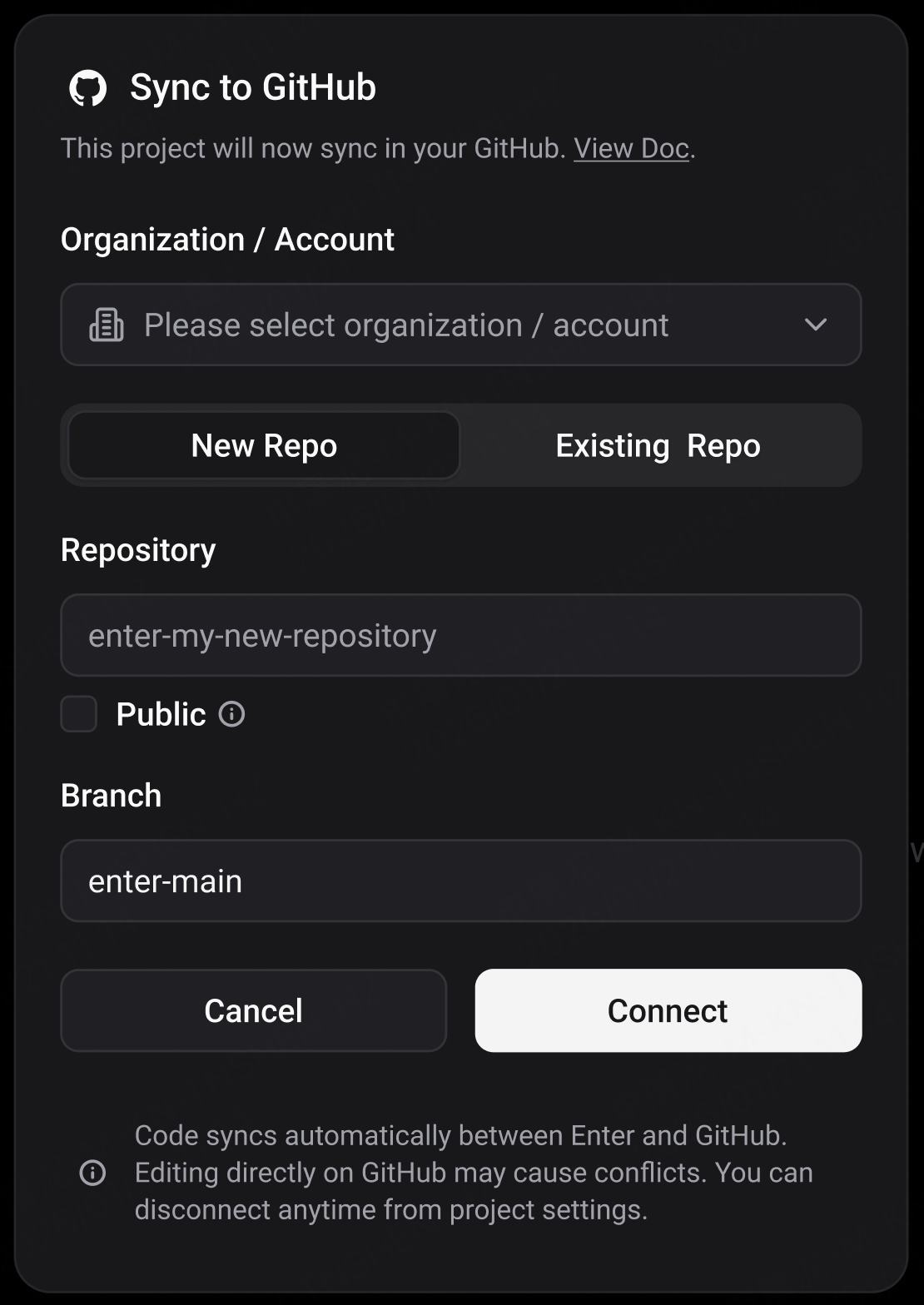
Это позволяет сохранить существующий репозиторий в целости при безопасной интеграции с Enter.
После подключения Enter и GitHub будут синхронизироваться по выбранной ветке.
Отключение GitHub
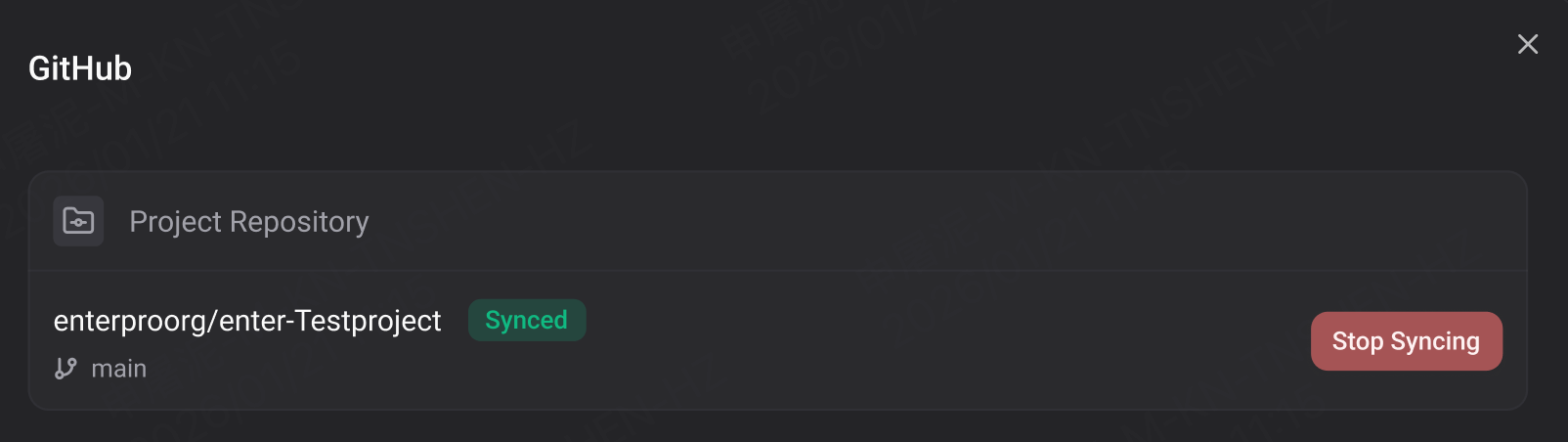
Вы можете отключить GitHub в настройках. Когда вы отключаете:
-
Синхронизация останавливается
-
Репозиторий GitHub остается нетронутым
-
Enter сохраняет локальную копию последнего кода
Часто задаваемые вопросы (FAQ)
Нет. Если вам нужно только безопасное хранение и владение кодом, вы можете подключиться один раз и больше никогда не заходить в GitHub. Продвинутые рабочие процессы не являются обязательными.
Большинство инструментов только экспортируют код. Enter поддерживает: импорт из GitHub, двустороннюю синхронизацию, долгосрочные рабочие процессы сотрудничества. Он разработан для проектов, которые перерастают прототипы.
В настоящее время Enter поддерживает определенные типы проектов. В общем, хорошо структурированные проекты Vite полностью поддерживаются и работают лучше всего. Другие настройки проектов могут импортироваться успешно, но совместимость не гарантируется. Плюс: рекомендуется просить Enter решить проблемы с превью.
Соединение прервется и синхронизация остановится. Восстановите исходное имя и путь, чтобы восстановить соединение.
В обычных обстоятельствах Enter автоматически подтягивает и отправляет изменения в ветку, выбранную при настройке. Если ожидаемые изменения не синхронизируются, пожалуйста, проверьте следующее: вы делаете коммиты в ту же ветку, которая подключена к Enter, и ветка правильно выбрана в настройках GitHub проекта. Несовпадение веток — самая частая причина отсутствия обновлений.
Управление организацией GitHub следует правам доступа уровня рабочего пространства. Только владельцы и менеджеры рабочего пространства могут добавлять и управлять организациями GitHub. Редакторы могут использовать подключенные организации, но не могут добавлять или управлять ими. Каждый владелец или менеджер может управлять только теми организациями, которые он лично добавил. Все пользователи могут свободно использовать свои личные учетные записи GitHub без ограничений.
Нет. Организации GitHub управляются каждым отдельным владельцем или менеджером, а не совместно. Каждый авторизованный человек контролирует только те организации, которые он лично подключил.
Создавайте быстро. Владейте своим кодом. Оставайтесь гибкими.
С интеграцией Enter и GitHub вам не нужно выбирать что-то одно.
Начните с существующего репозитория или подключите ваш проект Enter, когда будете готовы.
Переключайтесь между созданием с помощью ИИ и стандартными рабочими процессами разработки — без потери контекста или темпа.
Приносите свой код в Enter или берите Enter везде, где ваш код должен быть.





