

Konfigurieren einer benutzerdefinierten Domain für Ihr Enter-Projekt
Erfahren Sie, wie Sie eine benutzerdefinierte Domain für Ihr Projekt in Enter konfigurieren. Dieser umfassende Leitfaden behandelt den gesamten Prozess, vom Kauf einer Domain bis hin zur Einrichtung.
Ein Domainname ist ein sehr wichtiges Asset für die Internetpräsenz einer Marke. Sie erinnern sich vielleicht an das Eingabefeld der Suchmaschine, aber wenn Sie an eine Suchmaschine denken, ist es nicht das HTML-Element, das Ihnen in den Sinn kommt, sondern Google. Heute zeige ich Ihnen, wie Sie eine benutzerdefinierte Domain für Ihr Projekt in Enter konfigurieren.
Kaufen Sie Ihre Domains
Bevor Sie Ihre Domain konfigurieren, müssen Sie Ihren eigenen Domainnamen erwerben. Derzeit gibt es viele etablierte Domain-Dienstanbieter auf dem Markt, wie AWS, Google Cloud Platform, Azure, CloudFlare, GoDaddy usw. Sie können einen der oben genannten Dienstanbieter auswählen und diese Schritte befolgen, um Ihren exklusiven Domainnamen zu erhalten:
-
Gehen Sie auf die Homepage der Plattform des Domain-Dienstanbieters und registrieren Sie ein Konto.
-
Suchen Sie die Domain-Seite.
-
Wählen Sie eine passende aus und geben Sie eine Bestellung auf, um sie zu kaufen.
-
Fertig.
Wenn Sie gerade eine Domain konfigurieren, wird empfohlen, die Seite des Domain-Dienstanbieters nicht zu schließen, da Sie im Abschnitt „Fügen Sie Ihren Domainnamen in Enter hinzu“ dorthin zurückkehren müssen.
Fügen Sie Ihren Domainnamen in Enter hinzu
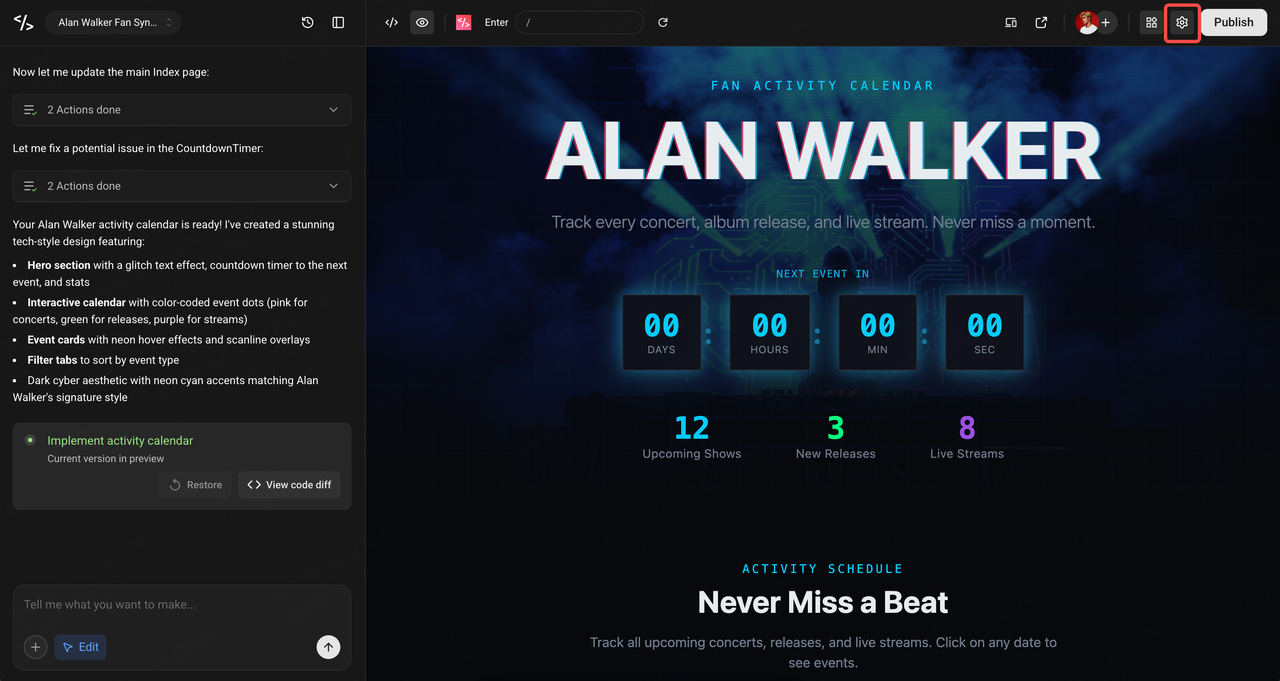
- Öffnen Sie Ihr Projekt und klicken Sie auf das Einstellungs-Symbol in der oberen rechten Ecke.
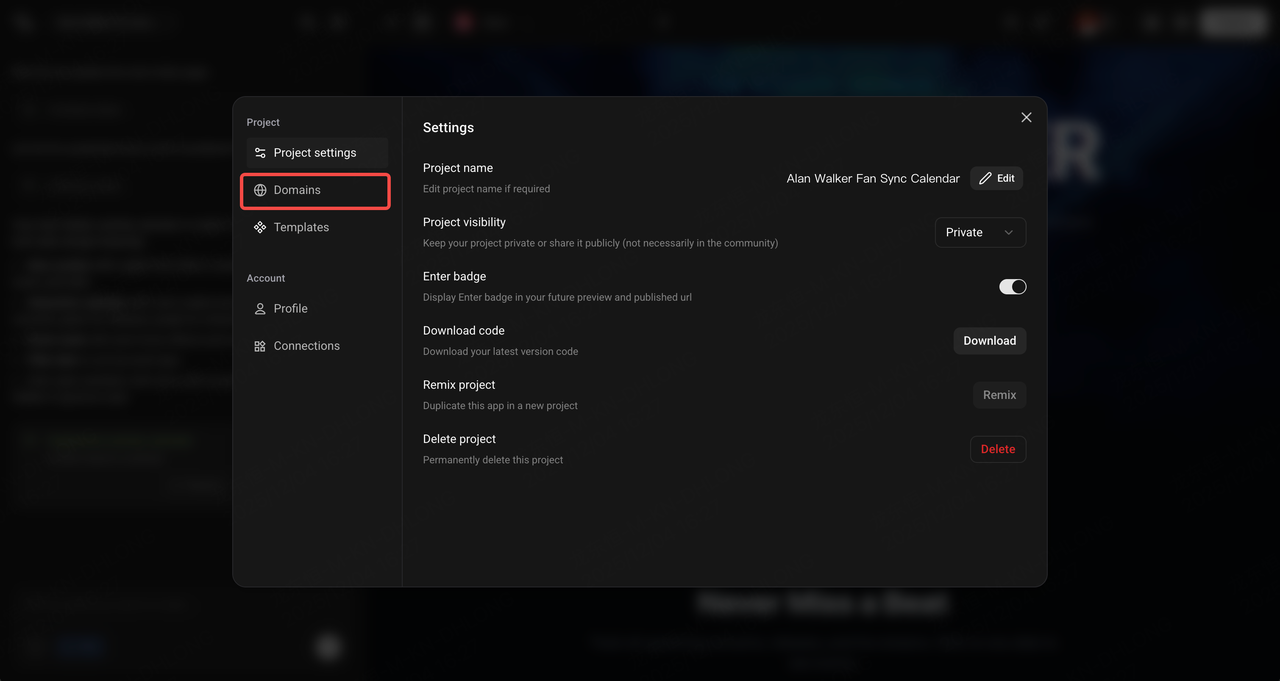
- Klicken Sie auf Domains.
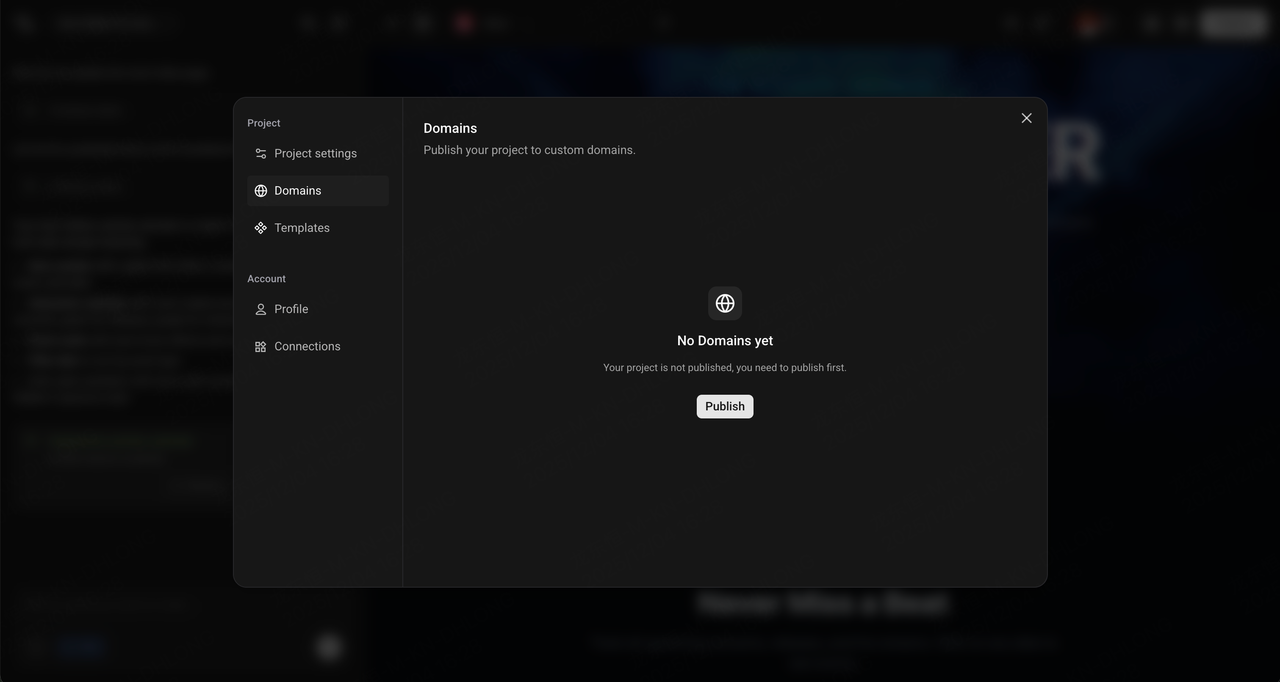
- Falls Ihr Projekt noch nie veröffentlicht wurde, wird Sie Enter freundlicherweise dazu auffordern, es zu veröffentlichen.
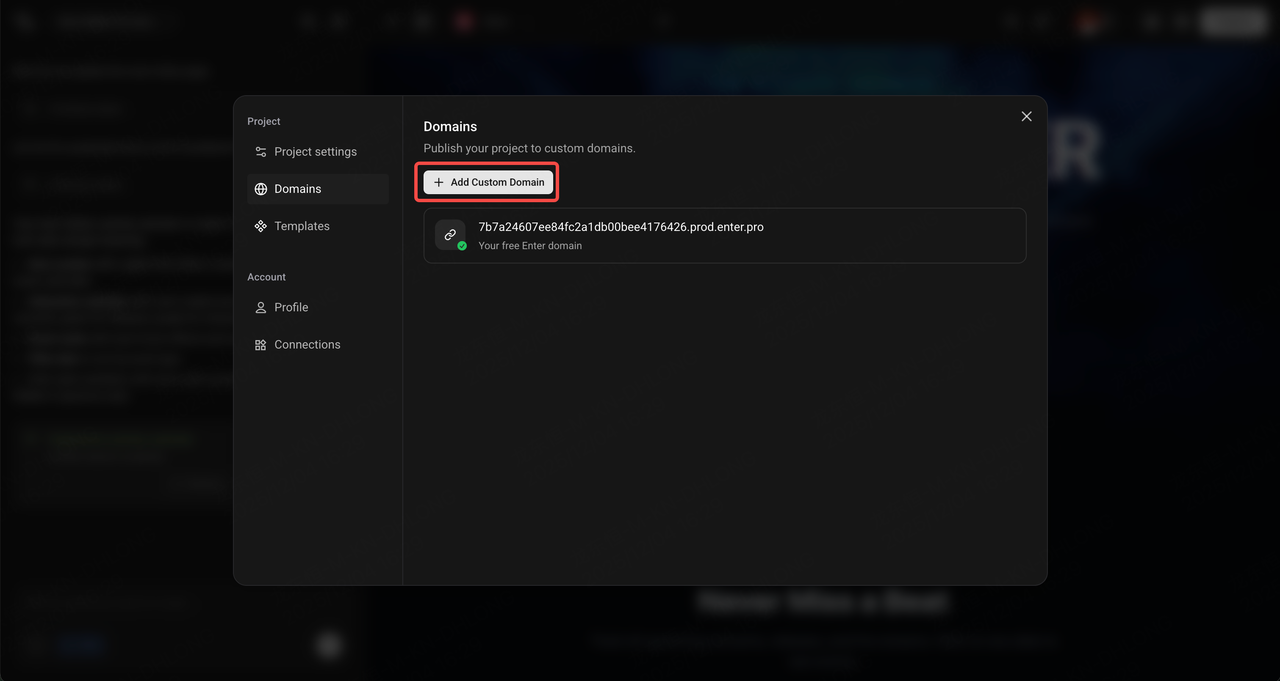
- Kehren Sie nach Abschluss der ersten Veröffentlichung zu den Projekteinstellungen - Domains zurück und klicken Sie auf Benutzerdefinierte Domain hinzufügen.
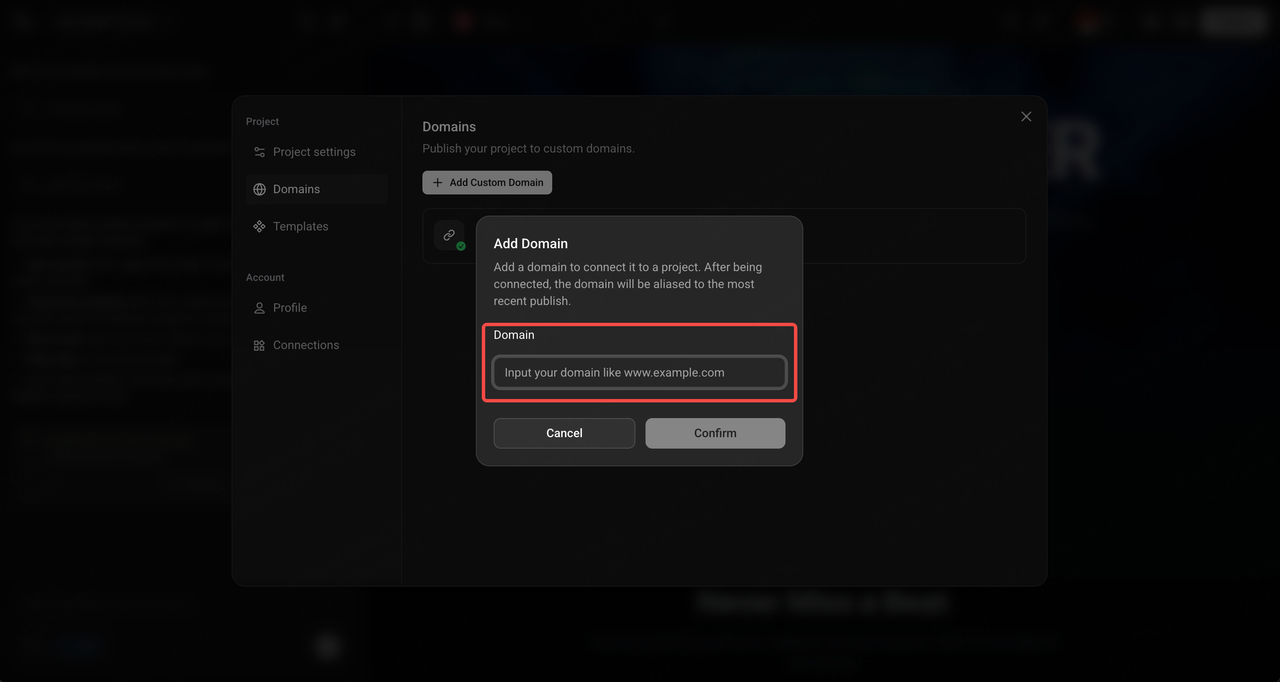
- Geben Sie Ihren Domainnamen wie erforderlich ein. Hinweis: Derzeit unterstützt Enter noch keine zweistufigen Top-Level-Domains wie xxx.com, aber wir werden sie in Zukunft unterstützen.
-
Klicken Sie auf Bestätigen.
-
Die Liste überprüft den DNS-Auflösungsstatus. Wenn der Status Nicht verbunden ist, erhalten Sie einen freundlichen Hinweis, wie Sie die Konfiguration abschließen können. An diesem Punkt müssen Sie zum nächsten Abschnitt nach unten scrollen, um Ihre DNS-Einstellungen zu aktualisieren.
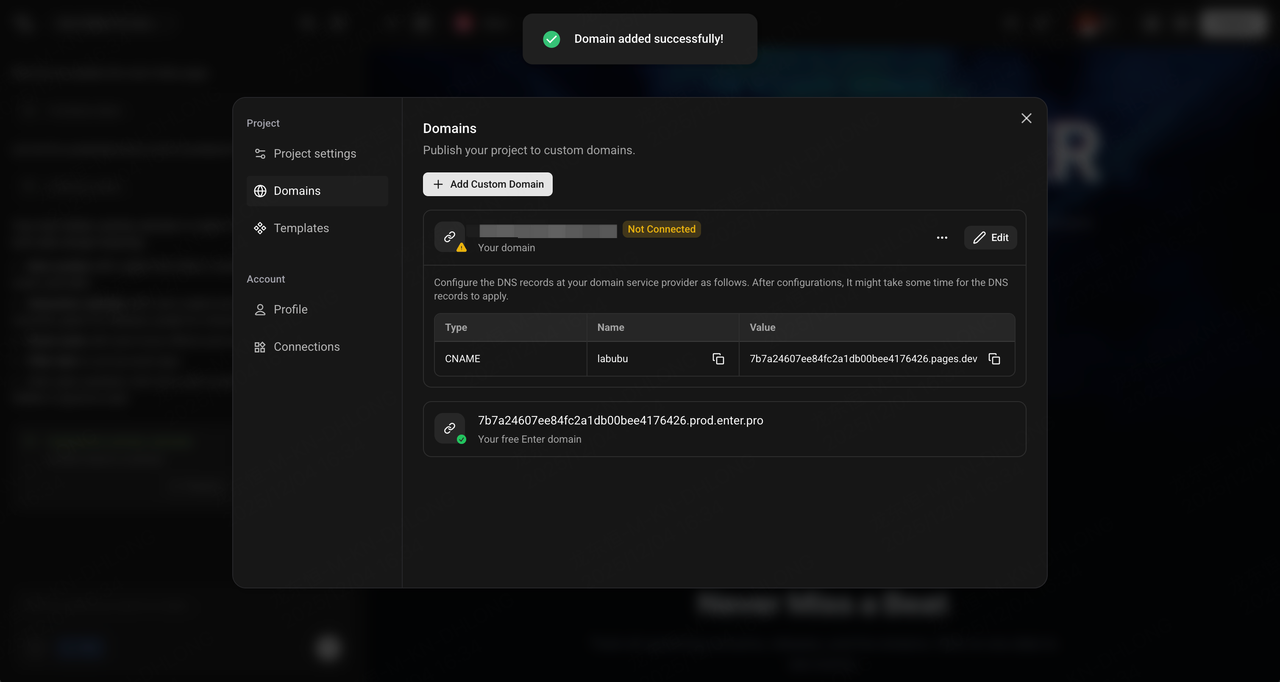
- Nachdem die Konfiguration abgeschlossen ist, klicken Sie im Mehr-Button auf Aktualisieren, um zu prüfen, ob die DNS-Konfiguration wirksam geworden ist.
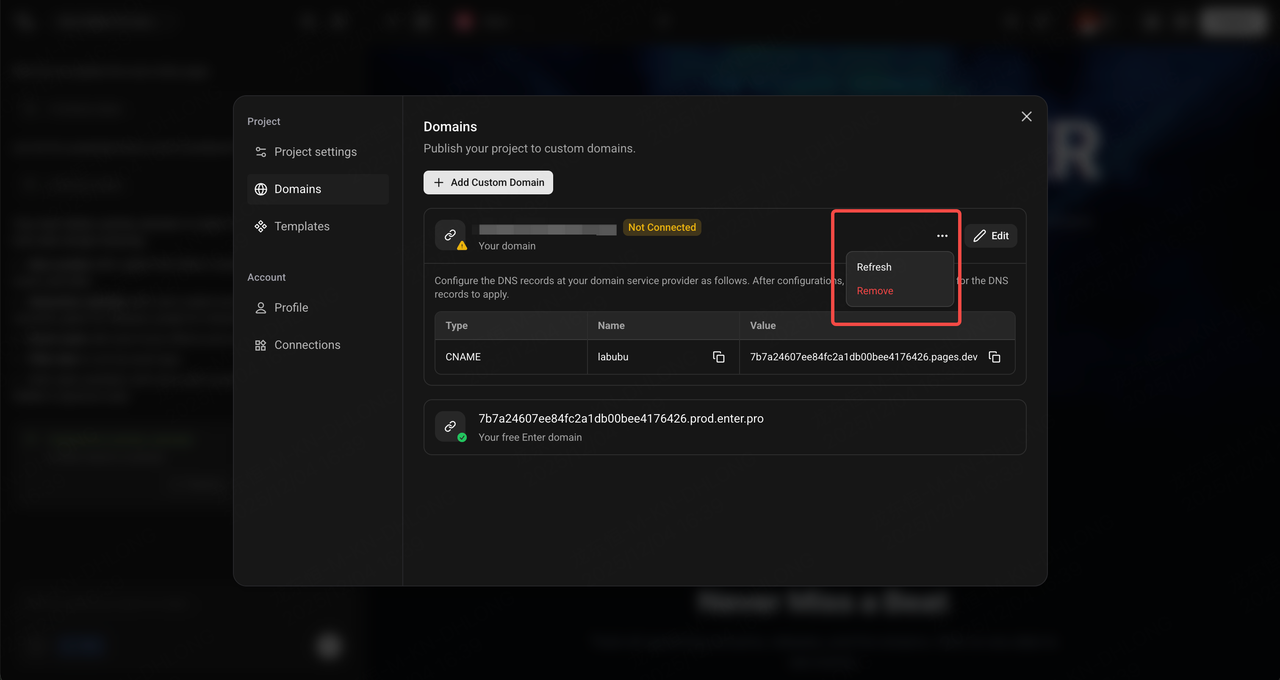
- Wenn die Konfiguration erfolgreich ist, wird der Status der neu hinzugefügten benutzerdefinierten Domain als grünes Verbunden angezeigt.
Aktualisieren Sie Ihre DNS-Einstellungen
Nachdem Sie das Hinzufügen der Domain abgeschlossen haben, schließen Sie den Enter-Tab nicht. Befolgen Sie diese Schritte, um Ihre Domain-Konfiguration auf Enter zu verweisen:
-
Öffnen Sie einen neuen Tab und melden Sie sich bei Ihrem Konto bei dem Domain-Dienstanbieter an, bei dem Sie die Domain erworben haben.
-
Suchen Sie das Modul zur Verwaltung der DNS-Konfiguration der Domain.
-
Fügen Sie einen neuen CNAME-Eintrag hinzu.
-
Klicken Sie auf Speichern. Die DNS-Auflösung benötigt einige Zeit, um wirksam zu werden, normalerweise ein paar Minuten.
-
Kehren Sie zum Enter-Tab zurück und klicken Sie regelmäßig auf Aktualisieren für die Domain, um den Verbindungsstatus zu überprüfen.
Wenn Sie die DNS-Konfiguration nicht finden können oder sich nicht sicher sind, wie Sie einen Eintrag erstellen, wenden Sie sich bitte an Ihren Domain-Dienstanbieter oder unser Enter-Serviceteam.





