

Enter mit GitHub verbinden
Erfahren Sie, wie Sie Ihr Enter-Projekt für Versionskontrolle, Zusammenarbeit und kontinuierliche Bereitstellung mit GitHub verbinden. Schritt-für-Schritt-Anleitung zur Synchronisierung von Enter mit Ihrem GitHub-Repository.
Das Entwickeln mit Enter soll sich schnell, flüssig und reibungsarm anfühlen.
Sie schreiben Prompts, iterieren, sehen eine Vorschau und veröffentlichen – alles an einem Ort.
Doch früher oder später stoßen viele Entwickler auf dieselben Fragen:
-
„Wie besitzeich meinen Code?“
-
„Was, wenn ich von einem bestehenden Repo aus startenmöchte?“
-
„Wie kann ich mit Entwicklern zusammenarbeiten oder woanders bereitstellen?“
-
„Kann ich zwischen Enter und GitHub wechseln, ohne den Kontext zu verlieren?“
Genau dafür ist die GitHub-Integration von Enter konzipiert.
Das Problem: Entwickler wachsen irgendwann über geschlossene Umgebungen hinaus
Für viele Entwickler von KI-Apps – insbesondere Gründer, PMs und Nicht-Techniker – zählt die anfängliche Geschwindigkeit mehr als die Perfektion der Tools.
Doch wenn Projekte reifen, treten häufige Probleme auf:
-
Ihr Code ist in einer Plattform gefangenSie können zwar schnell bauen, aber ein späterer Export oder eine Migration wird riskant.
-
Entwickler wollen GitHub, keine BlackboxZusammenarbeit, PRs, Reviews und lokales Debugging finden dort statt.
-
Sie haben bereits ein GitHub-RepoAlles neu zu machen, nur um einen KI-Builder zu nutzen, fühlt sich verschwenderisch an.
-
Deployment erfordert FlexibilitätVercel, Netlify, Self-Hosting – nichts davon sollte blockiert werden.
Die meisten KI-Builder lösen nur die halbe Aufgabe: den Exportvon Code.
Die Lösung von Enter: bidirektionale GitHub-Synchronisierung und -Import
Mit der GitHub-Integration von Enter können Sie:
-
Ein bestehendes GitHub-Repository in Enter importieren
-
Ihr Enter-Projekt nach GitHub exportieren
-
Code in beide Richtungen synchron halten
-
In Enter, GitHub oder lokal arbeiten – ohne die Konsistenz zu verlieren
GitHub wird zur „Source of Truth“, während Enter Ihr schnellster Weg bleibt, um zu denken, zu iterieren und zu bauen.
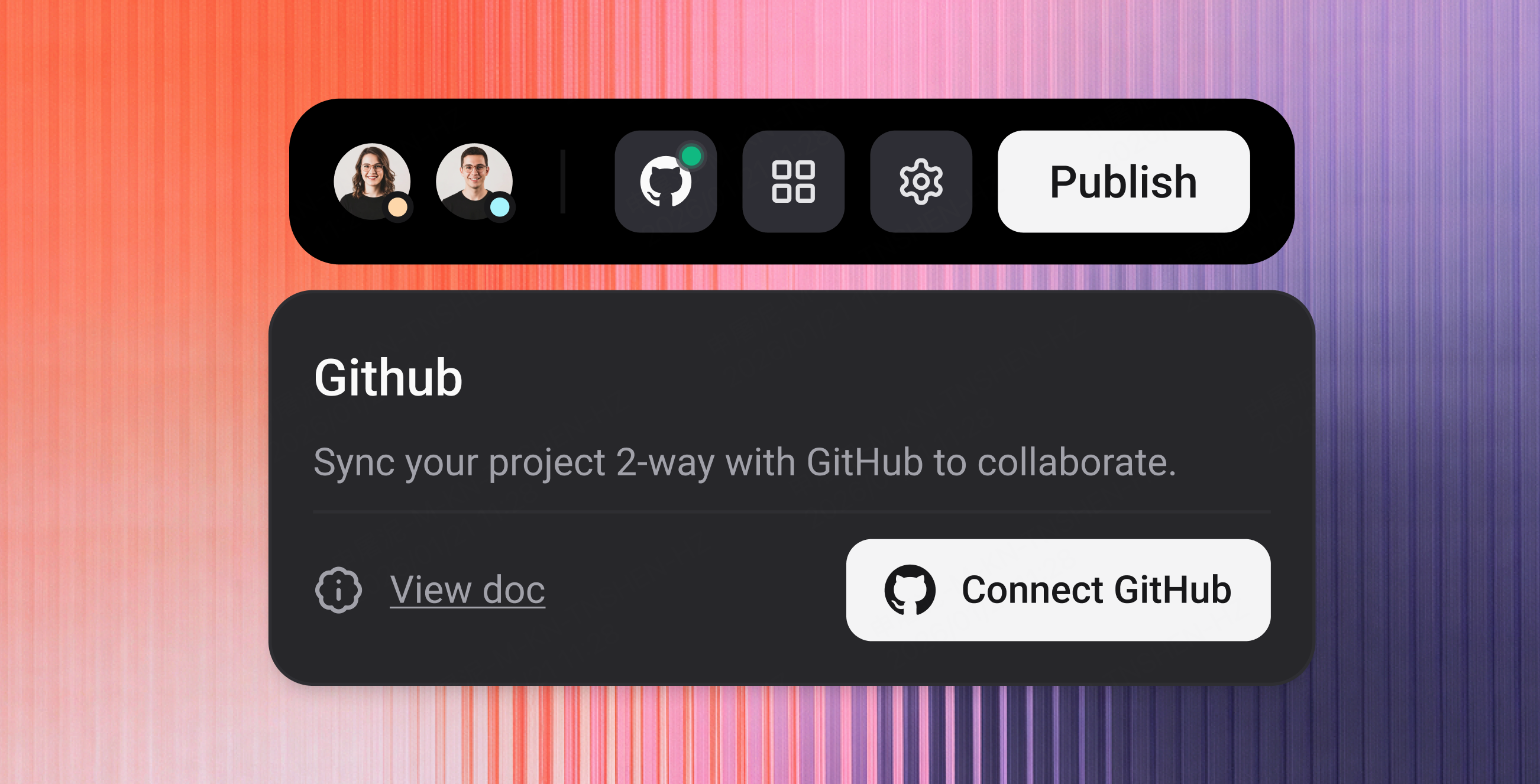
Über GitHub (für Nicht-Entwickler)
GitHub ist eine Cloud-Plattform zum Speichern und Verwalten von Code.
Es:
-
Verfolgt jede Änderung
-
Ermöglicht Zusammenarbeit
-
Funktioniert mit Deployment-Tools wie Vercel und Netlify
Wenn Sie technisch nicht versiert sind, betrachten Sie GitHub alsGoogle Docs + Versionsverlauf, aber für Code.
Sie müssen „Git nicht beherrschen“, um Enter mit GitHub zu nutzen – aber falls Ihr Team es tut, funktioniert einfach alles.
Warum Enter mit GitHub verbinden?
Wenn Sie Ihr Enter-Projekt mit GitHub verbinden, können Sie:
-
Ihren Code besitzenIhr Projekt befindet sich in Ihrem GitHub-Account und ist nicht in Enter eingeschlossen.
-
Bestehende Projekte importierenBringen Sie echte Repos in Enter und bauen Sie mit AI weiter.
-
Natürlich zusammenarbeitenNutzen Sie Branches, Pull Requests, Reviews und Issues wie gewohnt.
-
Automatisch synchronisierenÄnderungen in Enter werden mit GitHub synchronisiert. Änderungen in GitHub werden zurück zu Enter synchronisiert (Default Branch).
-
Lokal arbeiten oder überall bereitstellenKlonen, bearbeiten, testen, bereitstellen – ohne Enter zu beeinträchtigen.
Zwei Wege, um Enter + GitHub zu nutzen
1. Aus GitHub importieren (mit einem existierenden Repo starten)
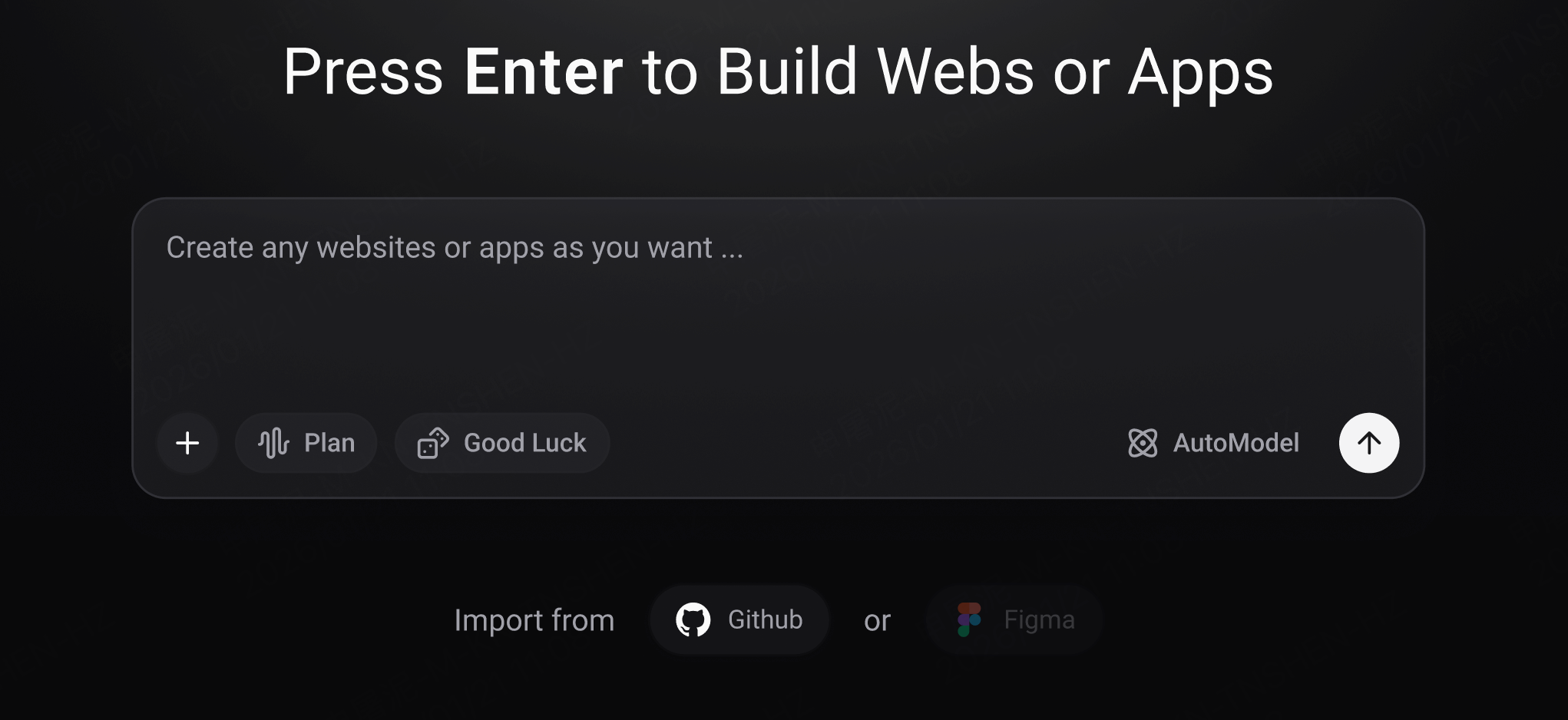
Wenn Sie bereits ein GitHub-Repository haben:
-
Ein Nebenprojekt
-
Ein Prototyp
-
Ein aufgegebenes MVP
-
Eine produktive Codebasis, die Sie schneller verbessern möchten
Sie können esdirekt in Enter importieren.
Enter wird:
-
Ihr Repo abrufen
-
Die Dateistruktur analysieren
-
Die bidirektionale Synchronisierung automatisch aktivieren
-
Ihnen erlauben, per Chat, Editor und Previews weiterzubauen
Sie starten nicht bei Null.wo Sie bereits sind.
2. Ein Enter-Projekt nach GitHub exportieren & synchronisieren
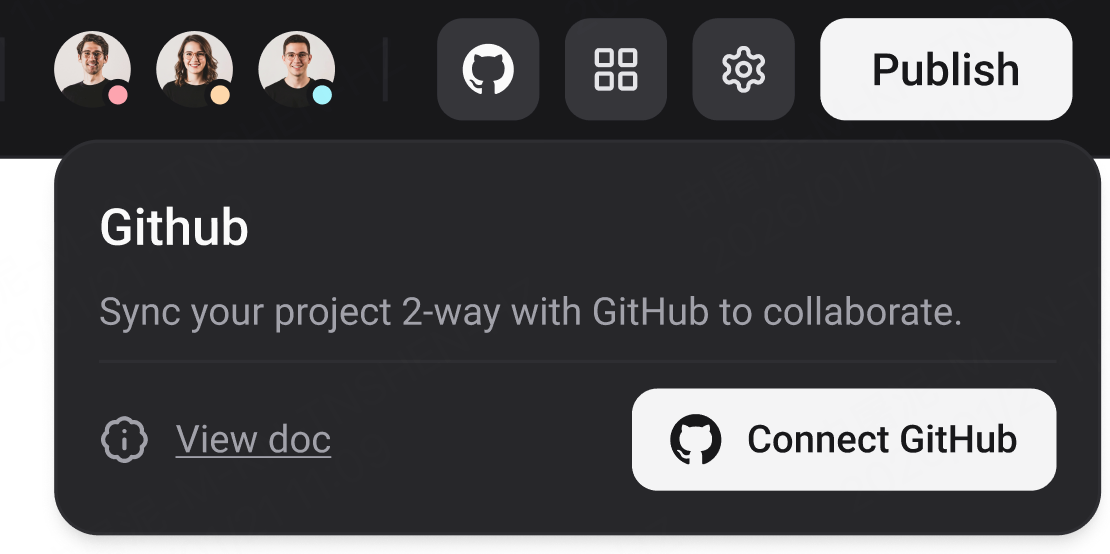
Wenn Sie innerhalb von Enter starten, können Sie GitHub jederzeit verbinden.
Sobald die Verbindung hergestellt ist:
-
Wird ein GitHub-Repository erstellt
-
Startet die bidirektionale Synchronisierung automatisch
-
Wird GitHub zum langfristigen Zuhause Ihres Codes
Vor der Verbindung
Ein paar wichtige Dinge vorab:
-
GitHub-Konto erforderlichErstellen Sie kostenlos eines unter github.com.
-
Single Source of TruthSobald die Verbindung hergestellt ist, ist GitHub die maßgebliche Quelle.
-
Zwei-Wege-SynchronisierungEnter ↔ GitHub synchronisiert sich auf dem von Ihnen festgelegten Branch.
-
Ein stabiler Repository-Pfad ist wichtigDas Umbenennen oder Verschieben des Repositorys unterbricht die Verbindung.
So verbinden Sie GitHub mit Enter
Wählen Sie Ihren Ausgangspunkt
Wenn Sie mit GitHub in Enter arbeiten, gibt es zwei gültige Einstiegswege:
-
Von GitHub importierenSie haben bereits ein Repository und möchten die Entwicklung innerhalb von Enter fortsetzen.
-
Ein Enter-Projekt mit GitHub verbindenSie haben in Enter begonnen und möchten Ihr Projekt nun mit GitHub synchronisieren.
Sobald Sie sich entschieden haben, folgen Sie den entsprechenden Schritten unten.
Option A: Ein GitHub-Repository in Enter importieren
Verwenden Sie diesen Ablauf, wenn Ihr Code bereits auf GitHub liegt.
Schritt A1: Ein neues Projekt erstellen
-
Klicken Sie im Enter-Dashboard auf New Chat
-
Wählen Sie Import from GitHub
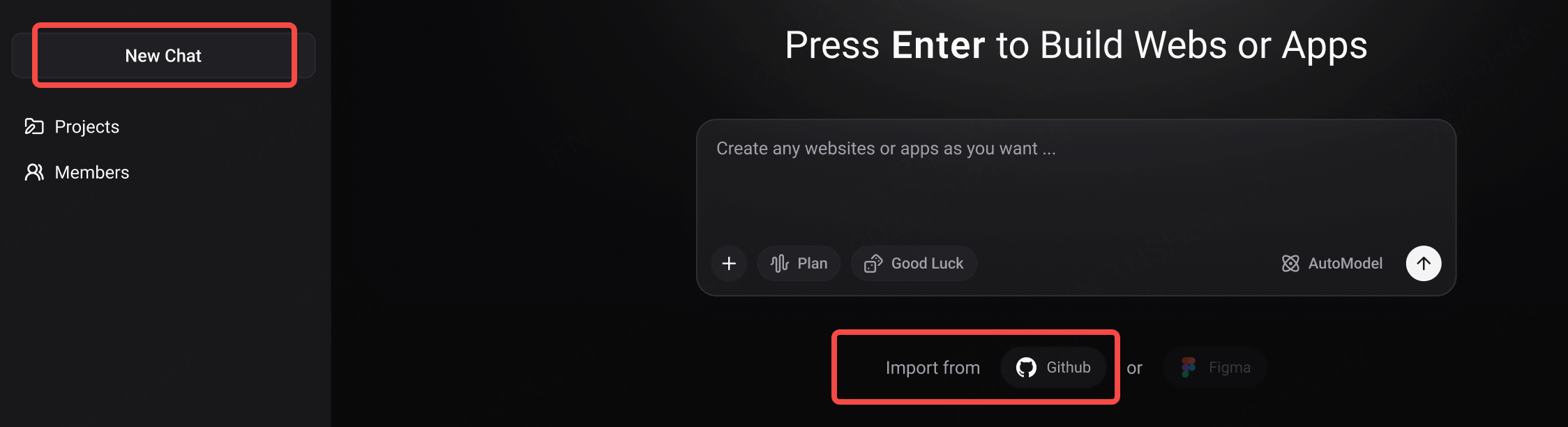
Schritt A2: GitHub autorisieren
-
Melden Sie sich bei GitHub an (falls erforderlich)
-
Autorisieren Sie Enter via OAuth
Dies erlaubt Enter, Repositorys zu lesen, die Sie zum Importieren auswählen.
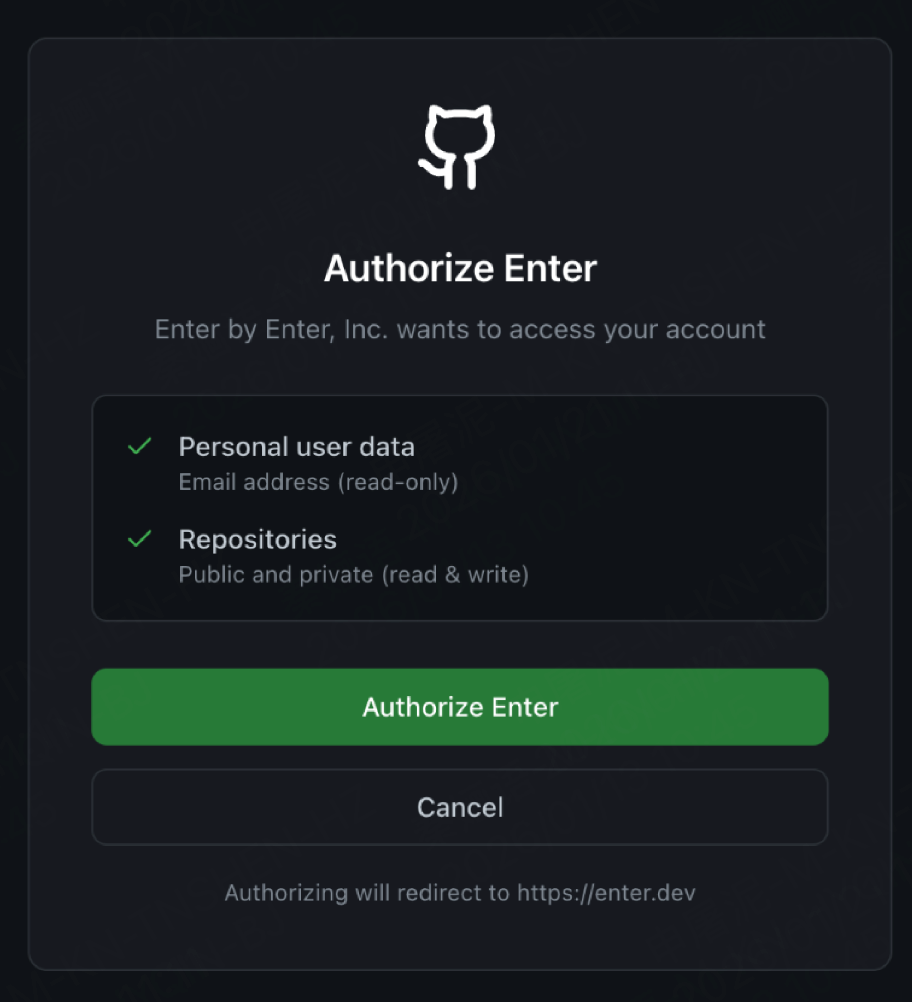
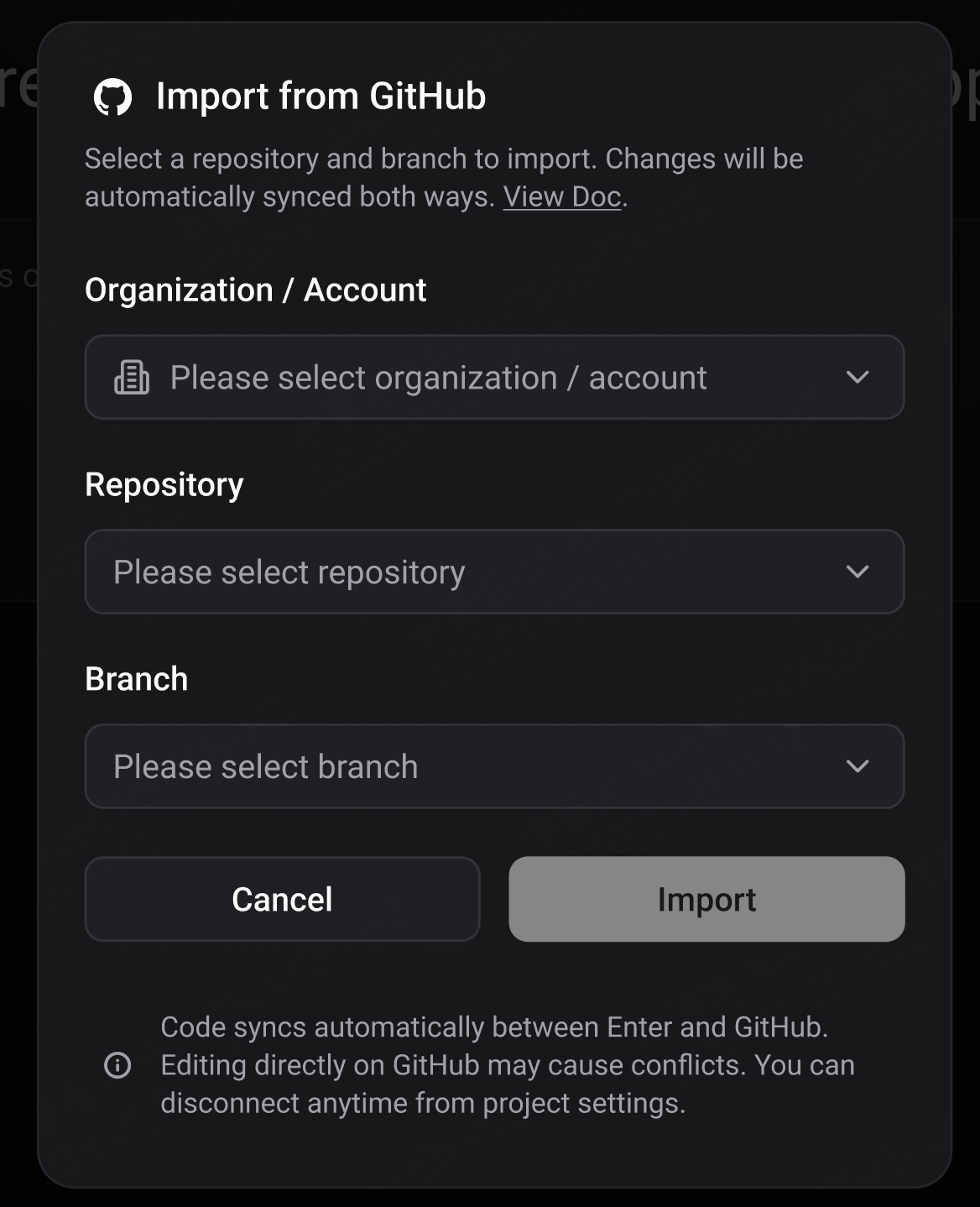
Schritt A3: Repository und Branch auswählen
-
Wählen Sie die Organisation oder das persönliche Konto
-
Wählen Sie das Repository
-
Wählen Sie den Branchaus, den Sie importieren möchten
-
Klicken Sie auf Import
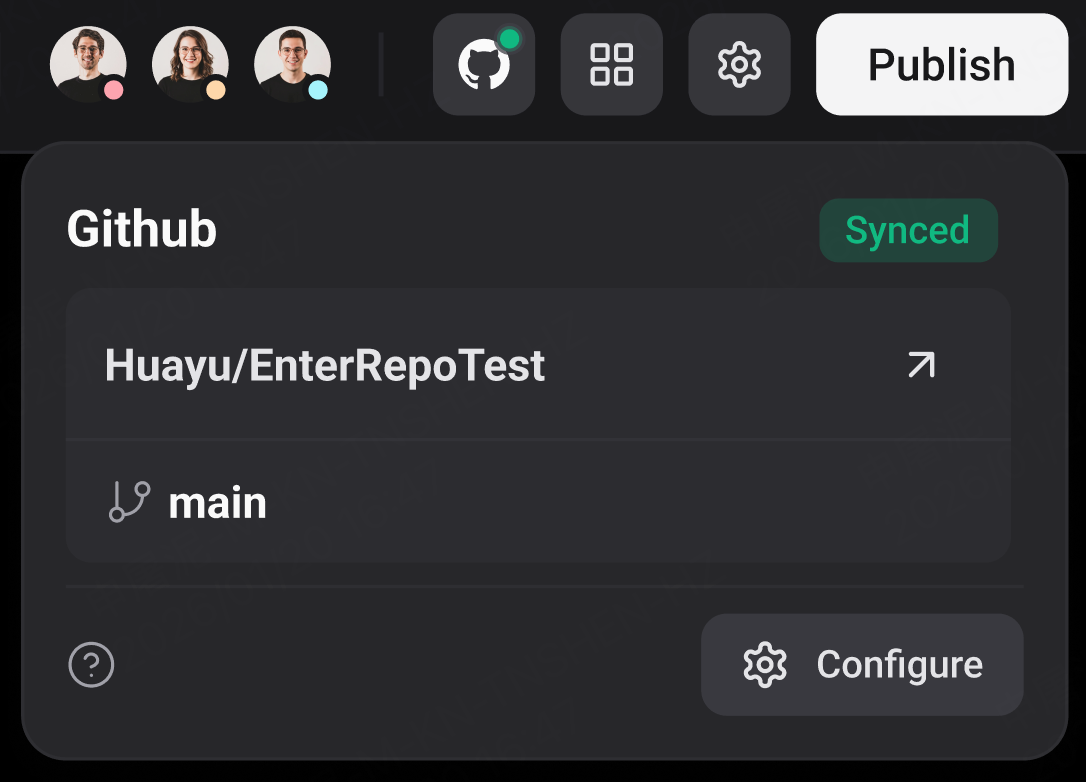
Das war’s.
Ihr GitHub-Projekt ist nun vollständig in Enter importiert und bereit für die Weiterentwicklung.
Option B: Ein Enter-Projekt mit GitHub verbinden
Nutzen Sie diesen Ablauf, wenn Sie ein Enter-Projekt mit GitHub synchronisieren möchten.
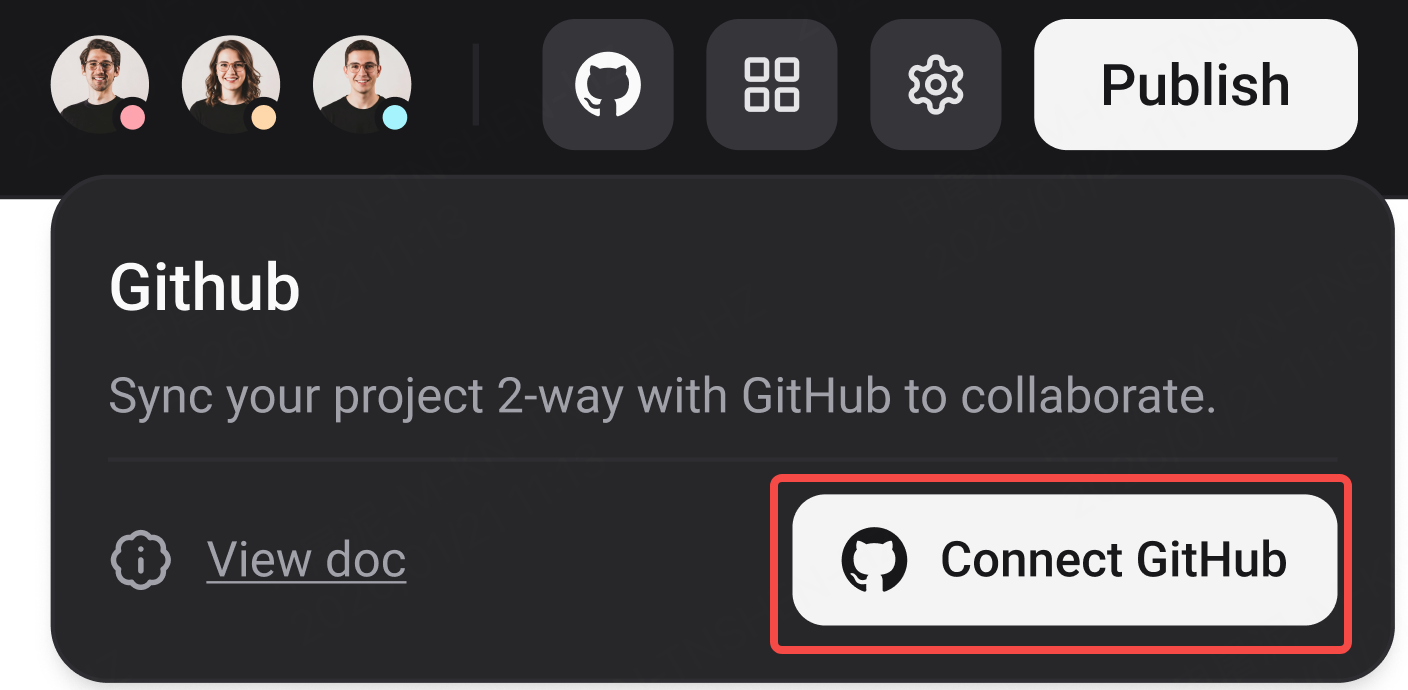
Schritt B1: Projekt öffnen
-
Rufen Sie die Projektdetailseite
-
auf und klicken Sie auf das GitHub-Symbolim Projekt-Header
Schritt B2: GitHub autorisieren
Falls noch nicht geschehen:
-
Autorisieren Sie Enter für den Zugriff auf Ihr GitHub-Konto
-
Wählen Sie die Organisation oder das persönliche Konto
Schritt B3: Verbindungsart wählen
Sie haben nun zwei Möglichkeiten:
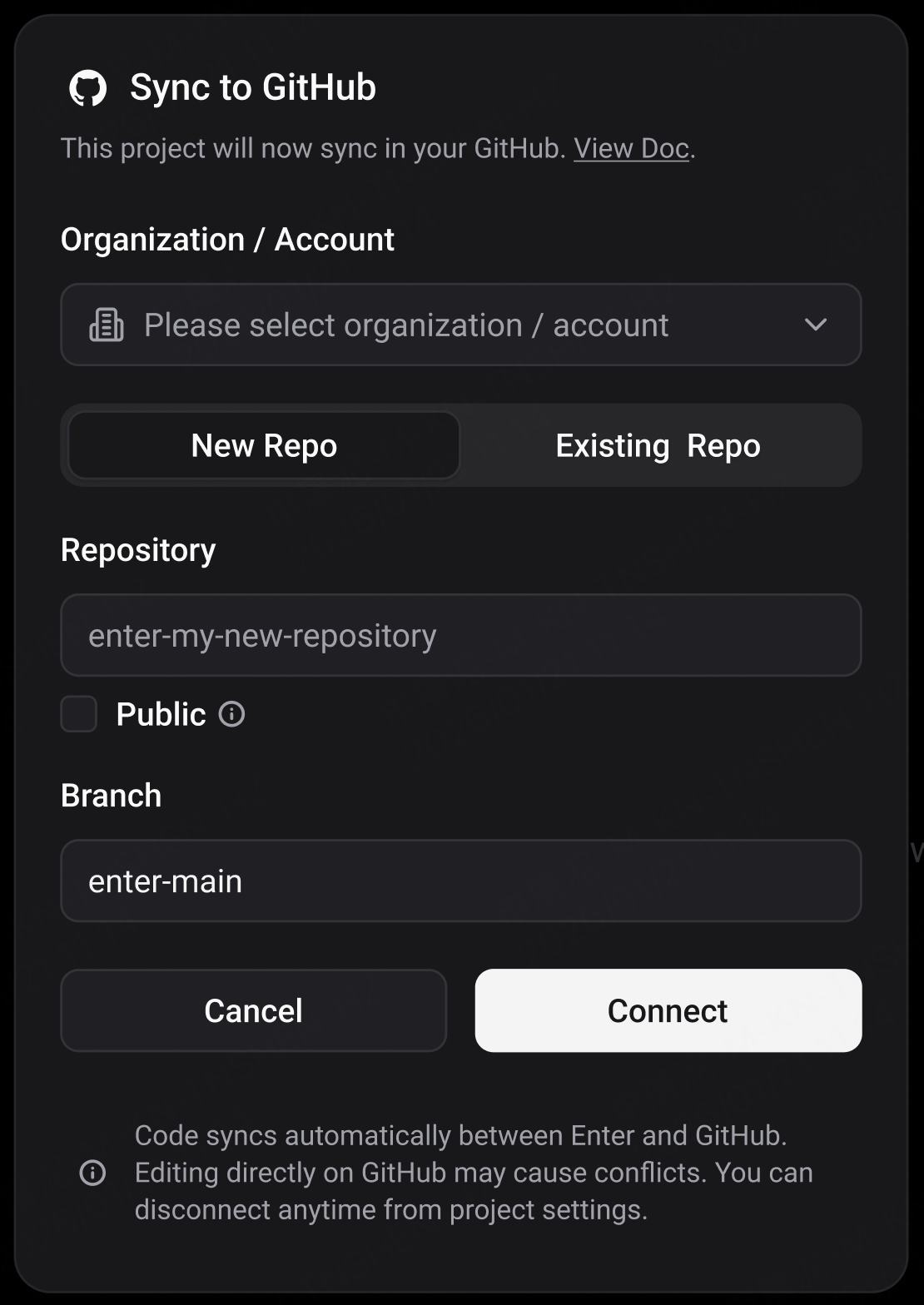
Option 1: Ein neues GitHub-Repository erstellen
-
Wählen Sie Create new repository
-
Legen Sie den Namen des Repositorys
-
fest und definieren Sie den Namen des Standard-Branches
-
Klicken Sie auf Connect
Ein neues Repository wird erstellt und die Synchronisierung startet sofort.
Option 2: Mit einem bestehenden GitHub-Repository verbinden
-
Wählen Sie Connect existing repository
-
Wählen Sie das Repository aus
-
Erstellen Sie einen neuen Branchfür Enter
-
KlickenVerbinden
Dies lässt Ihr bestehendes Repo intakt, während Enter sicher integriert wird.
Sobald die Verbindung hergestellt ist, bleiben Enter und GitHub auf dem ausgewählten Branch synchron.
Trennen von GitHub
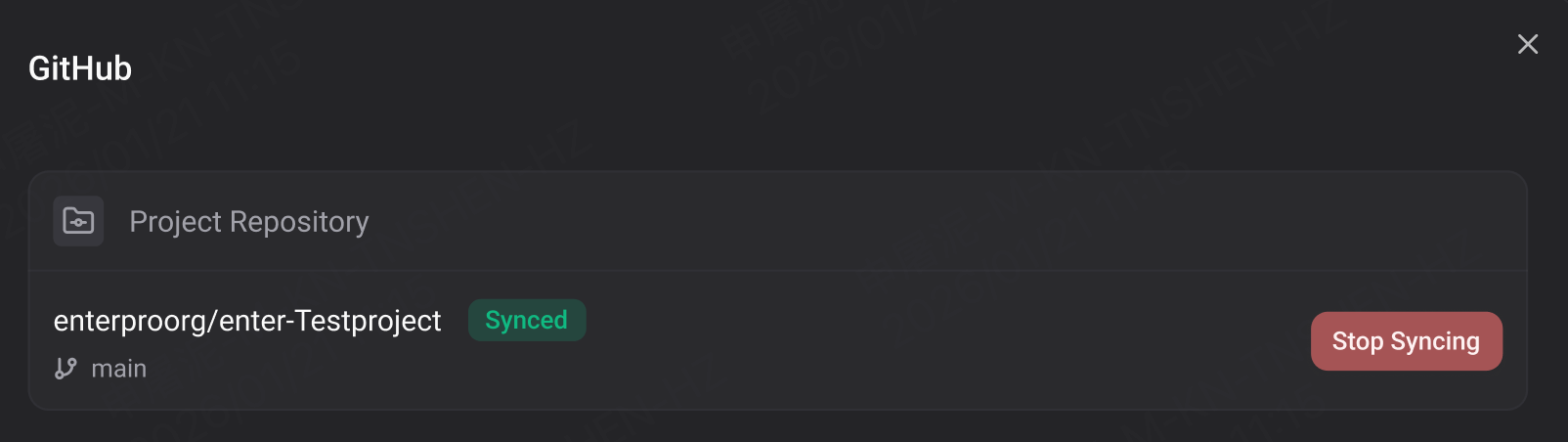
Sie können GitHub in den Einstellungen trennen. Wenn Sie die Verbindung trennen:
-
Die Synchronisierung stoppt
-
Das GitHub-Repo bleibt intakt
-
Enter behält eine lokale Kopie des neuesten Codes
FAQ
Nein. Wenn Sie nur eine sichere Speicherung und Eigentümerschaft wünschen, können Sie die Verbindung einmal herstellen und GitHub nie wieder anfassen. Fortgeschrittene Workflows sind optional.
Die meisten Tools exportieren nur Code. Enter unterstützt: Import von GitHub, bidirektionale Synchronisierung, langfristige Kollaborations-Workflows. Es ist für Projekte konzipiert, die über Prototypen hinauswachsen.
Enter unterstützt derzeit spezifische Projekttypen. Im Allgemeinen werden gut strukturierte Vite-Projekte vollständig unterstützt und funktionieren am besten. Andere Projekt-Setups können möglicherweise erfolgreich importiert werden, aber die Kompatibilität ist nicht garantiert. Plus: Es wird empfohlen, Enter zu bitten, Preview-Probleme zu lösen.
Die Verbindung wird unterbrochen und die Synchronisierung stoppt. Stellen Sie den ursprünglichen Namen und Pfad wieder her, um die Verbindung wiederherzustellen.
Unter normalen Umständen zieht und überträgt Enter Änderungen automatisch auf dem Branch, den Sie während der Einrichtung ausgewählt haben. Wenn Ihre erwarteten Änderungen nicht synchronisiert werden, prüfen Sie bitte Folgendes: Sie committen auf denselben Branch, der mit Enter verbunden ist, und der Branch ist in den GitHub-Einstellungen des Projekts korrekt ausgewählt. Ein Branch-Fehler ist der häufigste Grund für fehlende Updates.
Die Verwaltung von GitHub-Organisationen folgt den Berechtigungen auf Workspace-Ebene. Nur Workspace-Eigentümer und Manager können GitHub-Organisationen hinzufügen und verwalten. Editoren können verbundene Organisationen nutzen, diese jedoch nicht hinzufügen oder verwalten. Jeder Eigentümer oder Manager kann nur die Organisationen verwalten, die er persönlich hinzugefügt hat. Alle Benutzer können ihre persönlichen GitHub-Konten uneingeschränkt nutzen.
Nein. GitHub-Organisationen werden pro individuellem Eigentümer oder Manager verwaltet, nicht gemeinsam. Jede autorisierte Person kontrolliert nur die Organisationen, die sie persönlich verbunden hat.
Schnell entwickeln. Behalten Sie die Kontrolle über Ihren Code. Bleiben Sie flexibel.
Mit der GitHub-Integration von Enter müssen Sie sich nicht zwischen beidem entscheiden.
Starten Sie mit einem bestehenden Repository oder verbinden Sie Ihr Enter-Projekt, sobald Sie bereit sind.
Wechseln Sie zwischen KI-gestützter Entwicklung und standardmäßigen Workflows – ohne den Kontext oder den Schwung zu verlieren.
Bringen Sie Ihren Code in Enter oder nehmen Sie Enter mit, wohin auch immer Ihr Code gehen muss.





