

Warum Sie den Plan-Modus von Enter für Vibe Coding benötigen
Optimieren Sie Ihr Vibe Coding mit dem Enter Plan-Modus. Agieren Sie als Produktmanager, um die Architektur zu planen, die Logik zu verifizieren und Credits zu sparen, bevor Sie mit der Erstellung beginnen. Probieren Sie es jetzt aus.
Warum Sie den Plan Mode von Enter für Vibe Coding benötigen
Heute stellen wir den Plan Mode von Enter vor.
Wenn Sie ständig am Anfang feststecken oder es leid sind, Credits für unvorhersehbare Ergebnisse zu verschwenden, sind Sie nicht allein.
Für ernsthafte Entwickler ist das „Machen“ nur die halbe Miete. Unser Plan Mode liefert diezuverlässige Ausführung und garantierte Qualität,die Sie benötigen, um mit Zuversicht zu entwickeln.
Was der Plan Mode leisten kann
Der Plan Mode von Enter fungiert als IhrProduktmanagerund**Architekt,**bevor der Code geschrieben wird.
-
**:**Dem Agenten ist es strengstens untersagt, Dateien zu verändern. Er konzentriert sich vollständig auf die Logik, ohne jedes Risiko für Ihre Codebasis.
-
**:**Wenn Anforderungen vage sind, nutzt der Agent den``-Tag, um Details abzustimmen und sicherzustellen, dass Ihre Idee vollständig verstanden wird.
-
:Sie erhalten eine strukturierte Ausführungskette, dieUmfang, Annahmen, Schritte und technischeHinweise umfasst. Er wechselt erst in denBuild Mode,sobald Siebestätigen..
Wann Sie wechseln sollten
Der Plan Mode ist am effektivsten in folgenden Szenarien:
-
**Entwicklung von Apps in KMU-Größe:**Verwenden Sie beim Aufbau einer vollständigen Anwendung den Plan Mode, um die Architektur (Datenbankschemata, API-Struktur) zu entwerfen, bevor Code generiert wird.
-
**Verfeinerung unvollständiger Ideen:**Wenn Sie eine allgemeine Anforderung haben, aber noch keine technischen Details festgelegt sind, kann der Agent helfen, notwendige Komponenten durch den``-Prozess zu identifizieren.
-
**Komplexe Drittanbieter-Integrationen:**Bei Aufgaben mit Diensten wie Stripe oder AWS ermöglicht Ihnen der Plan Mode, die Integrationslogik und das Webhook-Handling zu verifizieren, ohne Konfigurationen in der Live-Umgebung zu gefährden.
So verwenden Sie den Plan Mode
- Klicken Sie in Enter auf**"Plan Mode"**in Enter
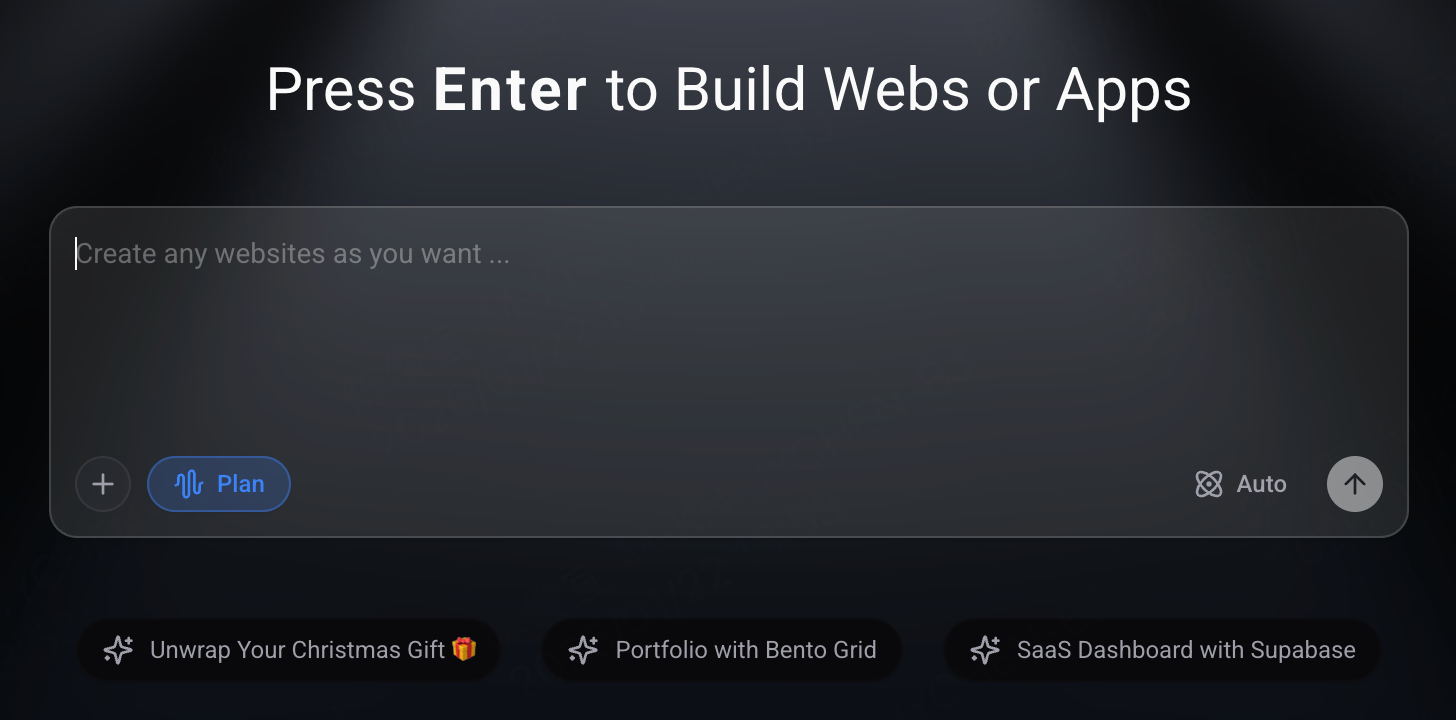
- Senden Sie die Anforderungenund überprüfen Sie den Plan.
- Wenn der Plan nicht Ihren Anforderungen entspricht, können Sie Feedback oder zusätzliche Einschränkungen geben, und der Agent wird den Entwurf so lange überarbeiten, bis er perfekt mit Ihrer Vision übereinstimmt.
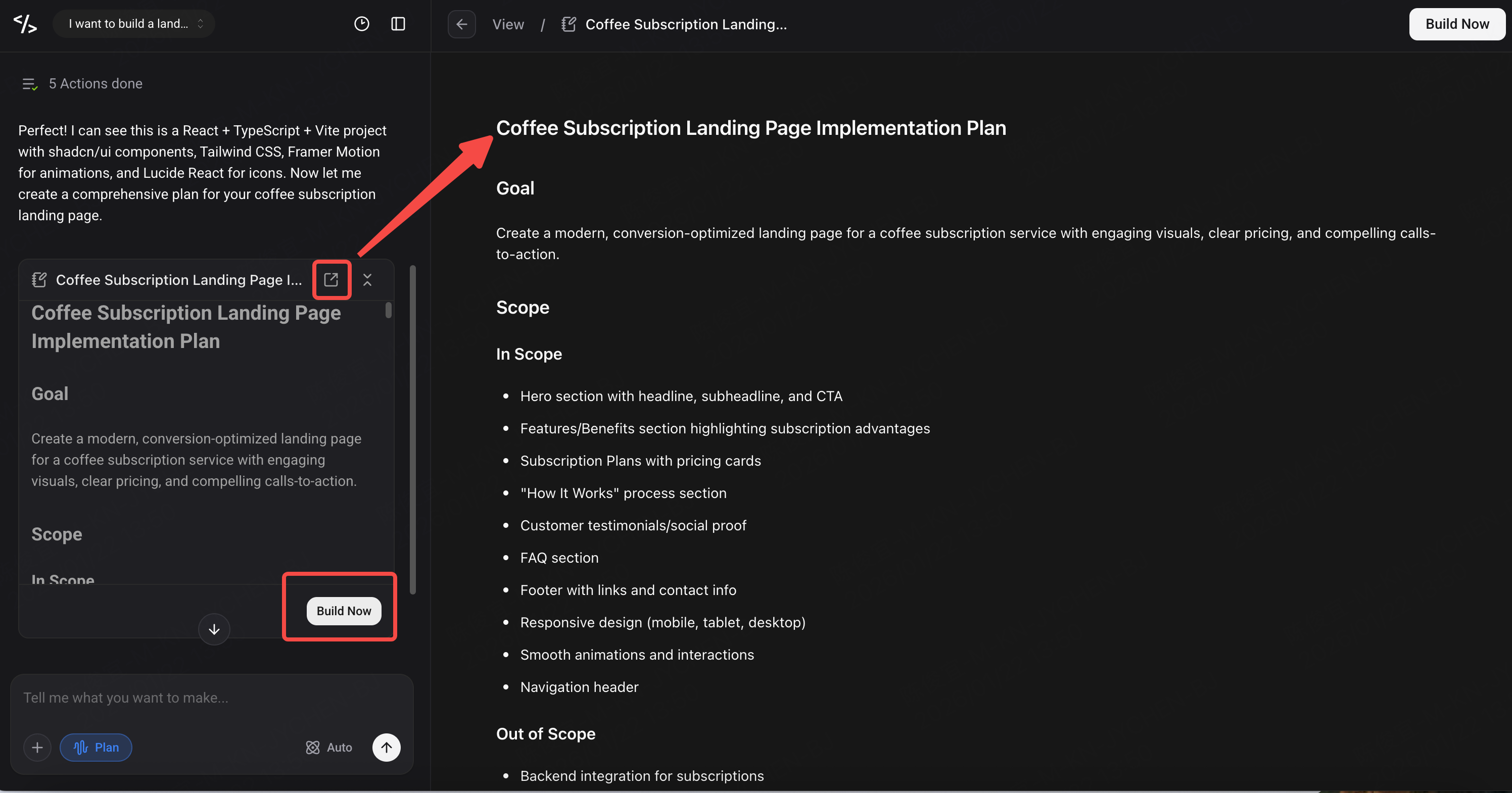
- Klicken Sie auf**„Build now“um mit dem Erstellen zu beginnen, oder klicken Sie erneut auf"Plan Mode"**um ihn zu beenden.
-
Technischer Hinweis:
Der Plan Mode ist eine „Read-Only“-Umgebung, in der es untersagt ist,Tools zur Dateimodifikationaufzurufen. Wenn Sie aufeinen Fehlerbei einem Tool-Aufruf stoßen,brechen Siedie aktuelle Ausführung ab oderbeenden Sieden Plan Mode und geben Sie Ihren Prompt erneut ein, um die Sitzung zurückzusetzen.
Prompting im Plan Mode: Beispiele
Obwohl der Plan Mode verschiedene Eingabestile verarbeitet, führt die Bereitstellung spezifischer Kontexte zu zuverlässigeren Plänen.
Hier sind einige Prompt-Beispiele, die Ihnen helfen, besser zu bauen:
-
Kurz
Prompt: "I want to build a landing page for a new coffee subscription service."
Prompt: "Create a simple internal dashboard for a team to track their weekly tasks."
-
Mittel
Prompt: "Add a secure contact form to my Next.js site that stores submissions in Supabase."
Prompt: "Add a search bar and filter system to my product gallery that sorts by category and price."
-
Komplex
Prompt: "I need to build a full SaaS billing system using Supabase and Stripe Integration. It must handle monthly subscriptions, tiered access control, and automated invoices. Plan the database schema, API routes, and webhook handlers.
Prompt: "Build a CRM for a real estate agency. It needs to manage property listings, record client preferences, and automatically email clients when a matching property is found. Plan the database relationships, the matching logic, and the email trigger workflow."





